El dominio preferido, la raíz del documento y el SSL de tu web viven en Configuración de hosting. Qué ajustar y qué dejar como está.
Configuración de hosting reúne el dominio preferido, la carpeta desde la que se sirve tu web y el SSL. Son ajustes de bajo nivel: tócalos solo si sabes qué archivo o qué certificado estás cambiando. Se revisa en dos minutos.
Antes de empezar
- Acceso a tu panel Plesk.
- Disponible en todos los planes de hosting.
Paso a paso
- En Sitios web y dominios, en la fila de tu dominio, pulsa el icono de configuración (el de los controles deslizantes) o el menú de tres puntos y elige Configuración de hosting.
- Se abre un cuadro con Configuración del dominio a la izquierda y, en el menú de la derecha, enlaces directos a cada apartado: Nombre de dominio, Tipo de hosting, Soporte para SSL/TLS, Estadísticas web, Scripting web, Credenciales del usuario del sistema, Acceso SSH y Direcciones IP.
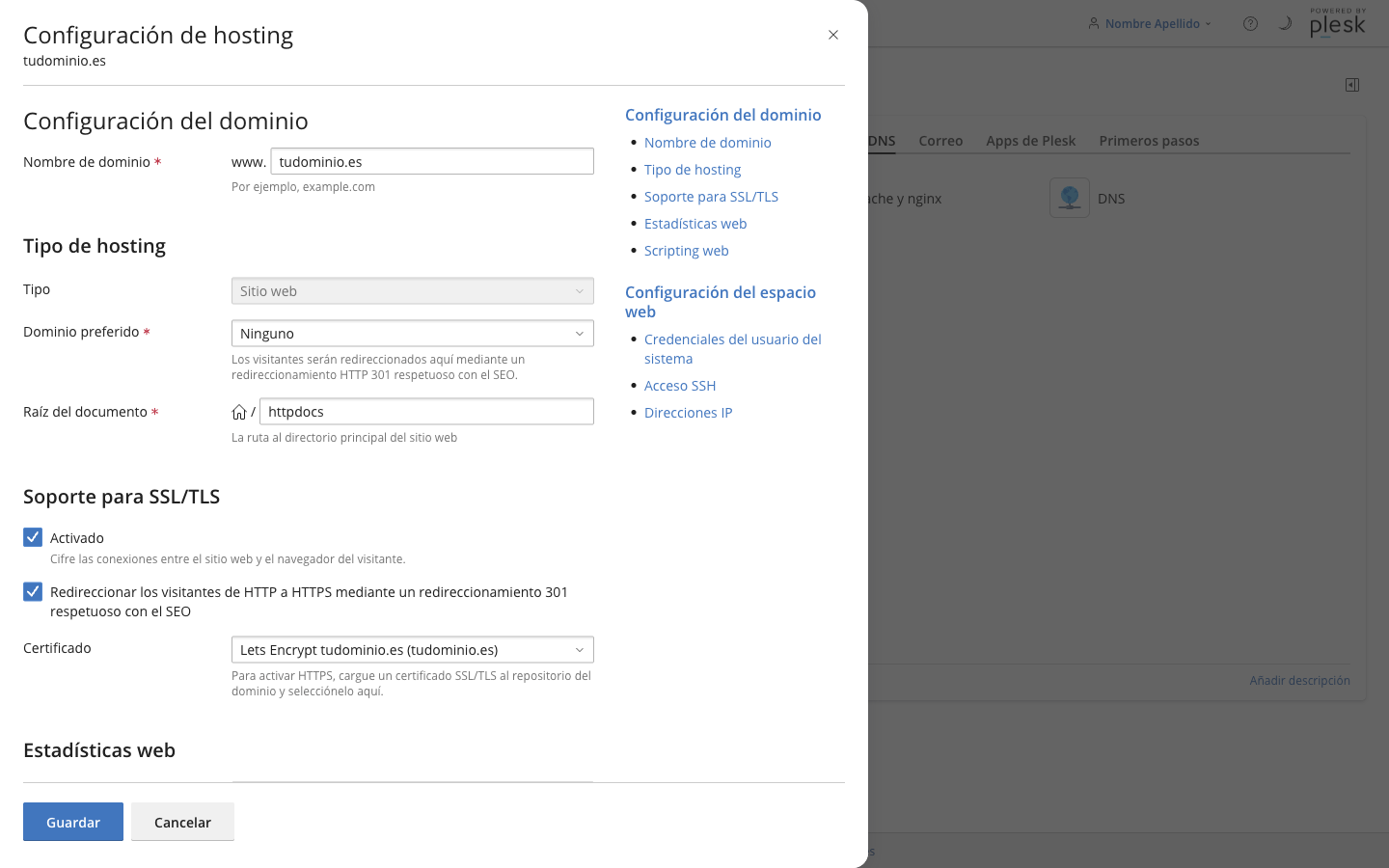
- En Dominio preferido eliges si tu web responde con
www.delante o sin él; el resto de visitas se redirige con un 301 respetuoso con el SEO. Por defecto está en Ninguno. - Raíz del documento marca la carpeta desde la que se sirve tu web,
httpdocspor defecto. No la cambies si no sabes qué archivos hay dentro de la carpeta nueva: dejarías de servir tu web sin darte cuenta. - En Soporte para SSL/TLS activa la casilla y marca Redireccionar los visitantes de HTTP a HTTPS. Justo debajo, en Certificado, eliges cuál usar: el de Let's Encrypt aparece ya seleccionado si lo tienes instalado (Cómo activar un certificado Let's Encrypt gratis en tu dominio).
- Pulsa Guardar para aplicar los cambios.
Cómo comprobar que ha funcionado
Visita tu dominio escribiendo http://tudominio.es, sin la s de seguro: si marcaste la redirección, el navegador te lleva automáticamente a la versión con https://.
Si algo falla
- Cambiaste la raíz del documento y ahora tu web da error 404: vuelve a poner
httpdocs(o la carpeta que tenías antes) y guarda de nuevo. - El certificado que buscas no aparece en la lista: instálalo primero desde Certificados SSL/TLS (Cómo activar un certificado Let's Encrypt gratis en tu dominio).
- No ves Acceso SSH activo: tu plan de hosting compartido no lo incluye; sigue teniendo acceso por FTP y puedes cambiar la contraseña del usuario del sistema desde Credenciales del usuario del sistema (Dónde ver los datos de conexión FTP y de tu base de datos). Para cualquier otra duda, abre un ticket desde tu área de cliente.