Crea una cuenta de usuario en Plesk con un rol propio para tu diseñador o tu agencia, sin compartir tu usuario ni tu contraseña personal.
Si un diseñador o una agencia necesita entrar a tu panel Plesk, no le des tu usuario y tu contraseña: crea una cuenta de usuario propia, con el rol que le corresponda. Se hace en dos minutos.
Antes de empezar
- Saber qué necesita hacer esa persona: solo WordPress, solo correo o todo el panel.
- Disponible en todos los planes de hosting.
- Pensar si te sirve un rol ya existente o si necesitas crear uno nuevo con permisos concretos.
Paso a paso
- En el menú lateral, pulsa Usuarios y quédate en la pestaña Cuentas de usuario.
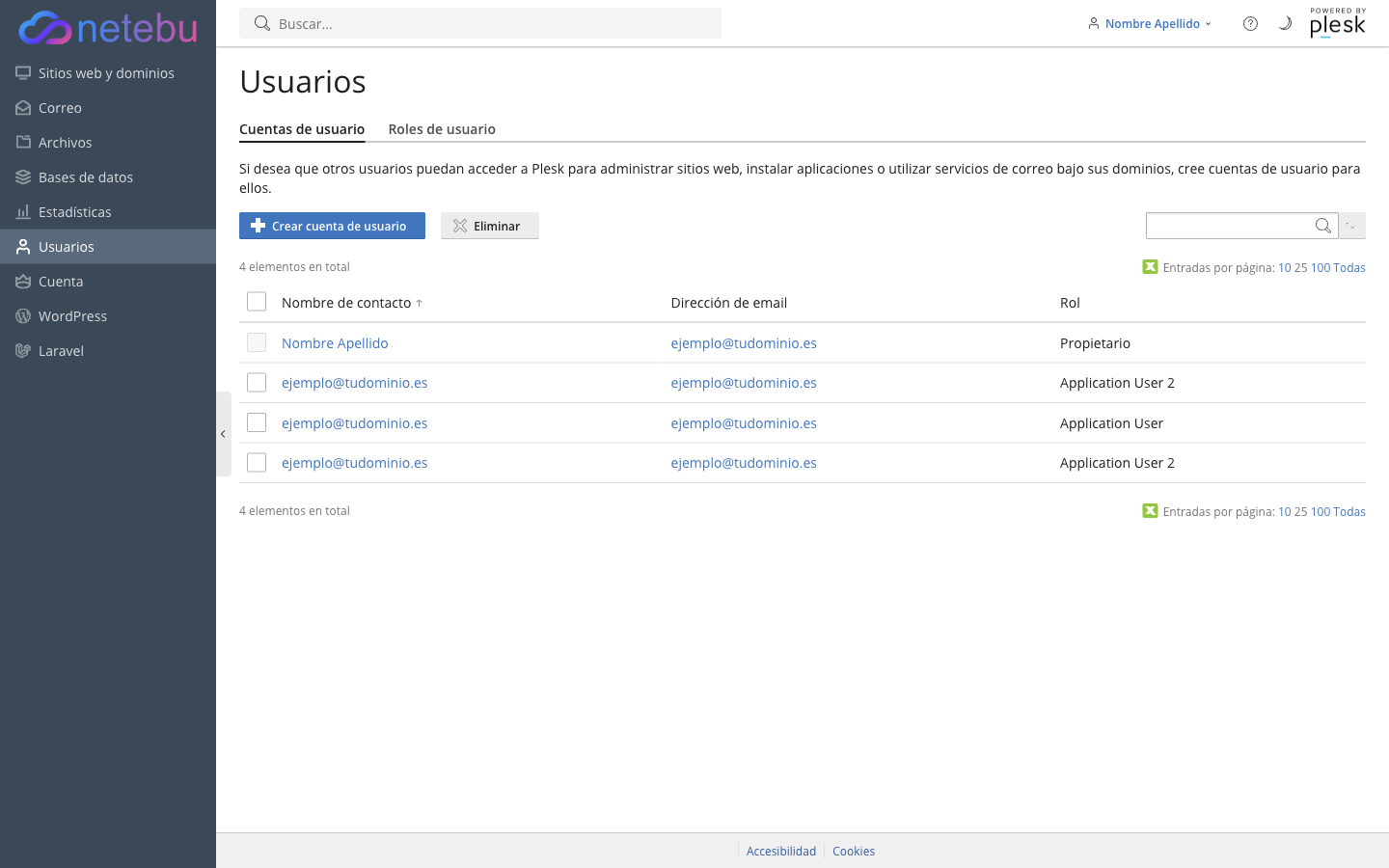
- Pulsa Crear cuenta de usuario.
- Rellena el nombre de contacto y el email de la persona a la que das acceso.
- Elige el rol: Propietario da acceso completo (resérvalo para ti); Application User limita el acceso a lo que definas al crear el rol. En la pestaña Roles de usuario puedes crear roles personalizados si necesitas algo intermedio, por ejemplo uno que solo entre a WordPress y a Correo sin tocar el resto del panel.
- Guarda los cambios. La persona recibe sus propias credenciales, distintas de las tuyas, y con ellas entra directamente a Plesk sin pasar por tu área de cliente.
Cómo comprobar que ha funcionado
En la lista de Cuentas de usuario debe aparecer la nueva fila con su email y el rol elegido, junto a las que ya tenías.
Si algo falla
- La persona no puede entrar con sus credenciales: revisa que el correo esté bien escrito y que haya completado el proceso de activación que le llega por email.
- Necesitas quitarle el acceso más adelante: marca su casilla en la lista y pulsa Eliminar. La cuenta desaparece y deja de poder entrar, sin que tengas que cambiar tu propia contraseña.
- No sabes qué rol darle: empieza por un Application User con permisos limitados y amplíalos solo si de verdad los necesita.
- Necesitas dar acceso a varias personas del mismo equipo: crea una cuenta por persona en lugar de compartir una sola; así sabes siempre quién ha hecho cada cambio. Si tienes dudas sobre qué permisos concede cada rol, abre un ticket desde tu área de cliente.