Cómo ver y gestionar descargas generadas de JetBackup
Al solicitar la descarga de una copia de seguridad desde JetBackup, el proceso primero empaqueta los contenidos solicitados y los mueve desde el servidor de copias a un sitio accesible desde el que pueda realizarse la descarga.
Dependiendo del tamaño de los contenidos a descargar, el proceso puede tardar más o menos tiempo, por lo que JetBackup añade la operación a la cola de tareas. Una vez la tarea se muestra completada, ya es posible iniciar la descarga de la copia de seguridad.
La descarga se puede iniciar desde la sección Downloads, disponible tanto en los accesos directos del Dashboard bajo la sección View & Manage, como desde la barra lateral izquierda de JetBackup.
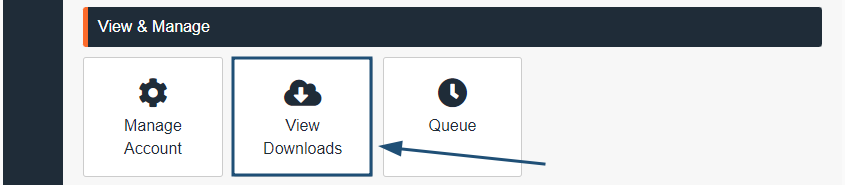
En esta sección, se mostrarán las descargas generadas y disponibles para descargar al equipo del usuario.
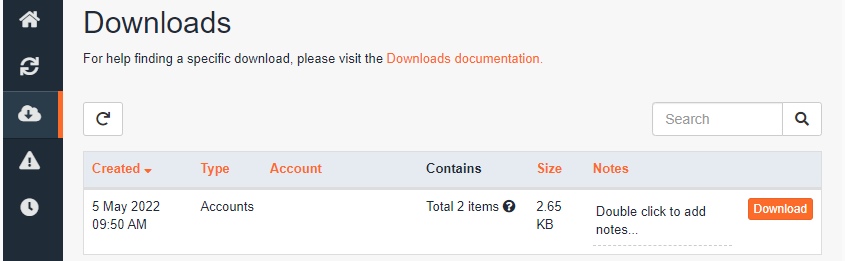
Pulsando en el botón Download al lado de la fila en cuestión, se iniciaría la descarga de forma normal.
Existen ciertas limitaciones con las descargas generadas, por lo que es recomendable revisar las consideraciones generales para este tipo de operaciones.