Cada buzón tiene su propio filtro antispam y tú decides qué hace con lo que detecta: borrarlo, marcarlo o apartarlo a una carpeta.
Antes de empezar
Una advertencia por delante: ningún filtro acierta el cien por cien. Si eliges borrar el spam directamente, un mensaje legítimo mal clasificado desaparece sin que te enteres. Por eso la opción recomendada es la de mover a una carpeta.
Pasos
- Ve a Correo y pulsa sobre la dirección.
- Abre la pestaña Filtro antispam.
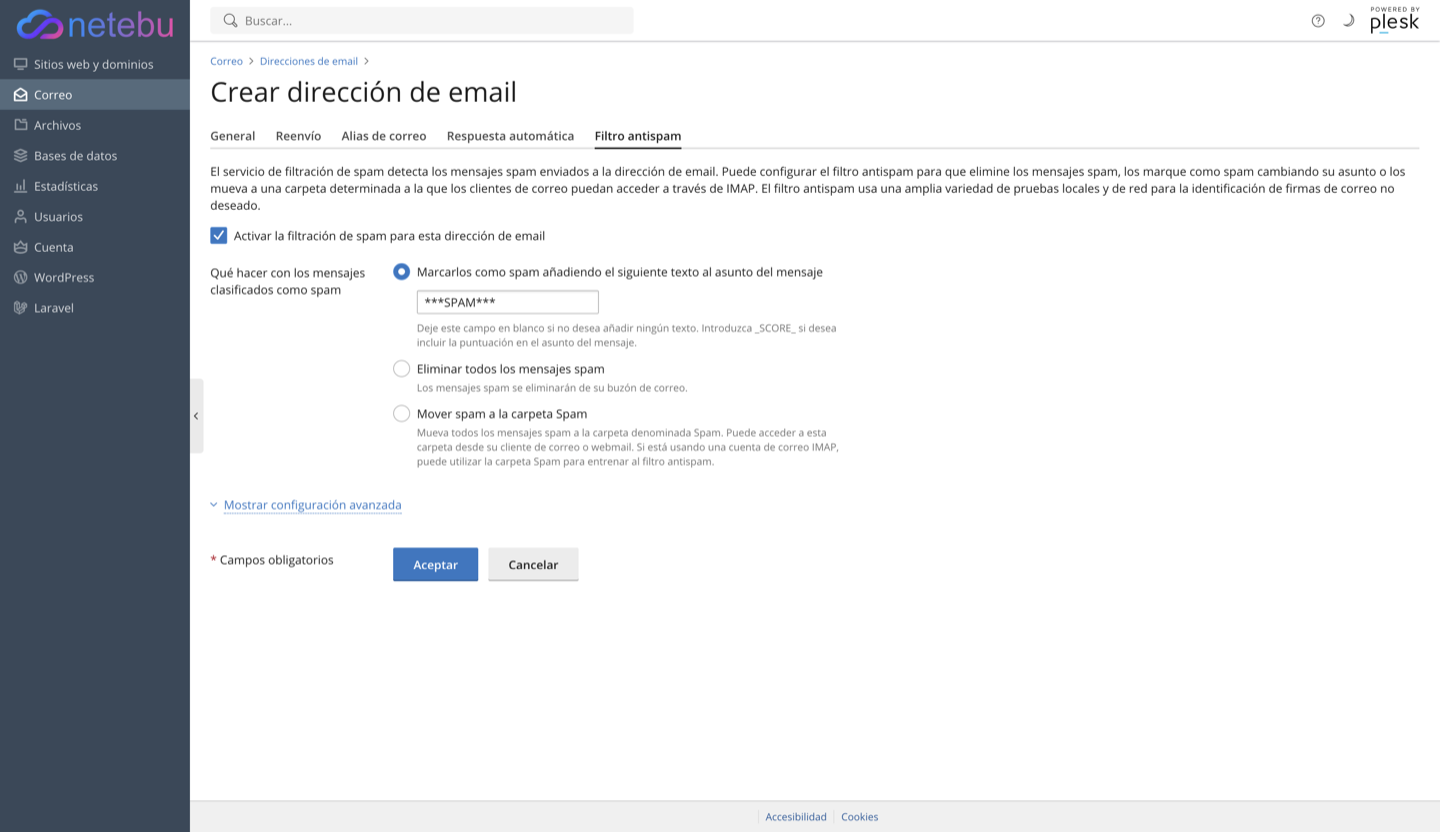
- Elige qué hacer con los mensajes detectados: webmail o desde tu móvil si usas IMAP. Es la opción recomendada. marca delante. Útil si prefieres filtrarlos tú con tus propias reglas.
- Moverlos a una carpeta: van a una carpeta que puedes revisar desde el
- Marcarlos cambiando el asunto: llegan a tu bandeja de entrada con una
- Eliminarlos: no llegan. Rápido, pero sin red de seguridad.
- Pulsa Aceptar.
Cómo comprobar que ha funcionado
El filtro necesita correo real para demostrar que trabaja. Revisa la carpeta de spam a los dos o tres días: si hay mensajes dentro, está funcionando.
Si algo falla
- Se te cuela spam. Marca esos mensajes como spam desde el webmail. El filtro aprende de lo que le enseñas.
- Un cliente tuyo acaba en spam. Búscalo en la carpeta y márcalo como «no es spam». Si se repite, avísanos y lo revisamos.
- Usas POP3 y no ves la carpeta de spam. POP3 solo descarga la bandeja de entrada. Para ver las demás carpetas necesitas IMAP.
Lo que no arregla este filtro
Si el problema es al revés —tus correos llegan a spam a tus clientes— esto no lo soluciona. Eso se arregla con los registros SPF, DKIM y DMARC de tu dominio.
Artículos relacionados
- Por qué mis correos llegan a spam
- Cómo evitar quedarte sin espacio