Copia archivos, base de datos y aplicación desde tu hosting antiguo con Importación de sitios web, sin usar FTP a mano, paso a paso.
Si tu web vive hoy en otro proveedor, Importación de sitios web copia archivos, base de datos y aplicación a tu dominio o subdominio de Netebu, sin mover nada a mano por FTP. Tarda de unos minutos a un par de horas, según el tamaño de tu web.
Antes de empezar
- El usuario y la contraseña de FTP o SSH de tu hosting antiguo.
- Un dominio o subdominio libre en tu suscripción donde recibir la copia; puedes usar uno de pruebas (Cómo crear un subdominio y qué puedes montar en él).
- Disponible en todos los planes de hosting.
Paso a paso
- Entra en el dominio o subdominio donde quieres recibir la web y abre Panel de información → Importación de sitios web.
- Escribe el Nombre de dominio de origen: el dominio tal y como responde hoy en el hosting antiguo.
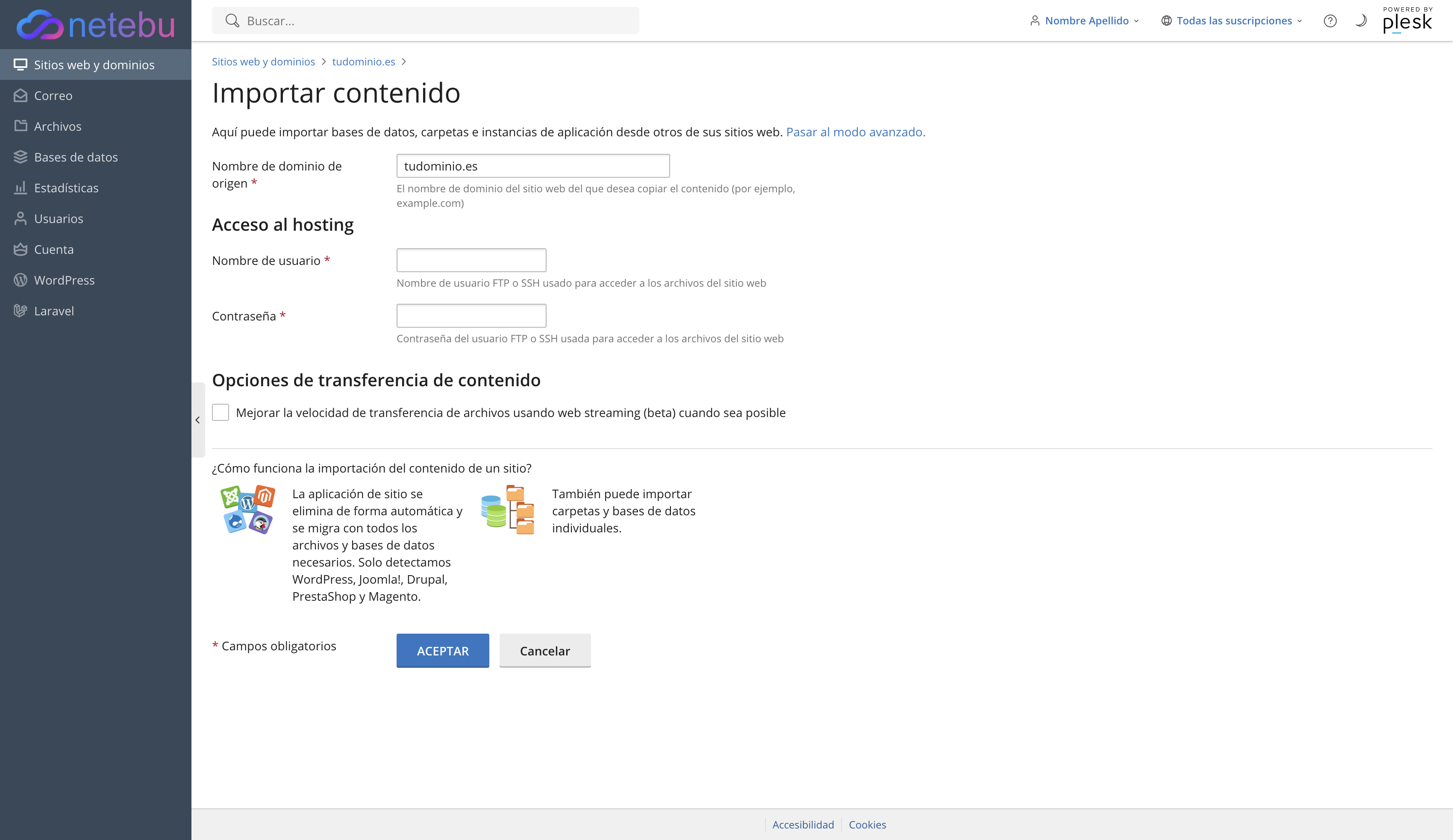
- En Acceso al hosting introduce el nombre de usuario y la contraseña FTP o SSH de ese hosting antiguo, no los de Netebu.
- Si tu conexión lo permite, marca Mejorar la velocidad de transferencia de archivos usando web streaming (beta).
- Pulsa Aceptar. Plesk detecta automáticamente si tu web es WordPress, Joomla!, Drupal, PrestaShop o Magento y copia también su base de datos; si no la reconoce, copia archivos y carpetas sueltos y tendrás que importar la base de datos aparte (Cómo importar y exportar tu base de datos).
- Cuando termine, edita la zona DNS de tu dominio para que apunte a Netebu (Cómo ver y editar la zona DNS de tu dominio en Plesk).
Cómo comprobar que ha funcionado
Entra en Archivos del dominio de destino y comprueba que están los archivos de tu web antigua. Si era WordPress, ábrela desde WP Toolkit y confirma que carga con su contenido real.
Si algo falla
- Da error de conexión: revisa que el usuario y la contraseña sean los del FTP o SSH del hosting antiguo.
- La web importada no se ve al visitar tu dominio: el DNS todavía apunta al hosting antiguo; edítalo para que apunte a Netebu (Cómo ver y editar la zona DNS de tu dominio en Plesk).
- La base de datos no se importó porque el gestor no reconoció tu aplicación: impórtala a mano desde Bases de datos (Cómo importar y exportar tu base de datos).
- Si el proceso se corta o no termina, abre un ticket desde tu área de cliente.