Crea un subdominio desde el panel Plesk en menos de un minuto y descubre las siete formas de empezar a montar algo en él.
Un subdominio te da una dirección aparte, como laravel.tudominio.es, con su propia carpeta y sus propias herramientas. Crearlo lleva menos de un minuto y no toca nada de lo que ya tienes en marcha.
Antes de empezar
- Necesitas un dominio ya dado de alta en tu suscripción de hosting.
- Los subdominios son ilimitados en tu plan.
- Si tu DNS no está en Netebu, tendrás que añadir el registro a mano en tu proveedor de DNS.
Paso a paso
-
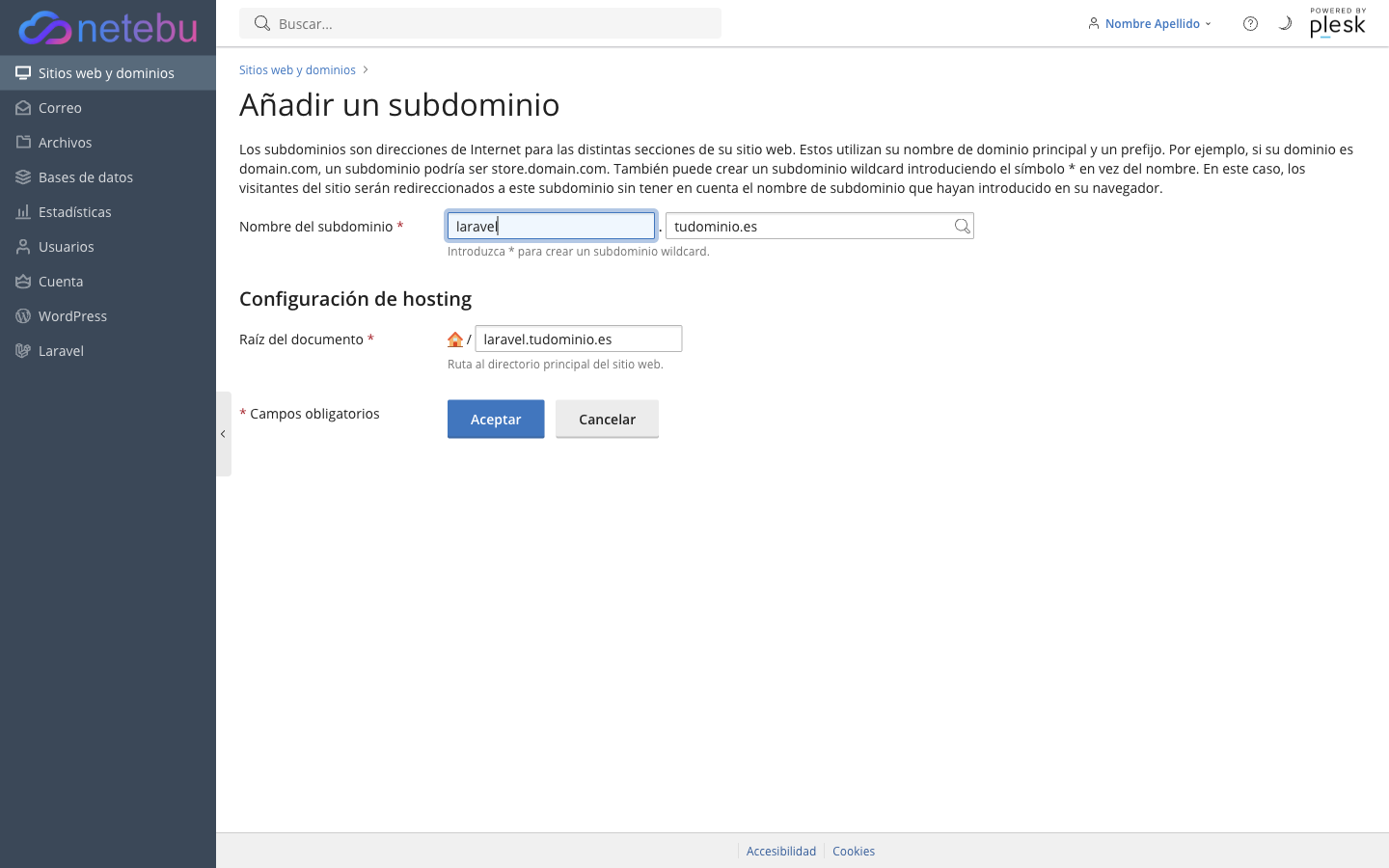
Ve a Sitios web y dominios y pulsa Añadir subdominio.
-
Escribe el nombre del subdominio (por ejemplo
laravel) bajo tu dominio principal. También puedes escribir*para crear un subdominio wildcard que capture cualquier nombre que no exista.
-
Revisa la Raíz del documento. El panel propone una carpeta con el nombre del subdominio; puedes cambiarla si prefieres otra ruta. Pulsa Aceptar.
-
Espera. El subdominio queda Activo en segundos y el panel te lleva directo a su pestaña Primeros pasos.
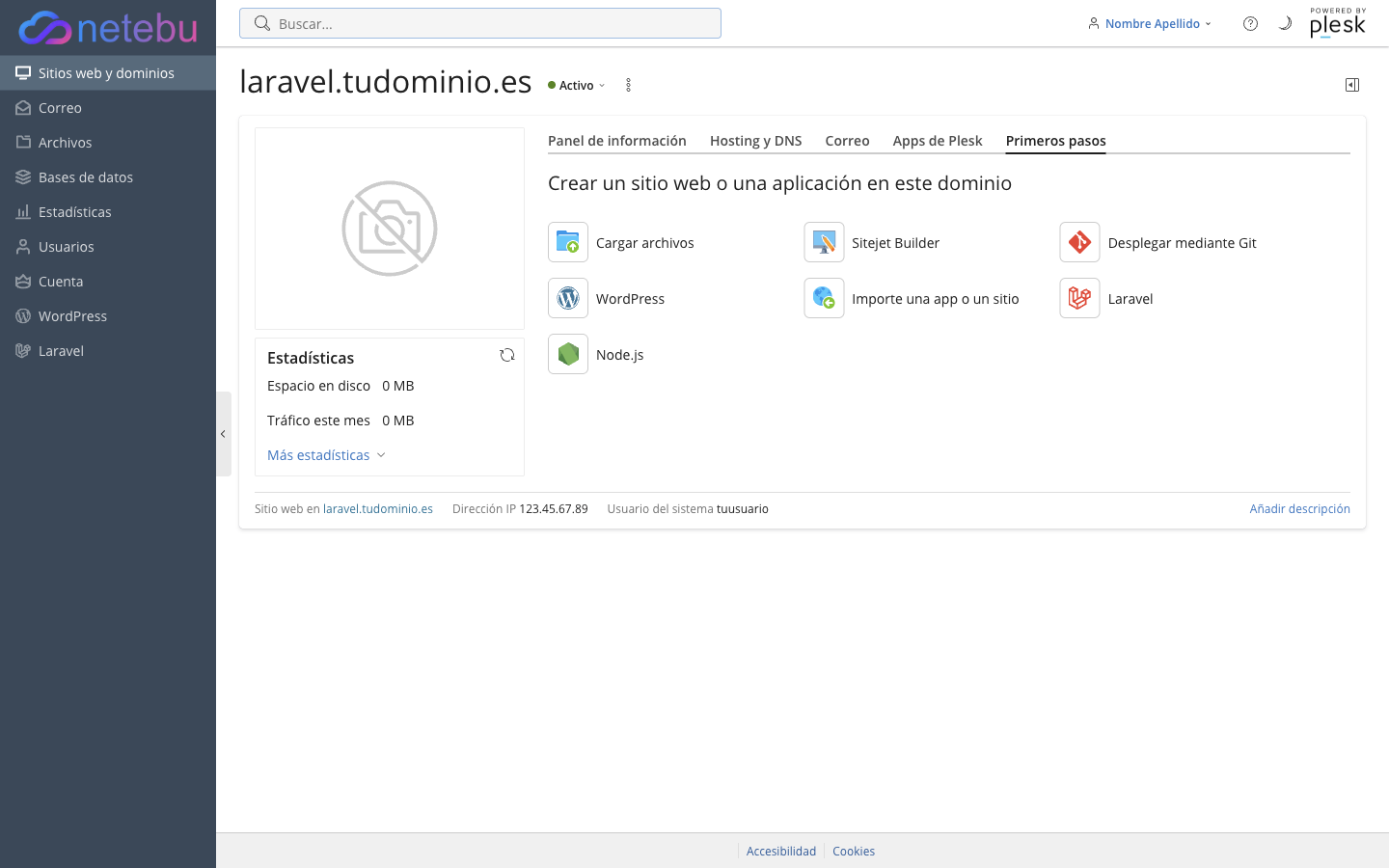
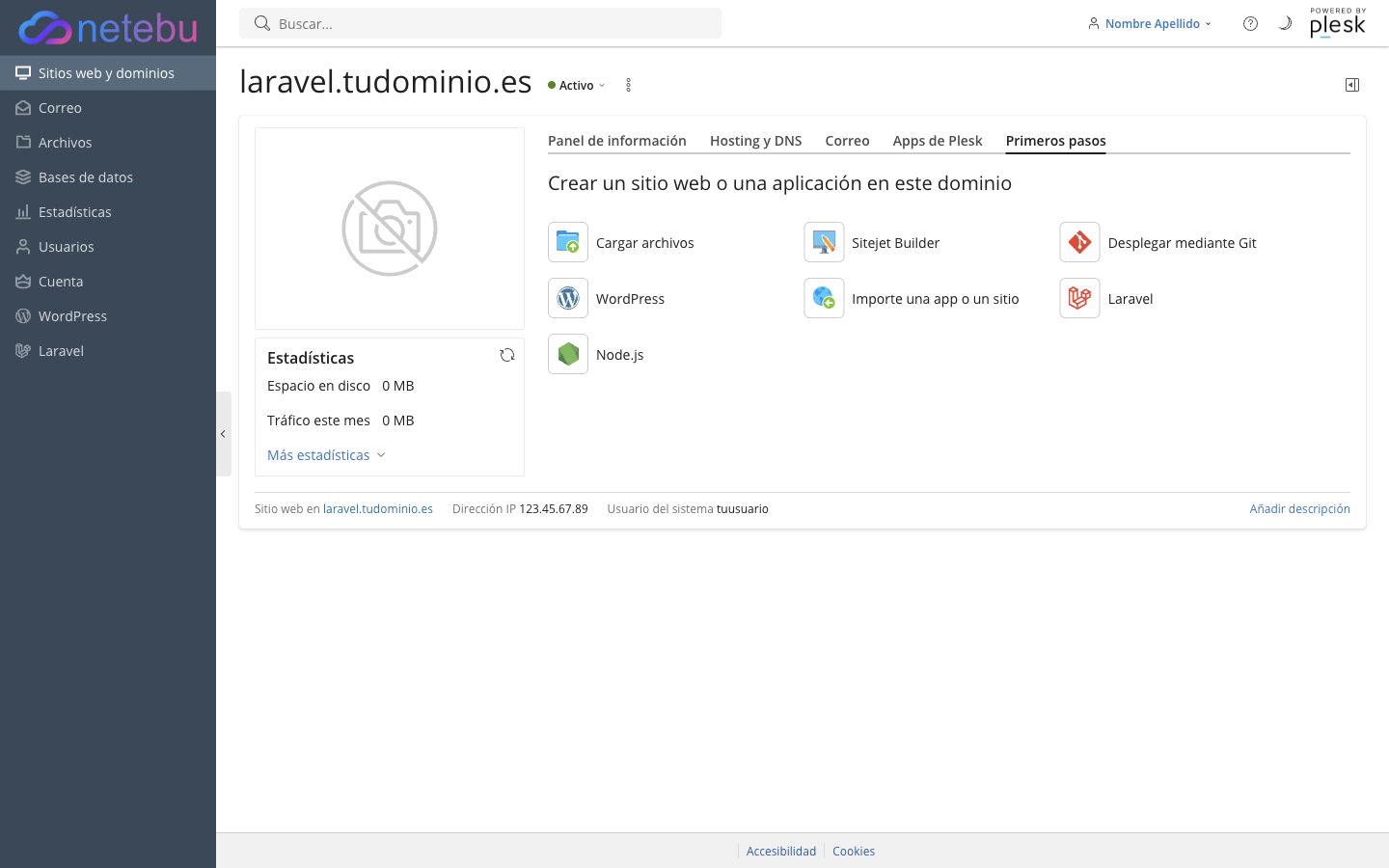
- Elige qué vas a montar en Primeros pasos. Hay siete opciones:
- Cargar archivos: sube tus propios ficheros a mano.
- Sitejet Builder: crea una web con un editor visual, sin escribir código.
- Desplegar mediante Git: conecta un repositorio y despliega desde ahí.
- WordPress: instala WordPress con WP Toolkit.
- Importar una app o un sitio: trae una web que ya tienes en otro hosting.
- Laravel: instala un proyecto Laravel con Laravel Toolkit.
- Node.js: activa un entorno Node.js para tu aplicación.
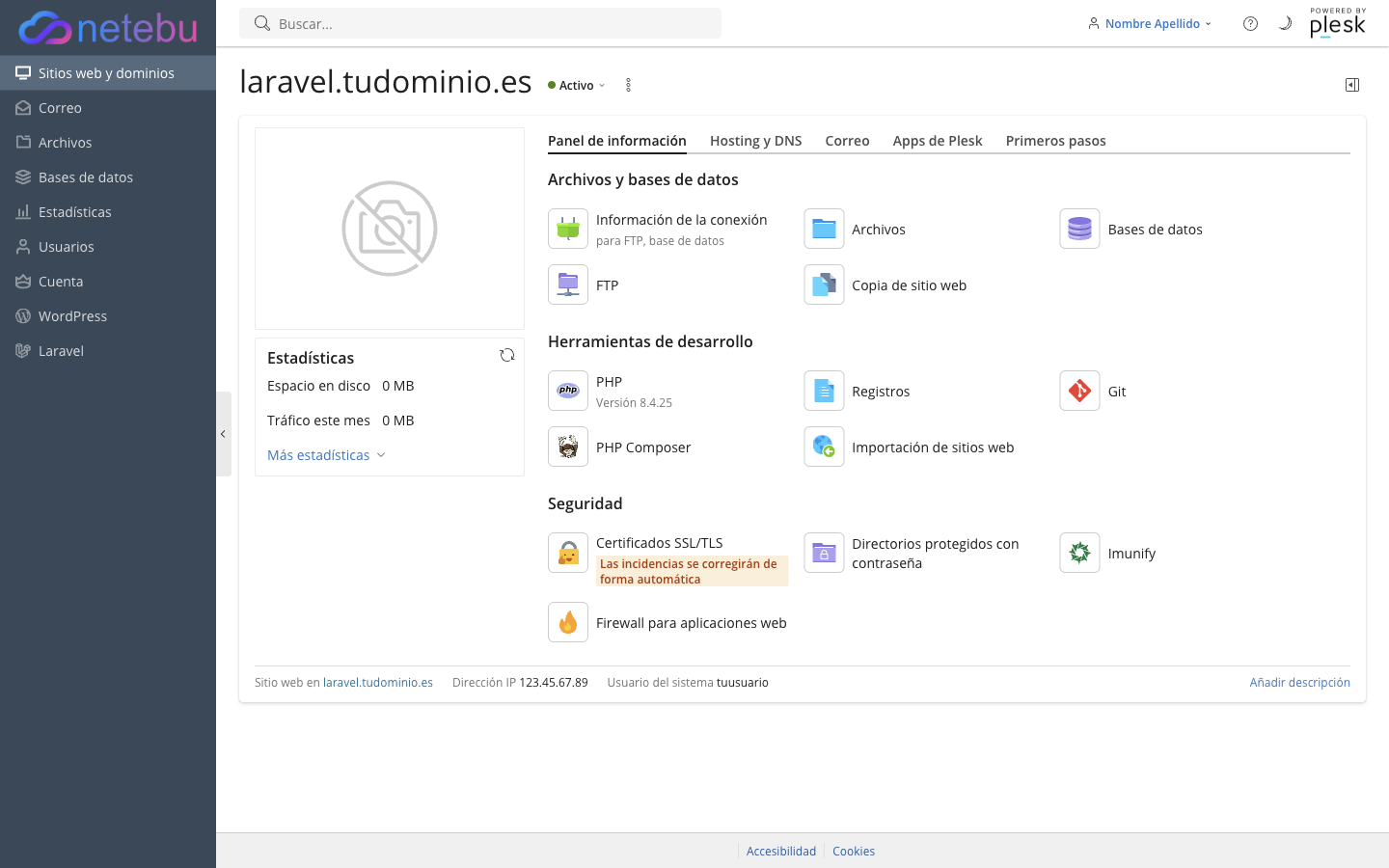
- Explora la pestaña Panel de información para ver qué más trae el subdominio: archivos, bases de datos, FTP, copia de sitio web, versión de PHP, registros, Git, PHP Composer, importación de sitios web, certificados SSL/TLS, directorios protegidos, Imunify y el firewall para aplicaciones web.
Cómo comprobar que ha funcionado
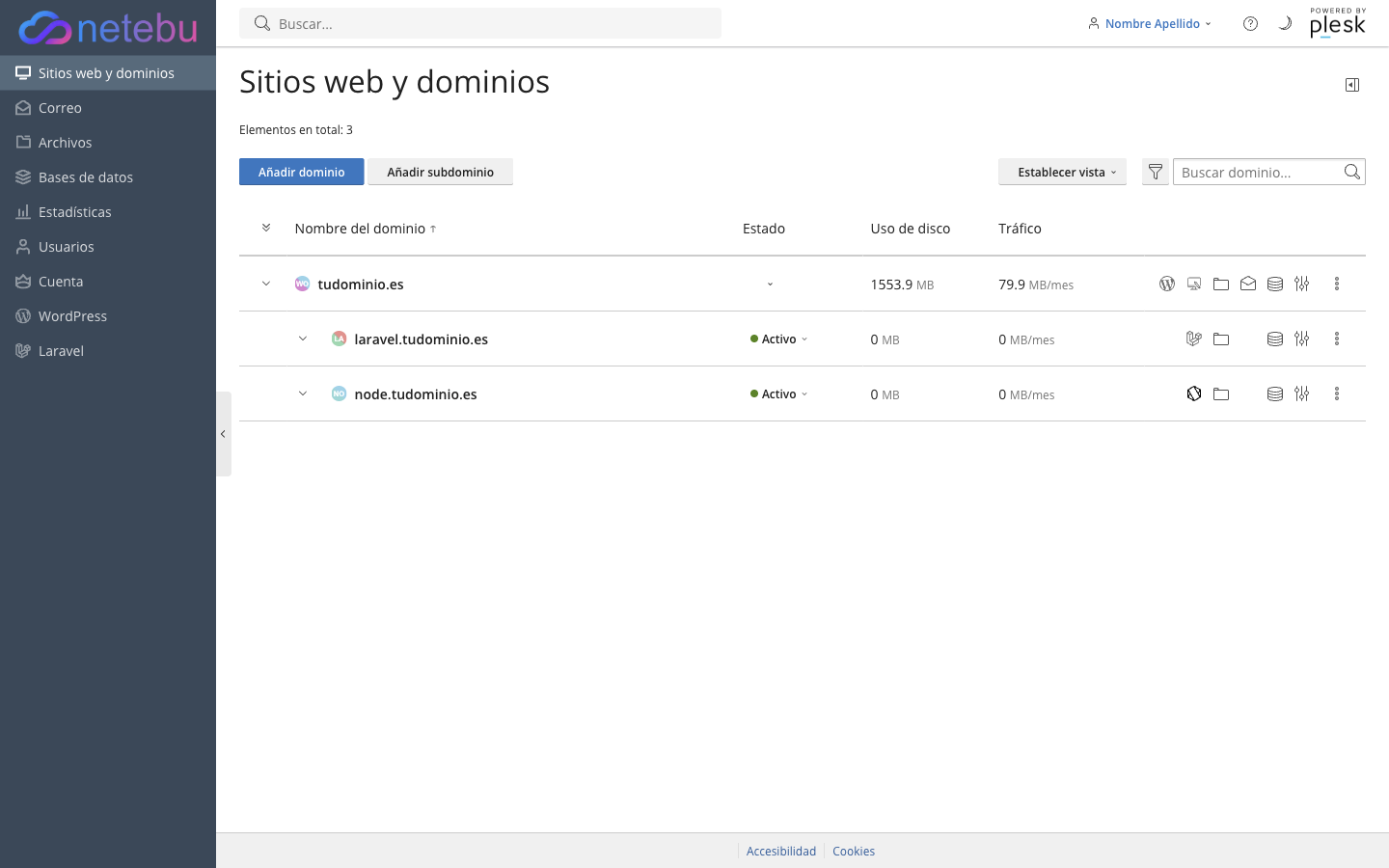
Vuelve a Sitios web y dominios. Tu subdominio aparece en la lista, debajo de tu dominio principal, marcado como Activo.
Si algo falla
- El subdominio no resuelve. Si tu DNS no está en Netebu, el registro no se crea solo: añádelo tú en tu proveedor de DNS.
- La web da un aviso de certificado. Pide un Let's Encrypt gratuito desde Certificados SSL/TLS → «Instalar un certificado básico gratuito de Let's Encrypt» → «Obténgalo gratis».
- Sigue sin funcionar. Abre un ticket desde tu área de cliente.