Filtra por tipo, fecha y código HTTP en el visor de registros de Plesk y averigua qué petición ha fallado y por qué en tu hosting.
Cuando algo falla y no sabes por qué, los registros de tu web dicen exactamente qué petición ha llegado y con qué código ha respondido el servidor. Localizar un error concreto lleva un par de minutos.
Antes de empezar
- Un dominio o subdominio con tráfico reciente: si nadie ha visitado la web, no hay nada que ver todavía.
- Disponible en todos los planes de hosting.
Paso a paso
- Entra en tu dominio y abre Panel de información → Registros, dentro de Herramientas de desarrollo.
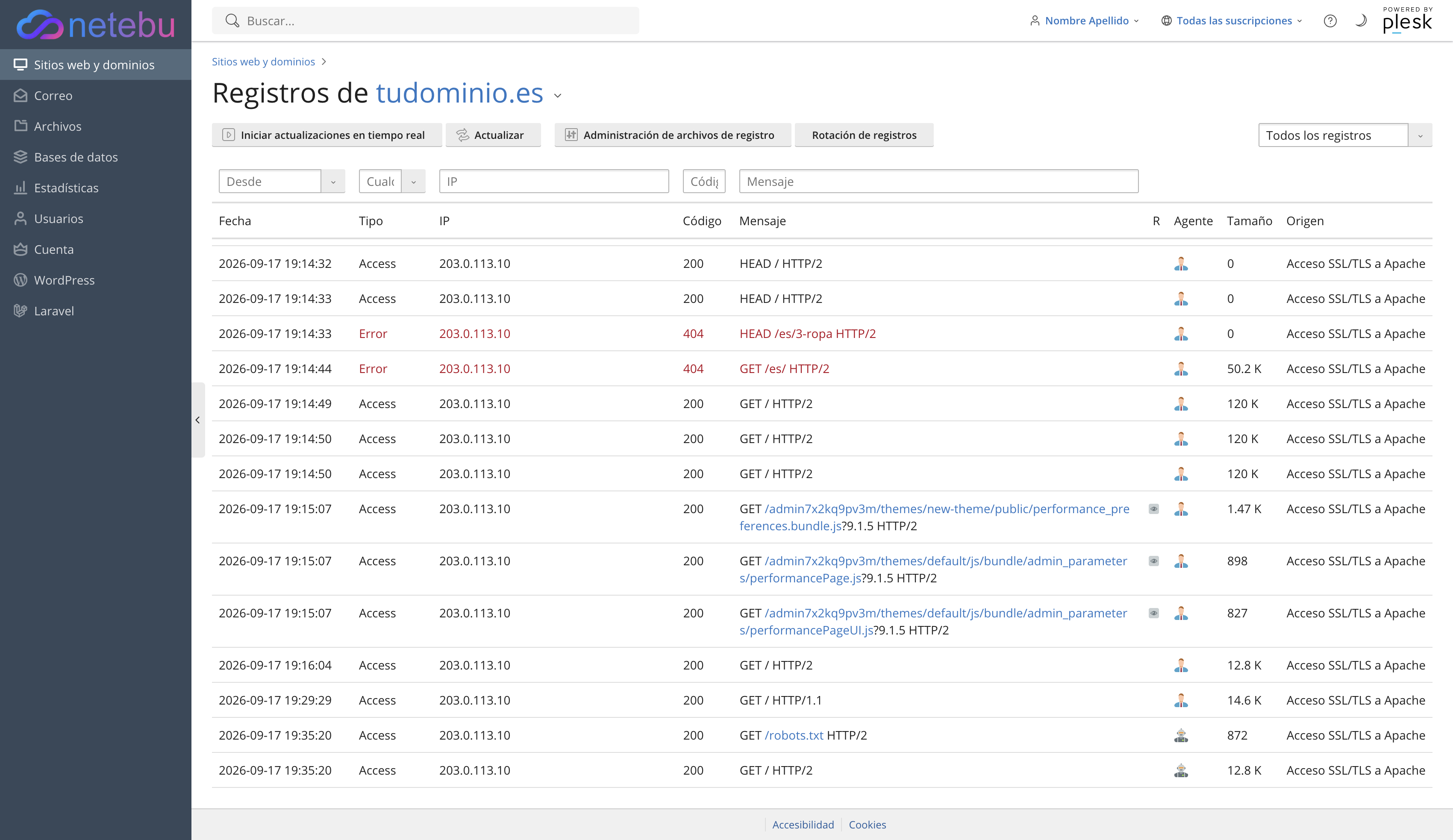
- Elige el tipo en el desplegable de la derecha: Todos los registros, o solo Access o Error. Access apunta cada petición que llega a tu web; Error solo recoge las que falla el propio servidor.
- Filtra por fecha en Desde, por IP o por código de estado con los campos de arriba, o escribe una palabra en Mensaje para buscar una URL concreta.
- Fíjate en la columna Código: un 200 es una petición correcta. Un 404 significa que esa URL no existe. Un 403 significa que el servidor la ha rechazado por permisos. Un 500 es un fallo del propio código de tu web, no del servidor.
- Para ver los registros según van llegando, pulsa Iniciar actualizaciones en tiempo real.
- Si necesitas el archivo completo para descargarlo, usa Administración de archivos de registro; con Rotación de registros decides cada cuánto se archivan y cuántos días se conservan.
Cómo comprobar que ha funcionado
Recarga tu web en el navegador y busca la nueva entrada, con la hora exacta, en la lista de registros: si aparece con código 200, la petición ha llegado bien.
Si algo falla
- No ves ninguna entrada reciente: pulsa Actualizar o comprueba que el tipo de registro seleccionado es el correcto.
- Ves muchos errores 404 de rutas que no reconoces: suelen ser bots buscando vulnerabilidades y no requieren ninguna acción si tu web sigue funcionando con normalidad.
- Ves errores 500 seguidos en una página concreta: es un fallo de tu aplicación, no del hosting; revísalo con quien mantiene tu web o consulta el manual de error 500 en WordPress. Si no sabes resolverlo, abre un ticket desde tu área de cliente.