Encuentra la causa de un error 500 o una pantalla en blanco en tu WordPress con los registros, la depuración y el punto de restauración.
Un error 500 o una pantalla en blanco en WordPress suele venir de un plugin, un tema o una versión de PHP que no encaja. Encontrar la causa lleva unos minutos si sigues un orden, de lo más rápido de comprobar a lo más drástico de deshacer.
Antes de empezar
- Piensa si acabas de instalar o actualizar algo: suele ser la causa más probable.
- Necesitas estar en el panel Plesk. Si tu web está en un plan de hosting WordPress de Netebu, los registros y el selector de PHP que usa este manual están en tu panel.
Paso a paso
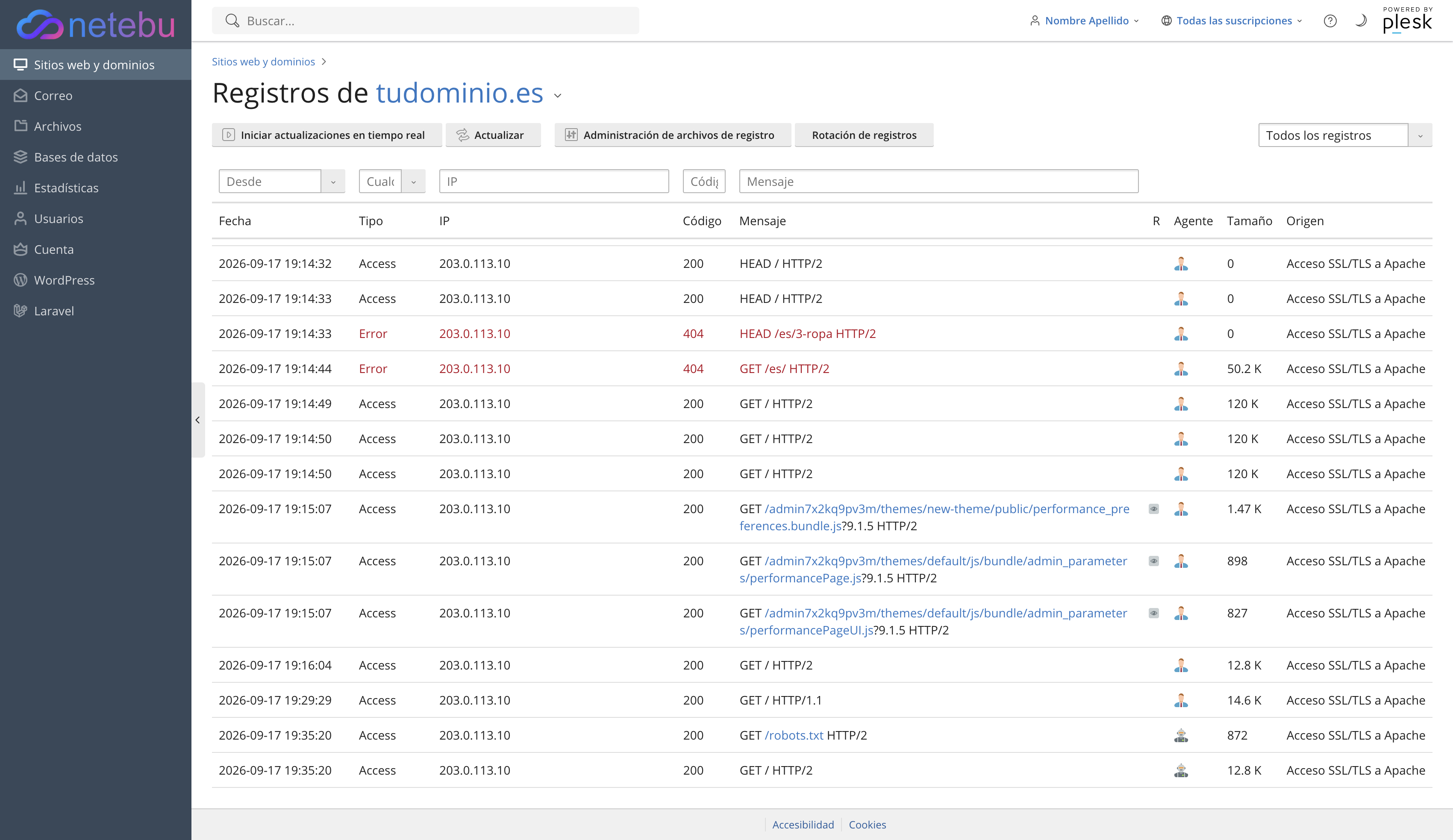
- Entra en Panel de información → Registros de tu dominio y busca las peticiones con código 500 en la columna «Código».
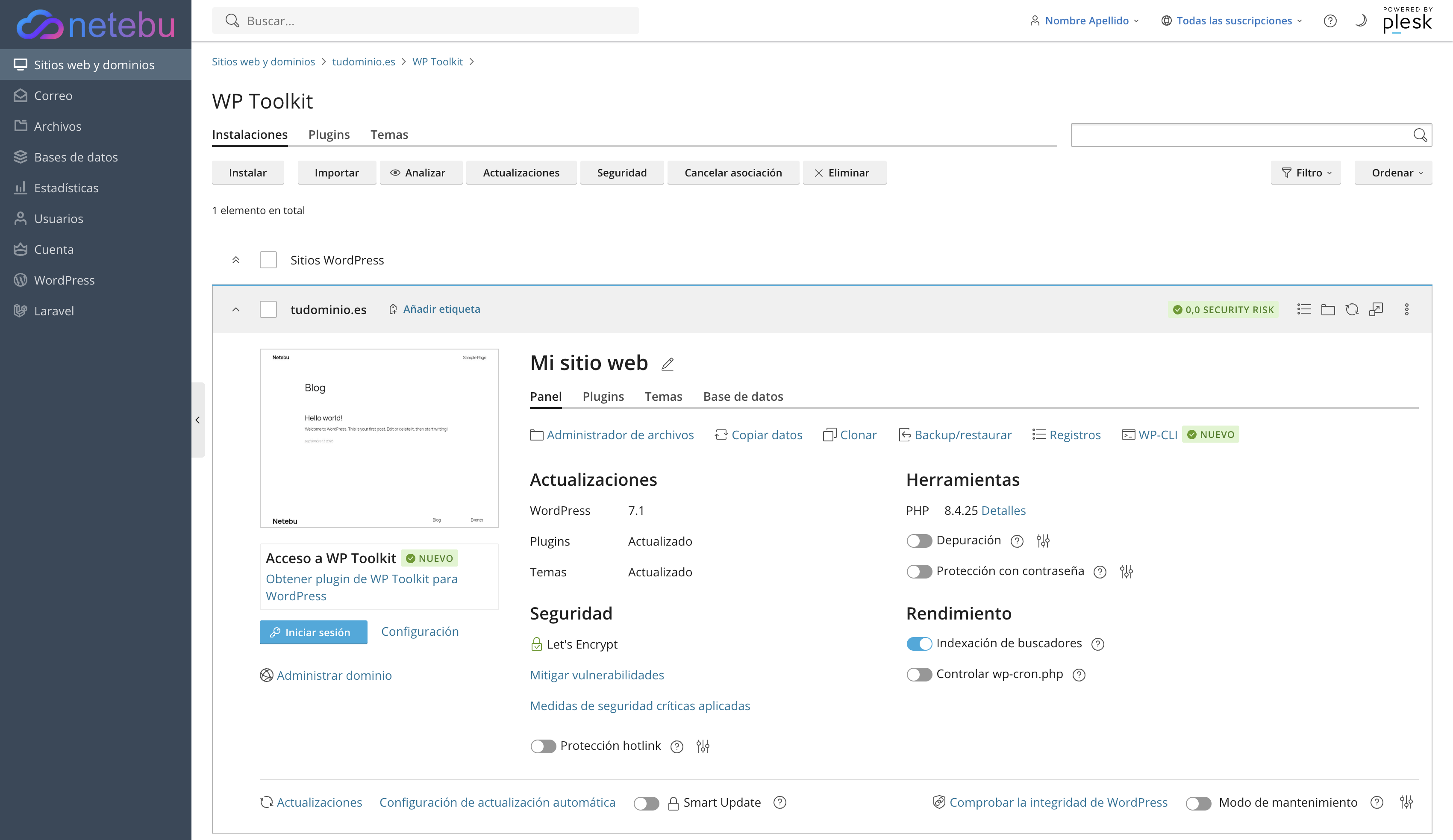
- Si el mensaje de error no aclara nada, activa el interruptor Depuración del bloque «Herramientas», en el panel de tu instalación de WP Toolkit: te da más detalle sobre qué falla.
-
Si el error apareció justo después de instalar o actualizar un plugin, desactívalo desde Plugins en tu escritorio de WordPress, o desde WP Toolkit si el escritorio no carga.
-
Si sigue sin cargar, restaura el punto de restauración anterior al cambio, desde el panel de tu instalación en WP Toolkit.
-
Si nada de esto lo arregla, cambia la versión de PHP de tu dominio: algunos plugins o temas antiguos fallan con versiones nuevas.
Cómo comprobar que ha funcionado
Tu web carga sin error 500 ni pantalla en blanco, y en Registros dejan de aparecer peticiones nuevas con código 500.
Si algo falla
- Desactivaste el plugin sospechoso pero el error sigue: puede ser el tema; cambia temporalmente al tema por defecto de WordPress y comprueba de nuevo.
- Restauraste el punto de restauración y perdiste cambios recientes: es el precio de restaurar; por eso conviene clonar antes de tocar algo importante.
- Cambiaste la versión de PHP y el error sigue igual, o aparece uno nuevo: vuelve a la versión anterior mientras confirmas qué plugin o tema no la soporta.
- No identificas la causa entre registros, plugins, punto de restauración y versión de PHP: abre un ticket desde tu área de cliente.