Crea tu app.js y tu package.json, actívalos con Node.js Toolkit y deja la raíz del documento en public/ para que funcione.
Node.js Toolkit activa tu aplicación Node en un subdominio sin acceso SSH: subes tu código, activas el entorno y en unos minutos responde en tu dominio.
Antes de empezar
- Necesitas un subdominio (Cómo crear un subdominio y qué puedes montar en él). Node.js está en todos los planes de hosting salvo el Hosting Básico: si tu plan lo incluye, verás Node.js en Primeros pasos.
- El servidor sirve primero los ficheros estáticos de la raíz del documento, así que esa carpeta debe estar vacía o solo con estáticos: por eso tu aplicación vive en la raíz de la aplicación y la raíz del documento apunta a una carpeta
public/.
Paso a paso
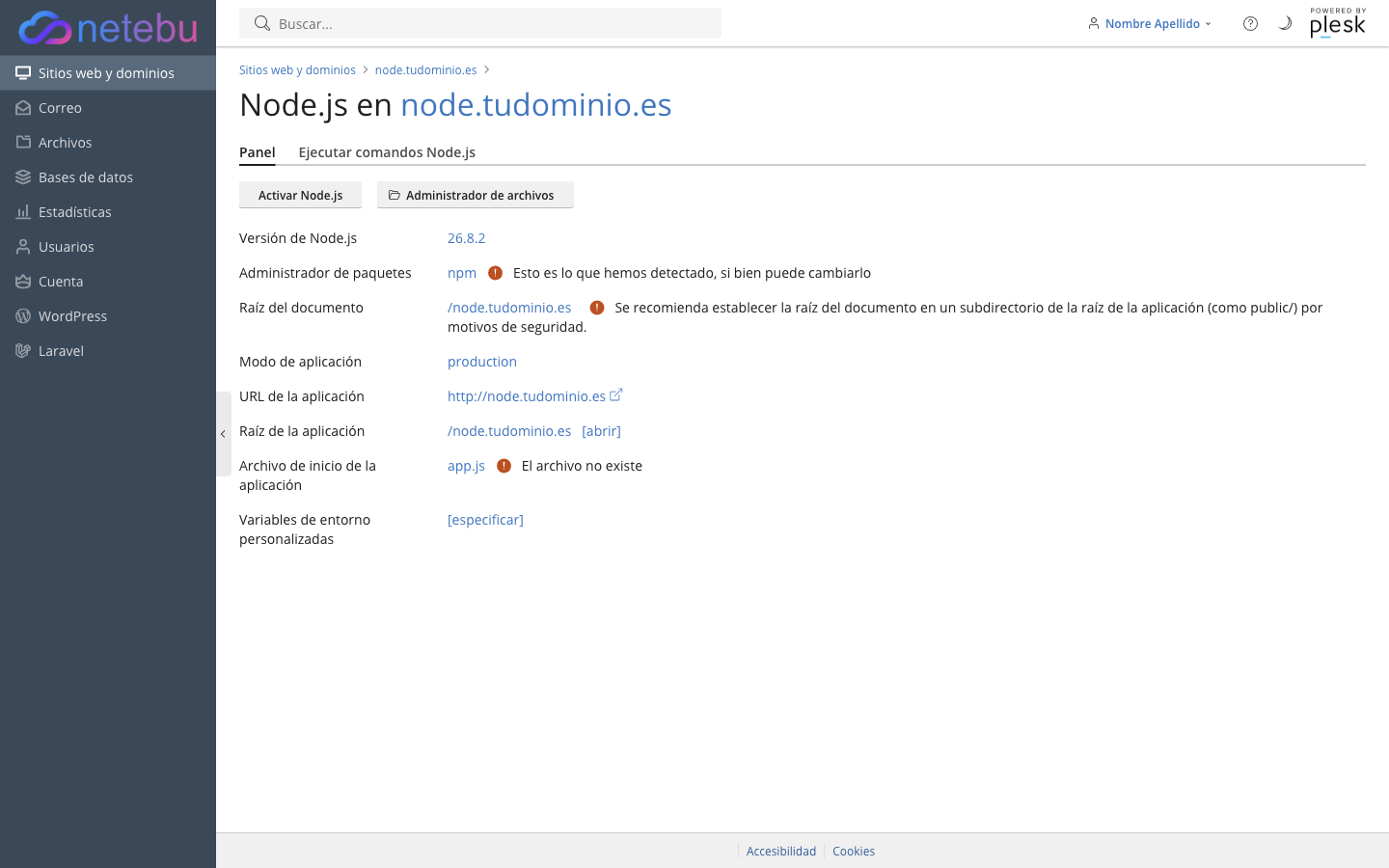
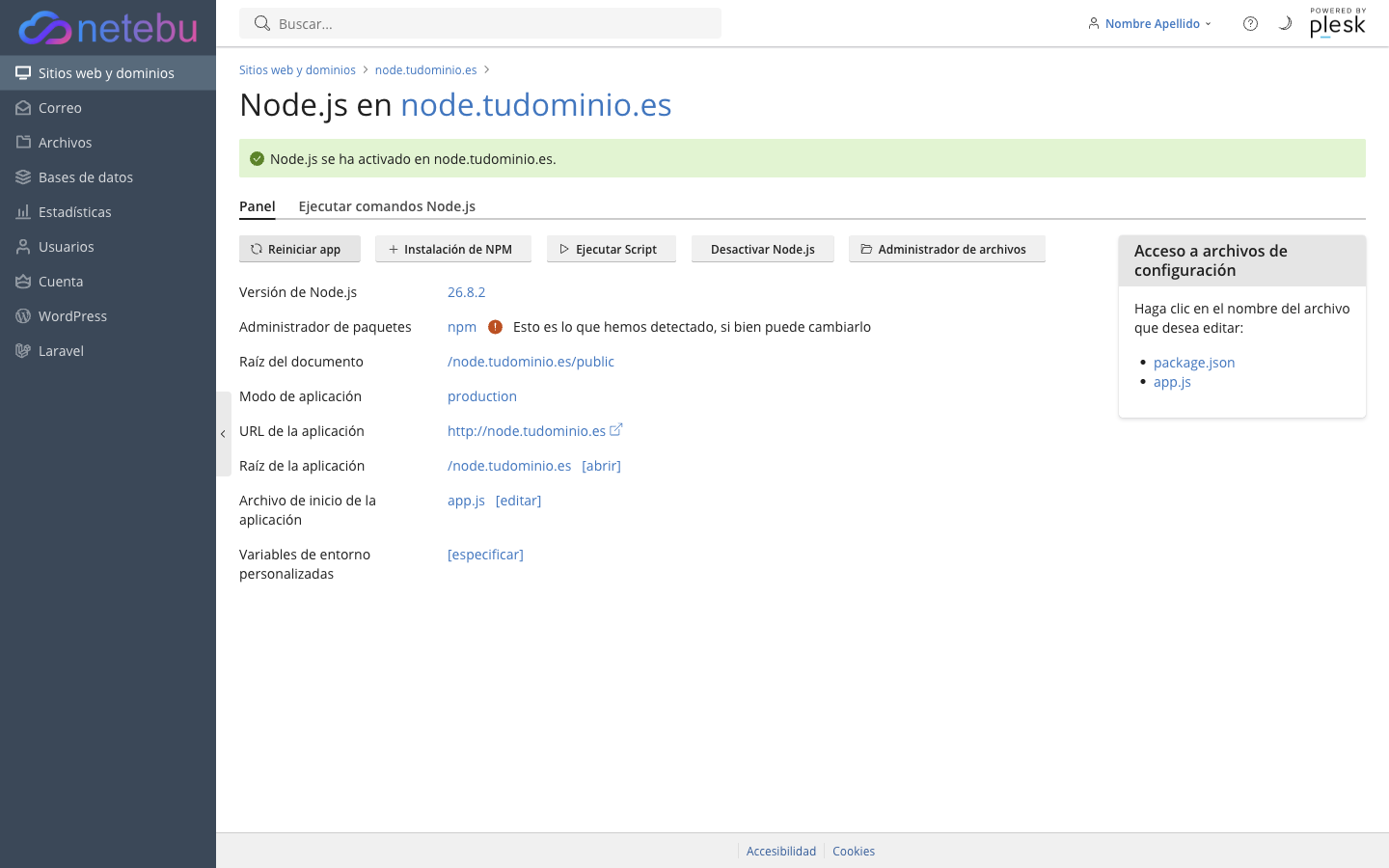
- Entra en tu subdominio y abre Node.js. El panel detecta la versión de Node.js y el gestor de paquetes, y avisa de que conviene mover la Raíz del documento a un subdirectorio como
public/.
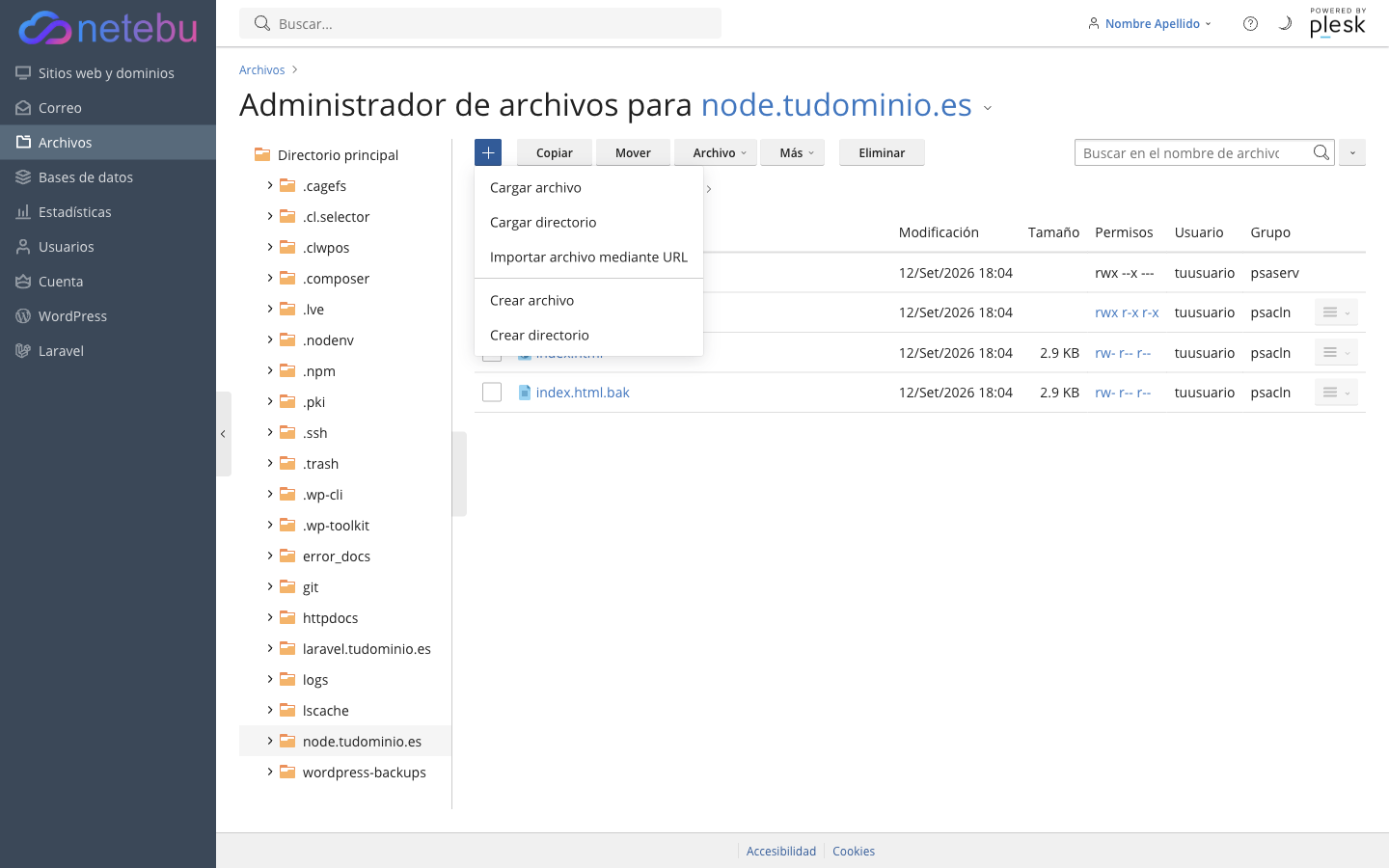
- Ve a Archivos, entra en la carpeta de tu subdominio y pulsa el botón + → Crear archivo.
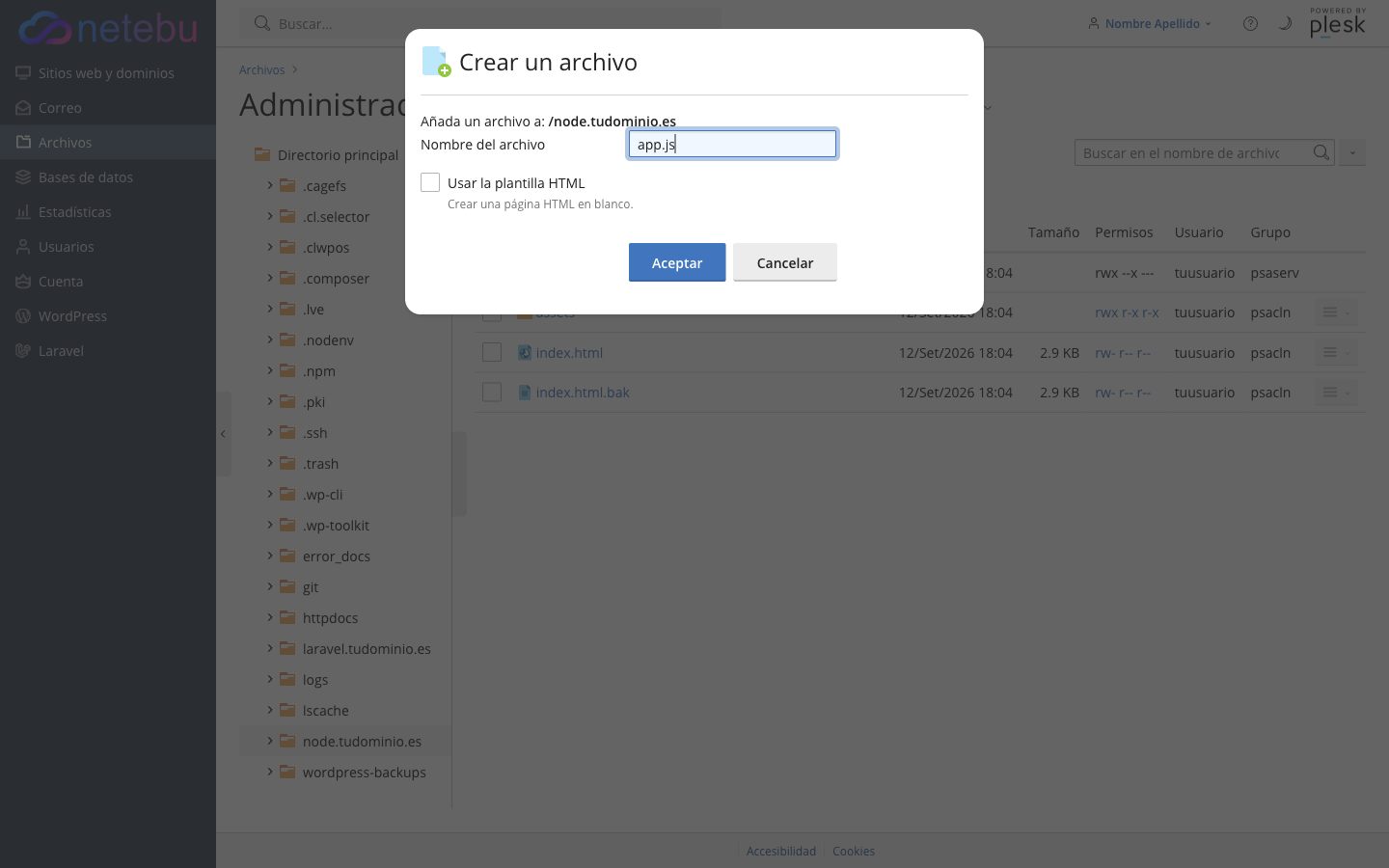
- Escribe
app.jscomo nombre del archivo y pulsa Aceptar.
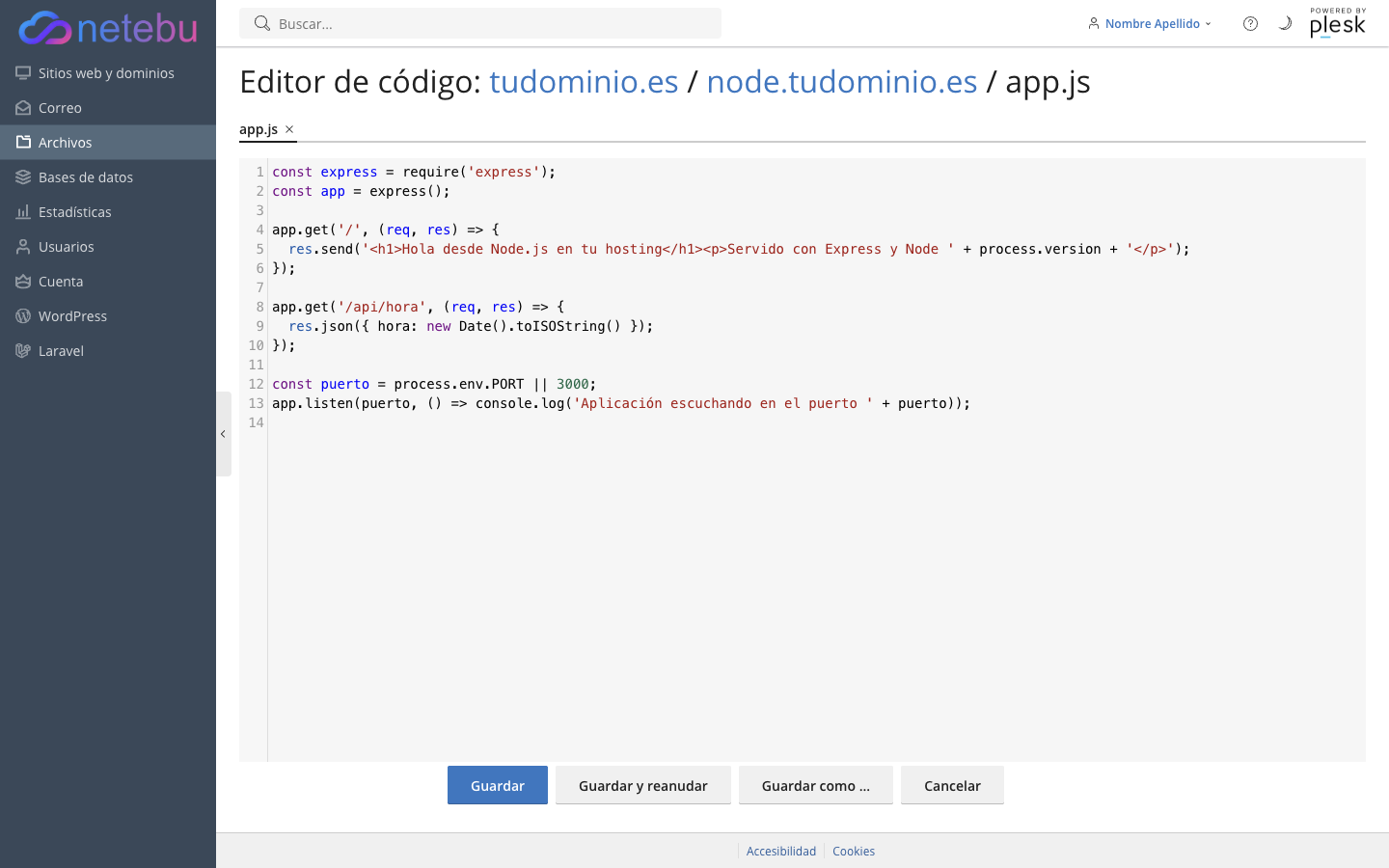
- Ábrelo con Editar en un editor de código y pega este contenido:
const express = require('express');
const app = express();

app.get('/', (req, res) => {
  res.send('<h1>Hola desde Node.js en tu hosting</h1><p>Servido con Express y Node ' + process.version + '</p>');
});

app.get('/api/hora', (req, res) => {
  res.json({ hora: new Date().toISOString() });
});

const puerto = process.env.PORT || 3000;
app.listen(puerto, () => console.log('Aplicación escuchando en el puerto ' + puerto));
- Repite los pasos 2 a 4 para crear
package.jsonen la misma carpeta, con este contenido. Es el fichero que le dice a npm qué paquetes necesita tu aplicación:
{
  "name": "node-tudominio-es",
  "main": "app.js",
  "scripts": {
    "start": "node app.js"
  },
  "dependencies": {
    "express": "^5.1.0"
  }
}
-
En Archivos, dentro de la misma carpeta, pulsa + → Crear directorio y llámalo
public. Déjalo vacío: es la carpeta que verá el servidor web y todo lo que no esté ahí llegará a tu aplicación. -
Vuelve a Node.js. Pulsa el valor de Raíz del documento, elige la carpeta
publicque acabas de crear en el árbol y pulsa ACEPTAR. Comprueba que Archivo de inicio de la aplicación diceapp.jsy que Modo de aplicación está enproduction. -
Pulsa Activar Node.js. Aparecen los botones Reiniciar app, Instalación de NPM, Ejecutar Script y Desactivar Node.js.
- Pulsa Instalación de NPM. Descarga los paquetes de tu
package.json(aquí, Express) en la carpetanode_modules. No muestra salida: tarda entre unos segundos y un par de minutos. Si cambias el código más adelante, pulsa Reiniciar app para que lo cargue.
Cómo comprobar que ha funcionado
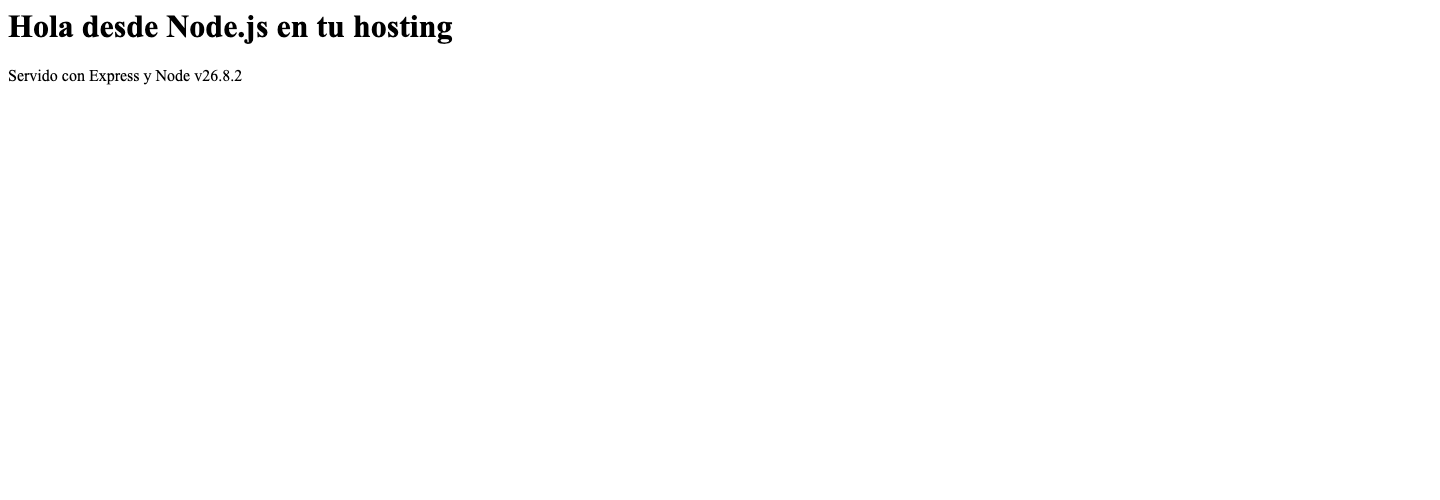
Abre la URL de tu subdominio. Tiene que verse el texto de tu app.js.
Si algo falla
- La web da un error 404 o muestra los ficheros en crudo. Revisa que la Raíz del documento apunte a
public/y queapp.jsesté en la raíz de la aplicación, no dentro depublic/. - No arranca tras editar el código o instalar paquetes. Pulsa Reiniciar app; si faltan paquetes como
express, ejecutainstalldesde Ejecutar comandos Node.js. - Sigue sin funcionar. Abre un ticket desde tu área de cliente.