Configura paso a paso Hermes Agent: proveedores y claves, modelos, Telegram y WhatsApp, tareas programadas, habilidades y copias.
Esta guía recorre todo lo que trae Hermes Agent 0.21.5 y cómo dar de alta cada parte. Las capturas son de un VPS recién entregado, sin ninguna clave ni cuenta conectada: verás exactamente las mismas pantallas la primera vez. Donde Hermes pide una clave, la guía explica dónde conseguirla y dónde se pega, pero nunca muestra una real.
Antes de empezar
- Entra en el panel como explica Cómo empezar con tu VPS Hermes Agent de forma segura (túnel SSH) o por Tailscale Serve si ya lo configuraste (Cómo acceder a Hermes Agent de forma privada con Tailscale Serve).
- Todo se puede hacer de dos formas equivalentes: con el asistente del Chat (
/setup) o desde las secciones del panel. El asistente es más cómodo la primera vez; el panel, para cambiar algo concreto después. - La configuración vive en
/home/hermes/.hermes/config.yamly las claves en/home/hermes/.hermes/.env. Haz una copia antes de cambios grandes; en la sección System tienes un botón para ello. - Cada proveedor de IA cobra su propio consumo en tu cuenta con él. El VPS no incluye créditos de IA.
Parte 1. El asistente, pantalla a pantalla
Escribe /setup en Chat y elige Full setup. En cada pantalla te mueves con las flechas, marcas con Espacio, confirmas con Intro, vuelves con la flecha izquierda y sales con Esc. Casi todas tienen una opción Skip para dejarla para más tarde.
1. Proveedor de IA
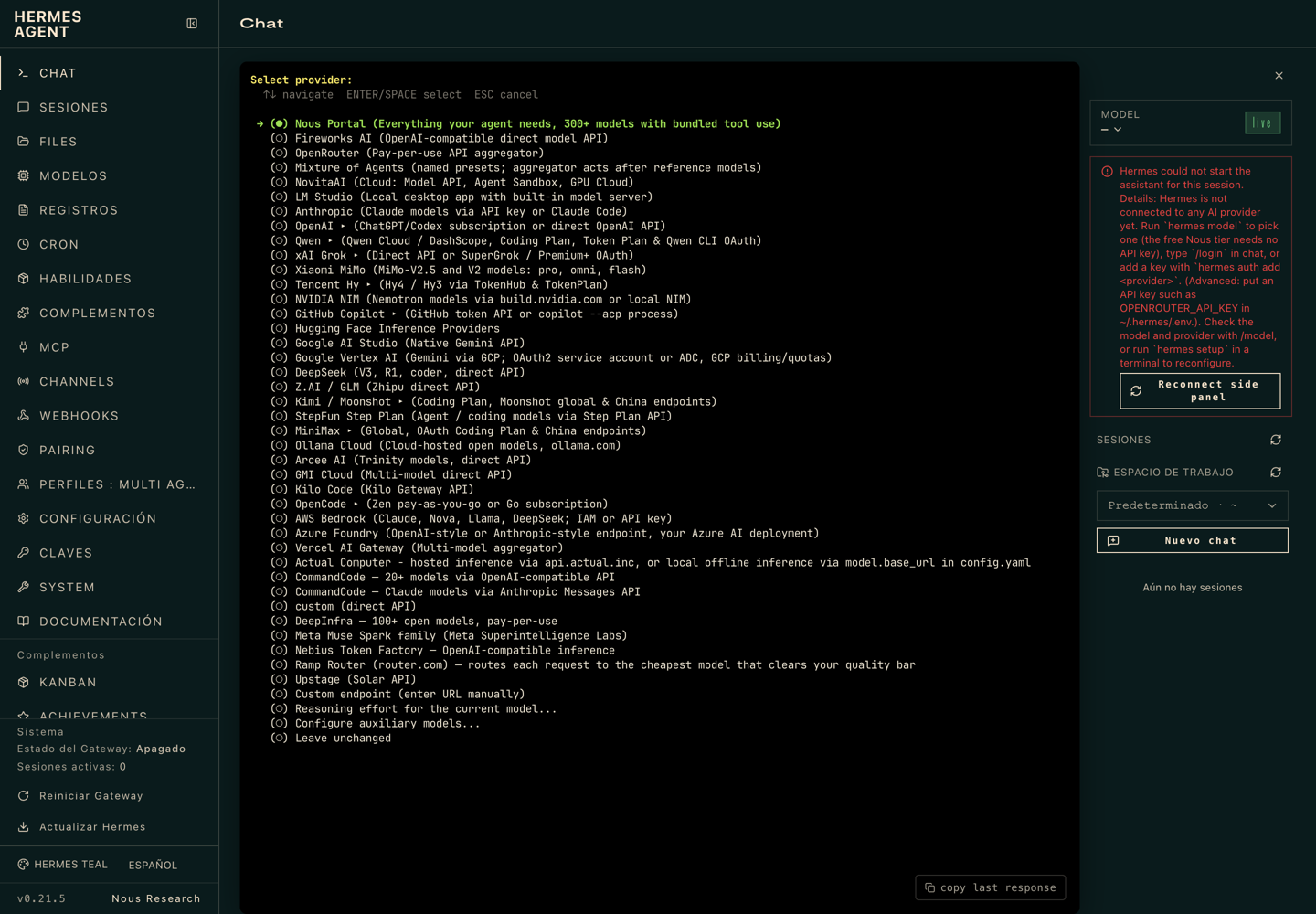
Es la decisión principal: qué servicio pondrá el modelo que piensa. Las opciones más habituales:
- OpenRouter: una sola clave da acceso a cientos de modelos de distintos fabricantes y pagas por uso. Buena opción para empezar y comparar.
- Anthropic, OpenAI, Google AI Studio (Gemini), DeepSeek o xAI: acceso directo al fabricante con su propia clave.
- Suscripciones con inicio de sesión (OAuth): Nous Portal, ChatGPT o Codex, GitHub Copilot, xAI Grok o MiniMax permiten usar una suscripción que ya tengas, sin clave.
- Nube corporativa: AWS Bedrock, Azure Foundry o Google Vertex AI, si tu empresa ya trabaja con ellas.
- Modelos propios: LM Studio, Ollama Cloud o Custom endpoint para cualquier servicio compatible con la API de OpenAI.
2. La clave del proveedor
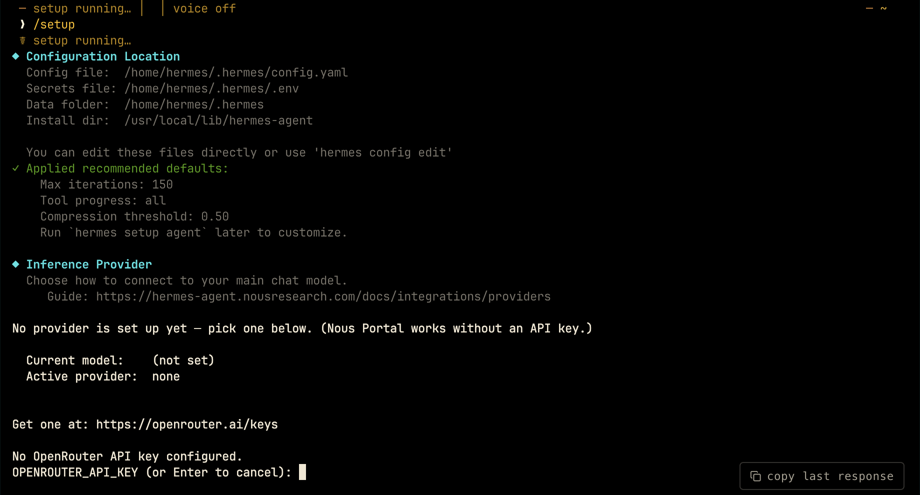
Al elegir un proveedor con clave, el asistente te dice dónde conseguirla (en el ejemplo, https://openrouter.ai/keys) y la pide. Créala en la web del proveedor, cópiala y pégala aquí: se guarda solo en /home/hermes/.hermes/.env de tu VPS. Si pulsas Intro sin escribir nada, se cancela sin guardar. Fíjate también en el bloque Configuration Location: indica dónde quedan la configuración, las claves y los datos, y los valores recomendados que aplica.
3. Dónde ejecuta comandos el agente
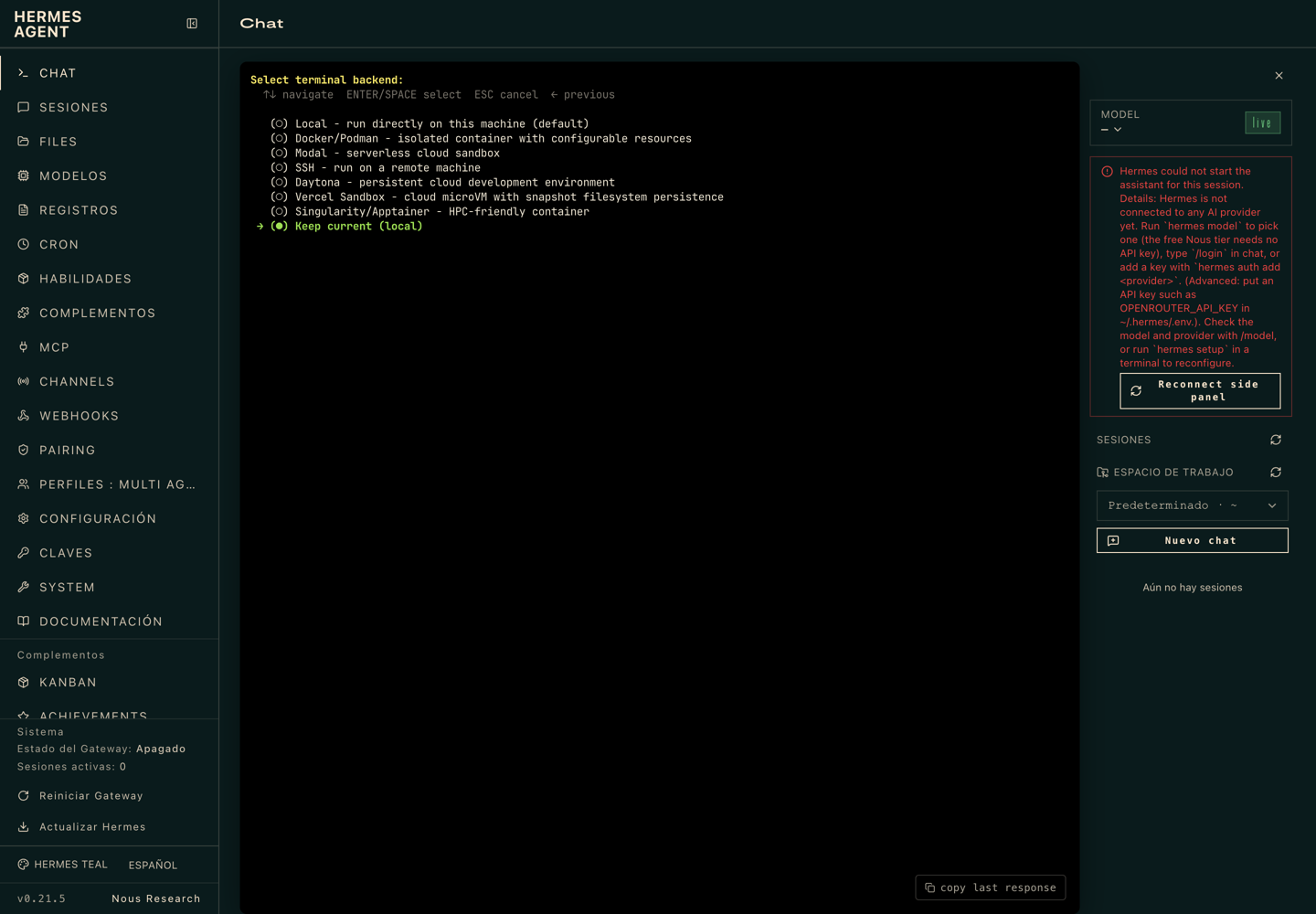
Hermes puede ejecutar órdenes para cumplir tus encargos. Local lo hace en el propio VPS (lo predeterminado). Docker/Podman lo aísla en un contenedor, SSH lo lleva a otra máquina y Modal, Daytona o Vercel Sandbox a entornos en la nube de pago. En un VPS dedicado, Local es lo normal; si quieres aislar lo que ejecuta el agente, instala Docker antes y elige esa opción.
4. Plataformas de mensajería
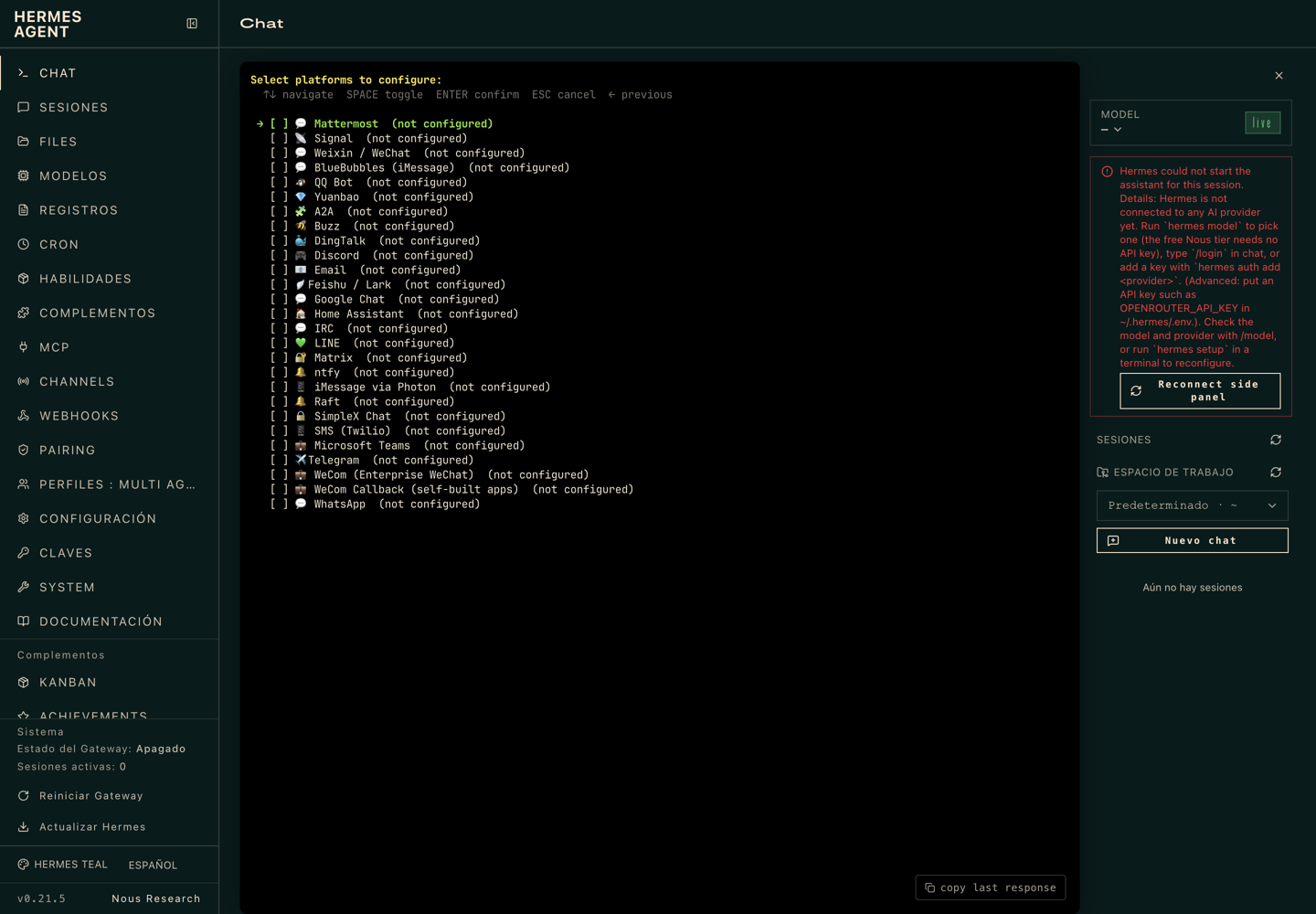
Marca con Espacio las plataformas desde las que quieres hablar con tu agente y confirma con Intro; el asistente te pedirá los datos de cada una. Puedes dejarlas todas sin marcar y darlas de alta después, con más ayuda visual, en la sección Channels del panel (ver Parte 2).
5. Herramientas del agente
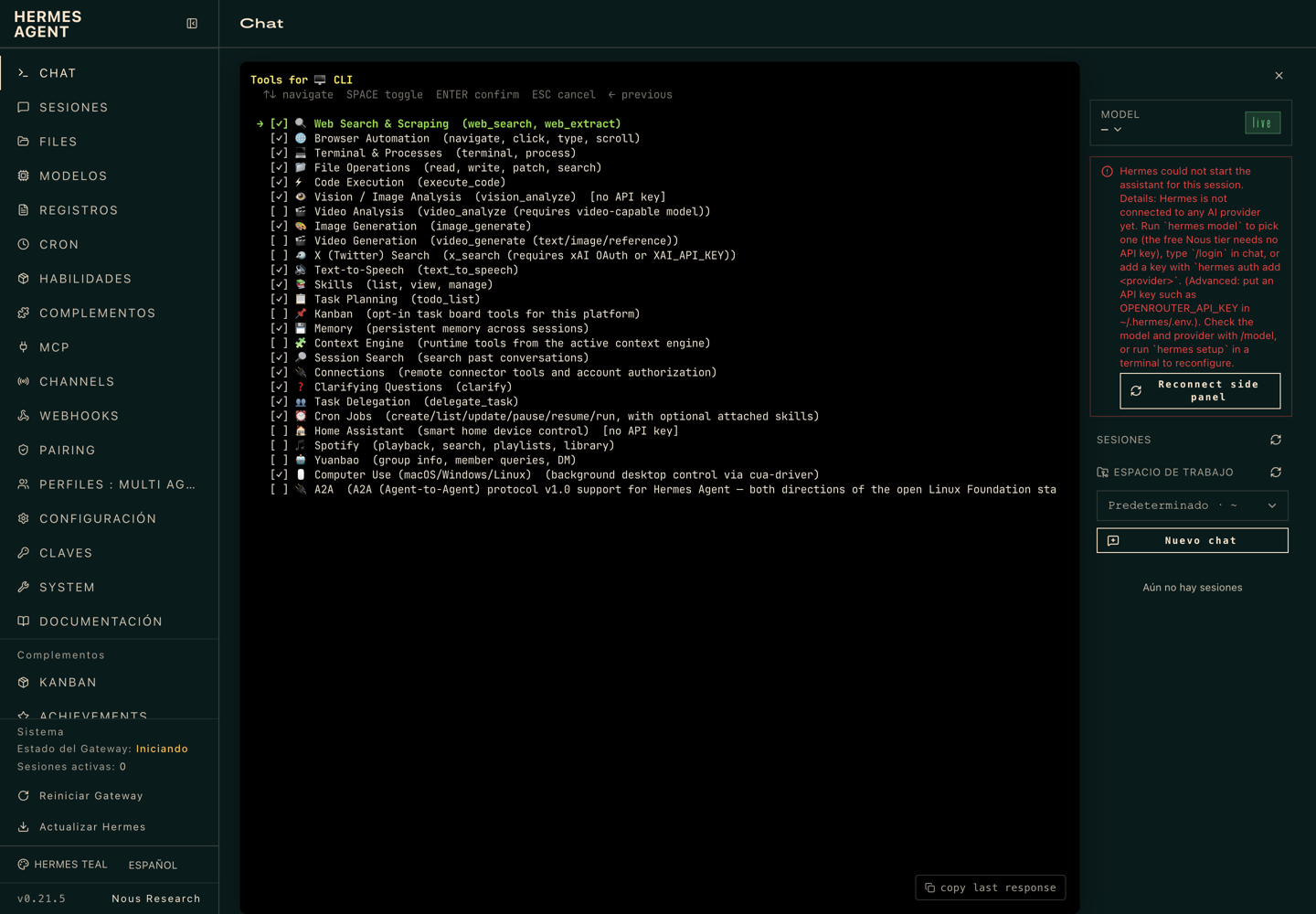
Son las capacidades que el agente puede usar. Vienen marcadas las habituales: buscar en la web, navegar, terminal, ficheros, ejecutar código, visión, voz, habilidades, planificación de tareas, delegación y tareas programadas. Desmarca lo que no quieras permitir; menos herramientas es menos superficie de riesgo. Algunas necesitan un proveedor o clave concreta, como indica cada línea.
6. Navegador
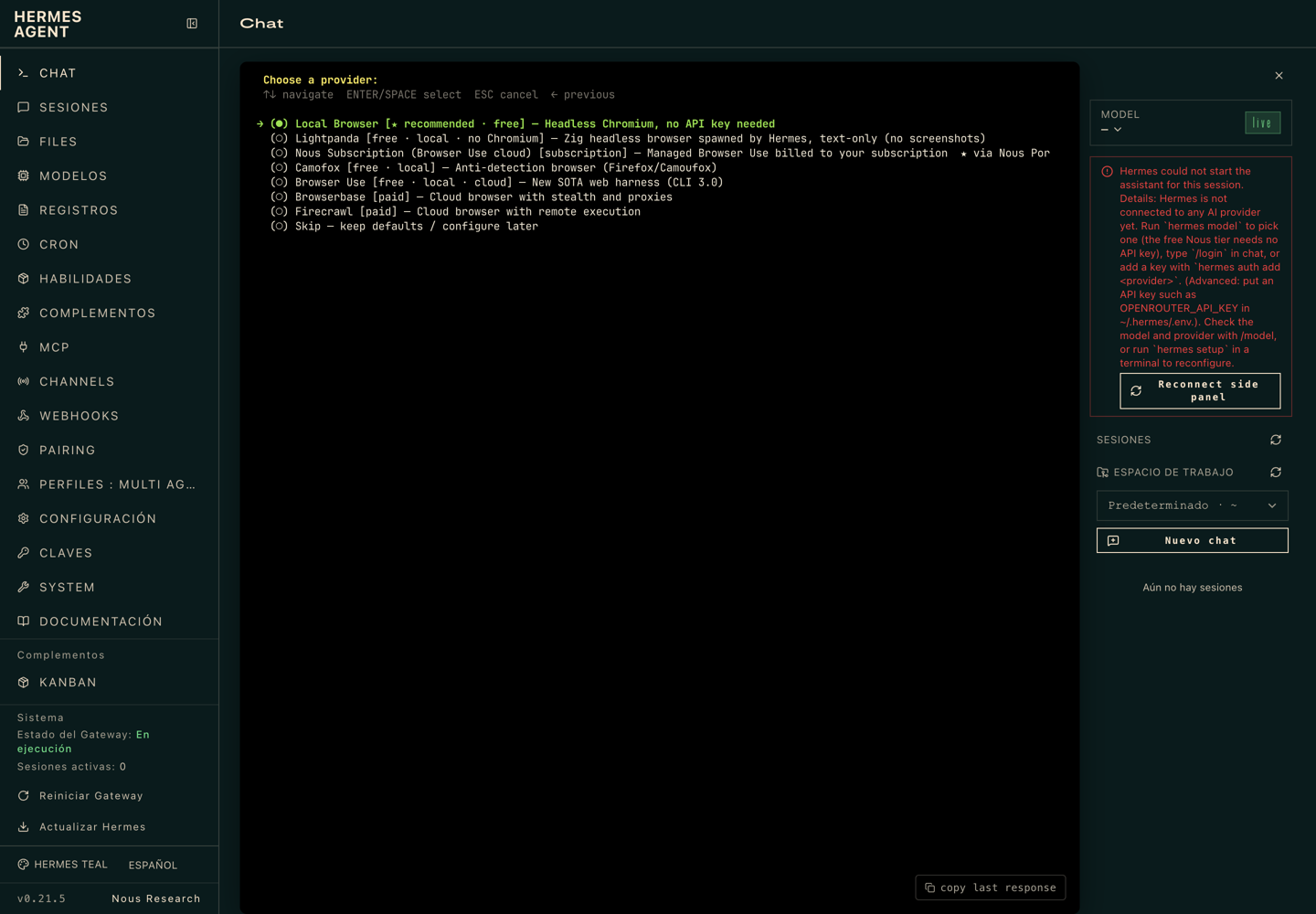
Para que el agente pueda abrir webs. Local Browser es gratuito y funciona en el VPS (descarga Chromium la primera vez). Las opciones de pago ejecutan el navegador en la nube del proveedor.
7. Generación de imágenes
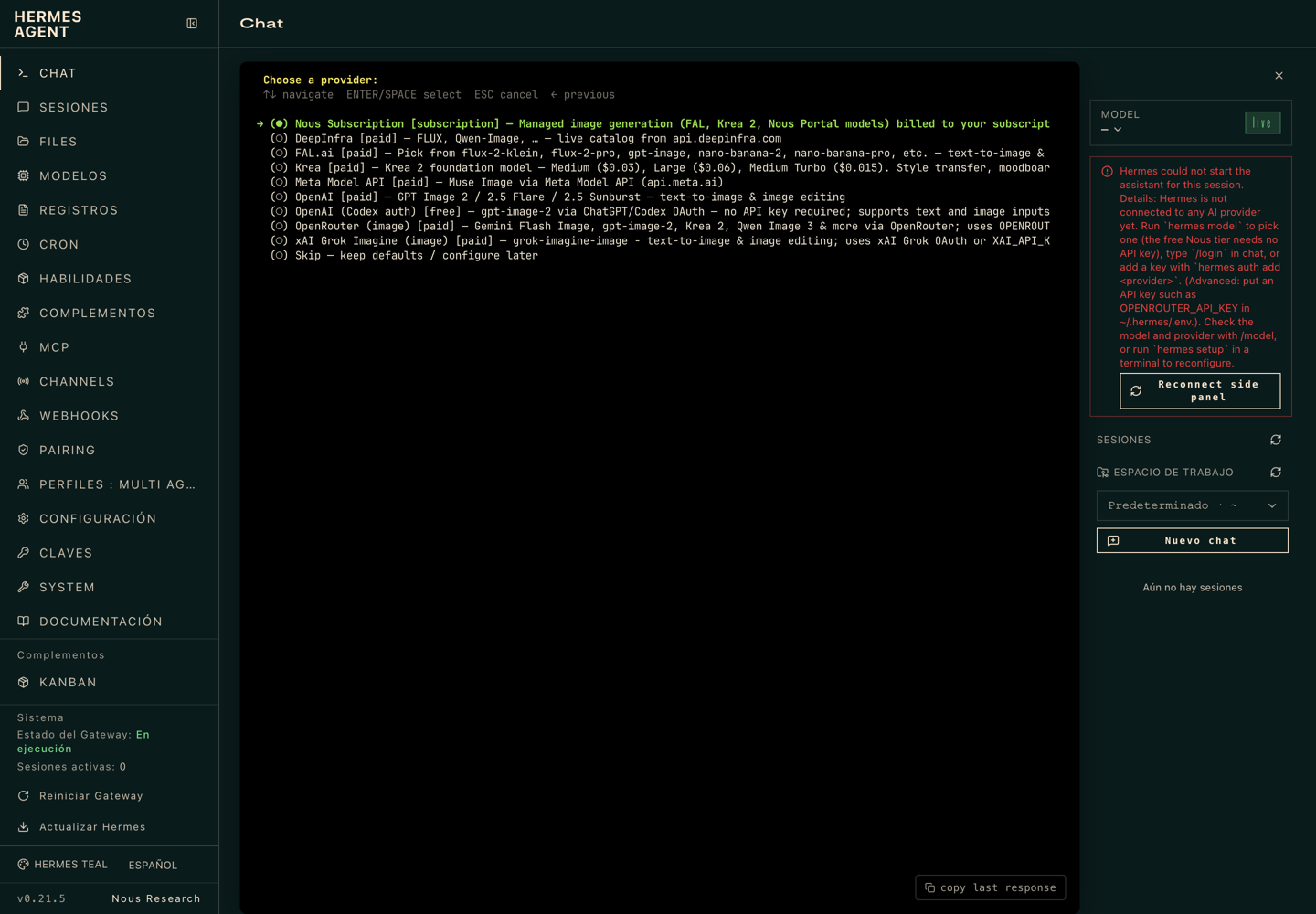
Solo si quieres que el agente cree imágenes. Todas las opciones usan un servicio externo, la mayoría de pago por uso.
8. Voz
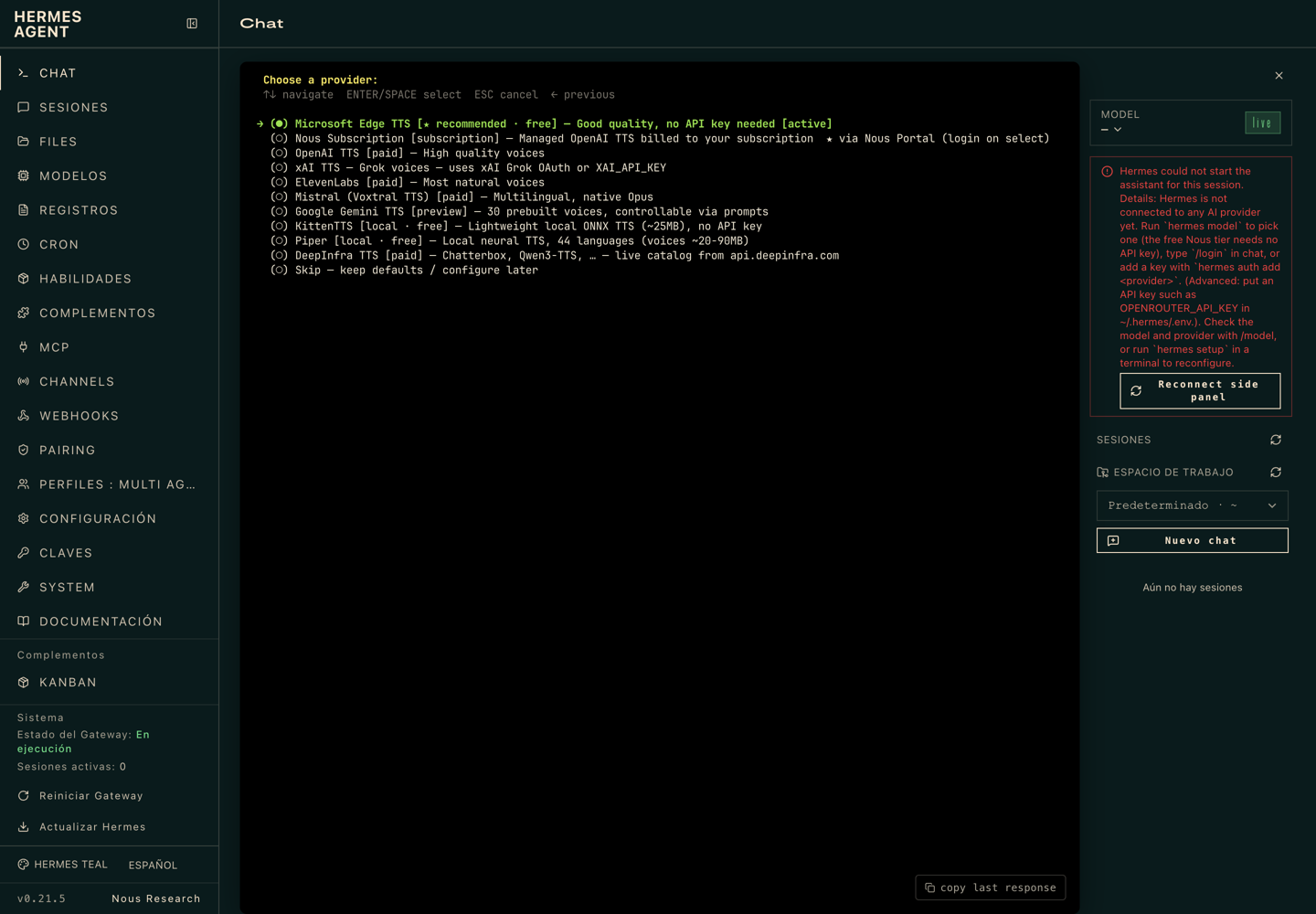
Viene activo Microsoft Edge TTS, gratuito y sin clave. Piper y KittenTTS funcionan dentro del VPS. Las demás dan voces de más calidad con su propia cuenta.
9. Visión
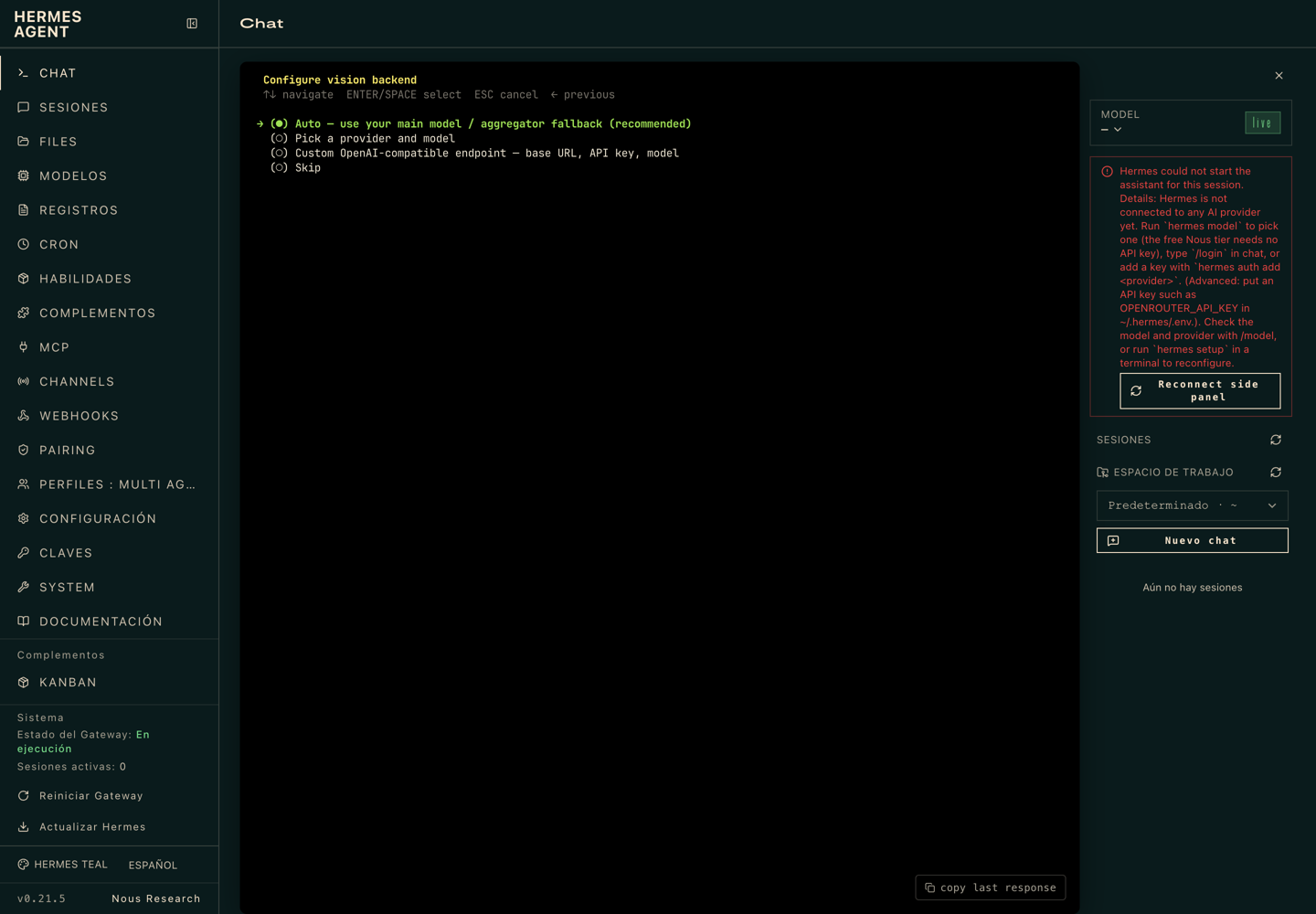
Para analizar imágenes. Auto usa tu modelo principal si tiene visión y es lo recomendado.
10. Búsqueda web
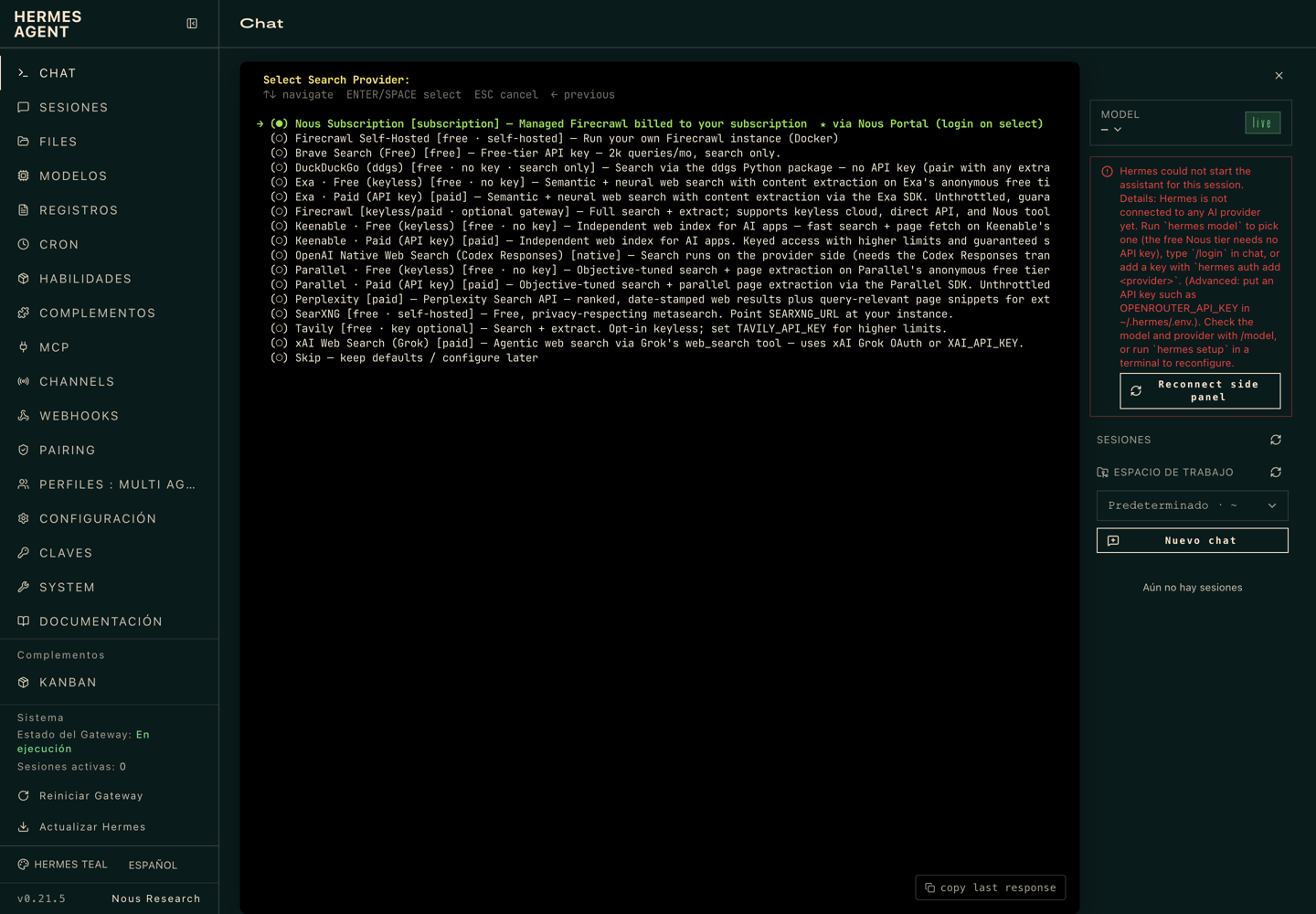
Hay opciones gratuitas sin clave, como DuckDuckGo, y otras con un plan gratuito limitado (Brave, Exa, Tavily). Si prefieres no depender de terceros, SearXNG usa tu propia instancia.
Al terminar, el asistente vuelve al chat. Si configuraste un proveedor, ya puedes escribirle; si lo omitiste, seguirá pidiendo configuración.
Parte 2. El panel, sección por sección
Modelos
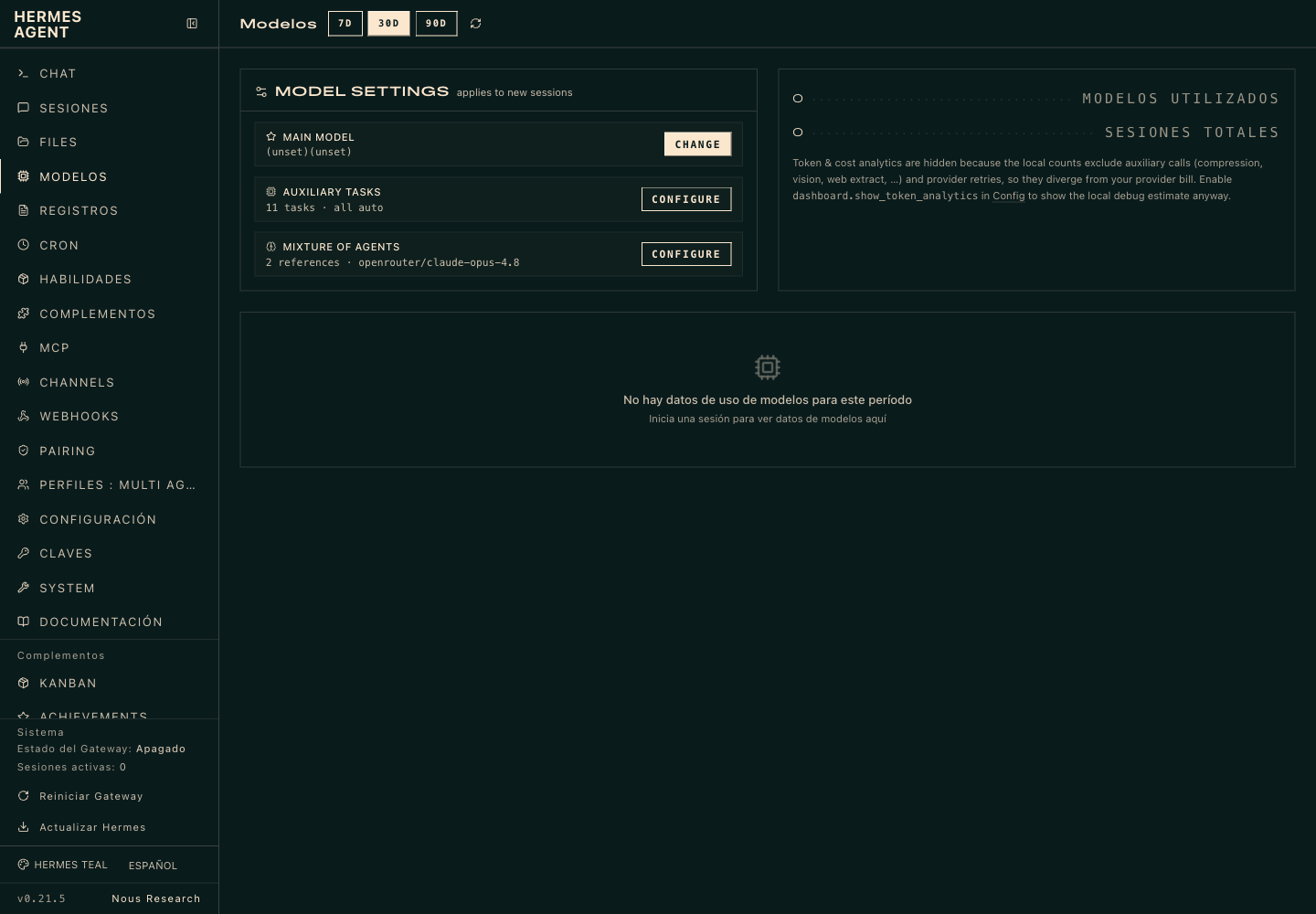
- Main model: el modelo de las nuevas conversaciones. Pulsa Change para elegirlo.
- Auxiliary tasks: modelos para trabajos secundarios, como resumir o comprimir el contexto. En automático, Hermes usa el principal.
- Mixture of Agents: combina varios modelos que responden y uno que sintetiza. Es avanzado y multiplica el consumo.
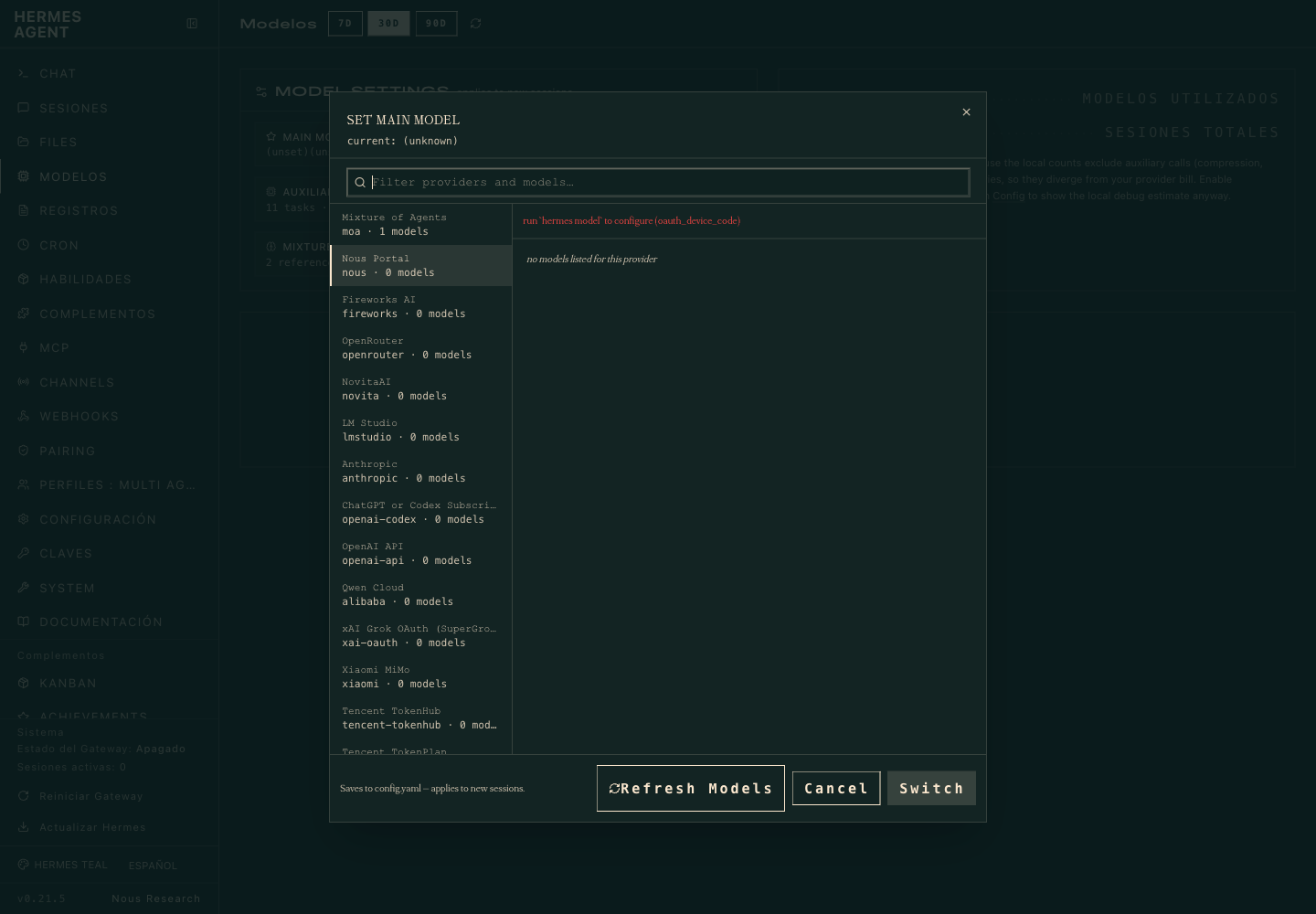
En la ventana Set main model eliges proveedor y modelo. Un proveedor solo muestra modelos cuando ya tiene su clave o su inicio de sesión: configúralos antes en Claves. Switch guarda el cambio en config.yaml para las sesiones nuevas.
Claves
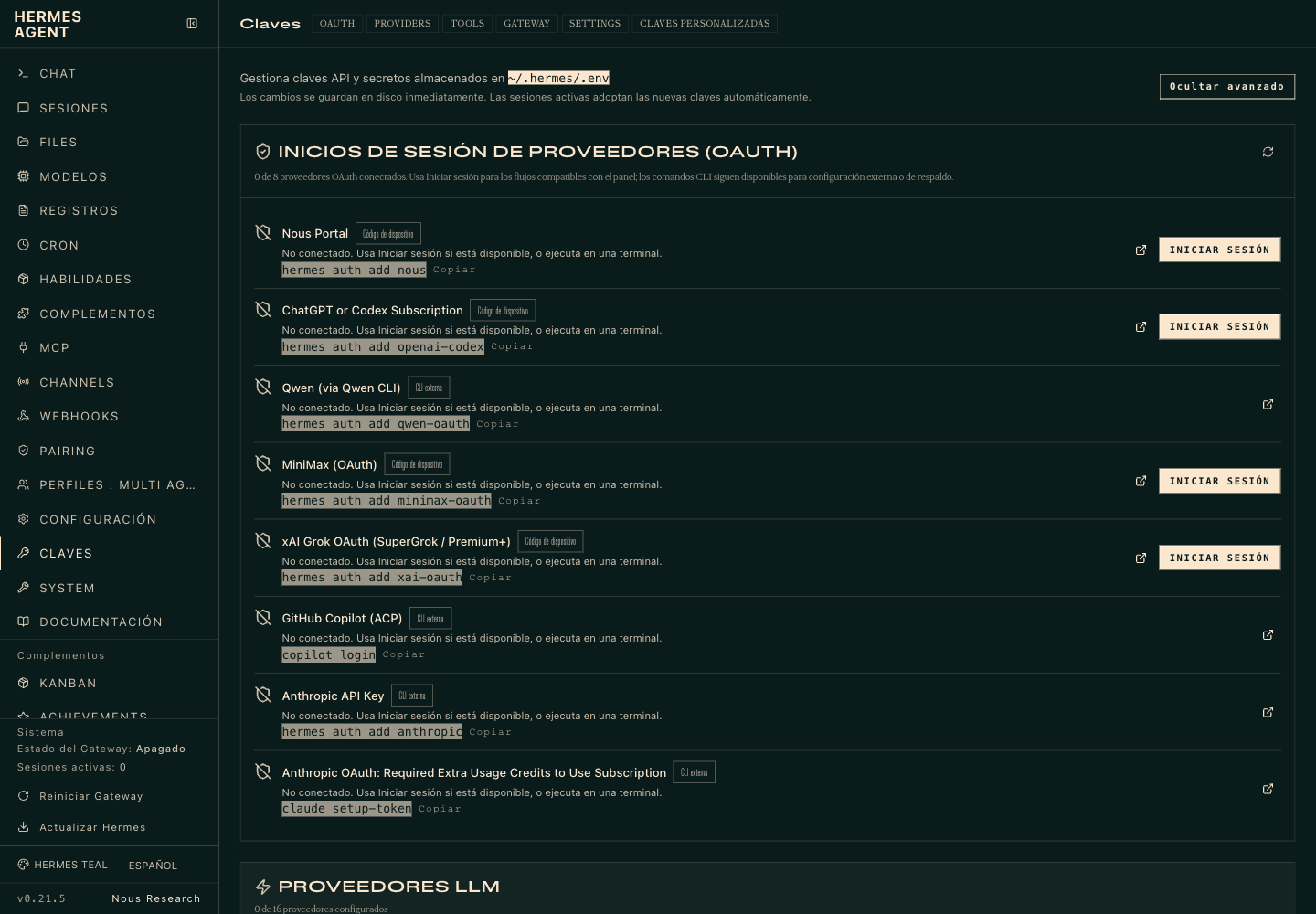
Aquí se dan de alta todas las credenciales:
- Inicios de sesión de proveedores (OAuth): para usar una suscripción. Pulsa Iniciar sesión y sigue el código de dispositivo, o ejecuta por SSH el comando que aparece, por ejemplo
hermes auth add openai-codex. - Proveedores LLM: claves API agrupadas por proveedor.
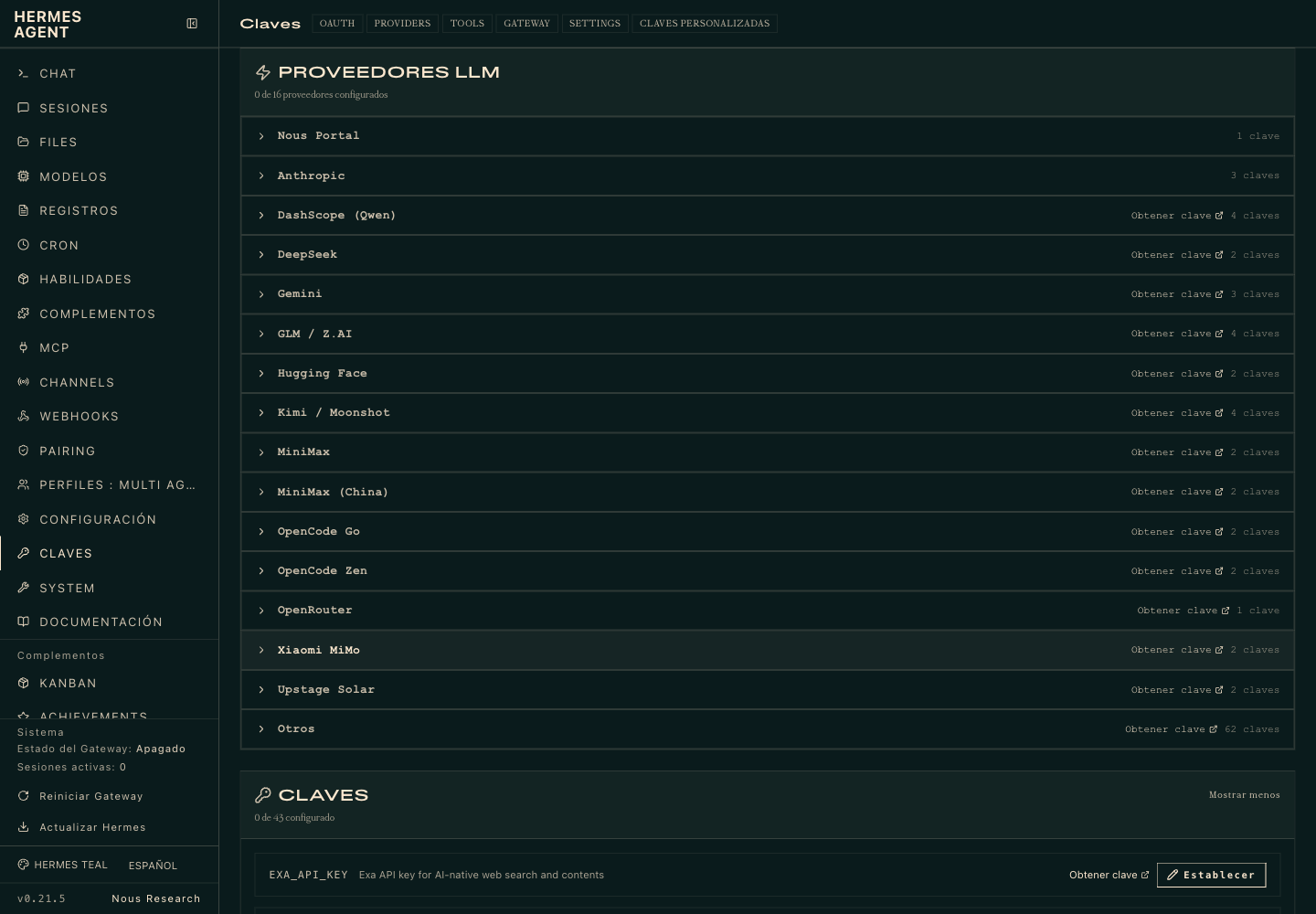
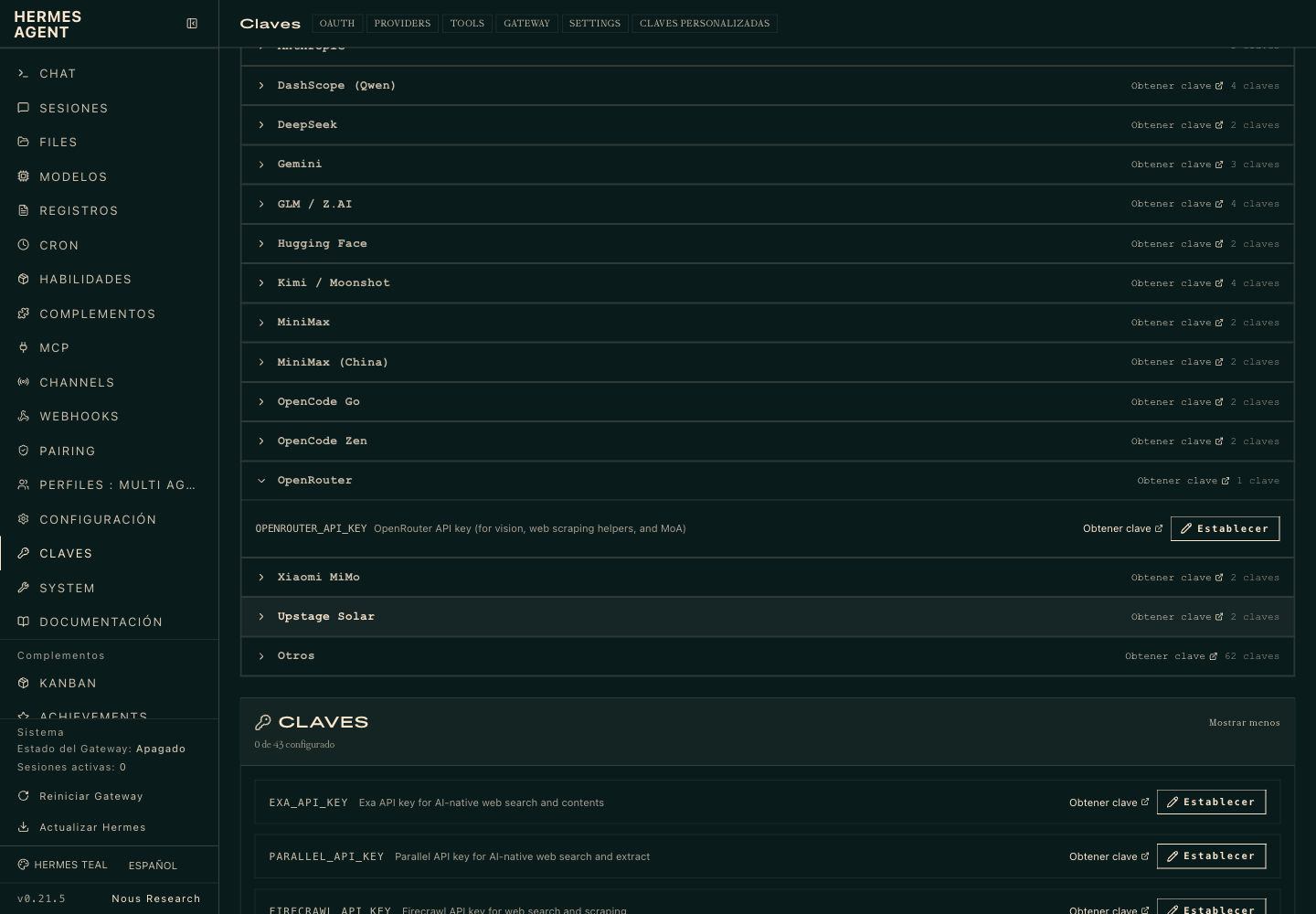
Para dar de alta una clave: despliega el proveedor, pulsa Obtener clave para abrir su web, crea la clave allí, vuelve y pulsa Establecer para pegarla. Se guarda al momento en .env y las sesiones activas la adoptan. Más abajo, Claves lista las de herramientas (búsqueda, navegador, voz) y las Claves personalizadas para cualquier otra variable.
Channels
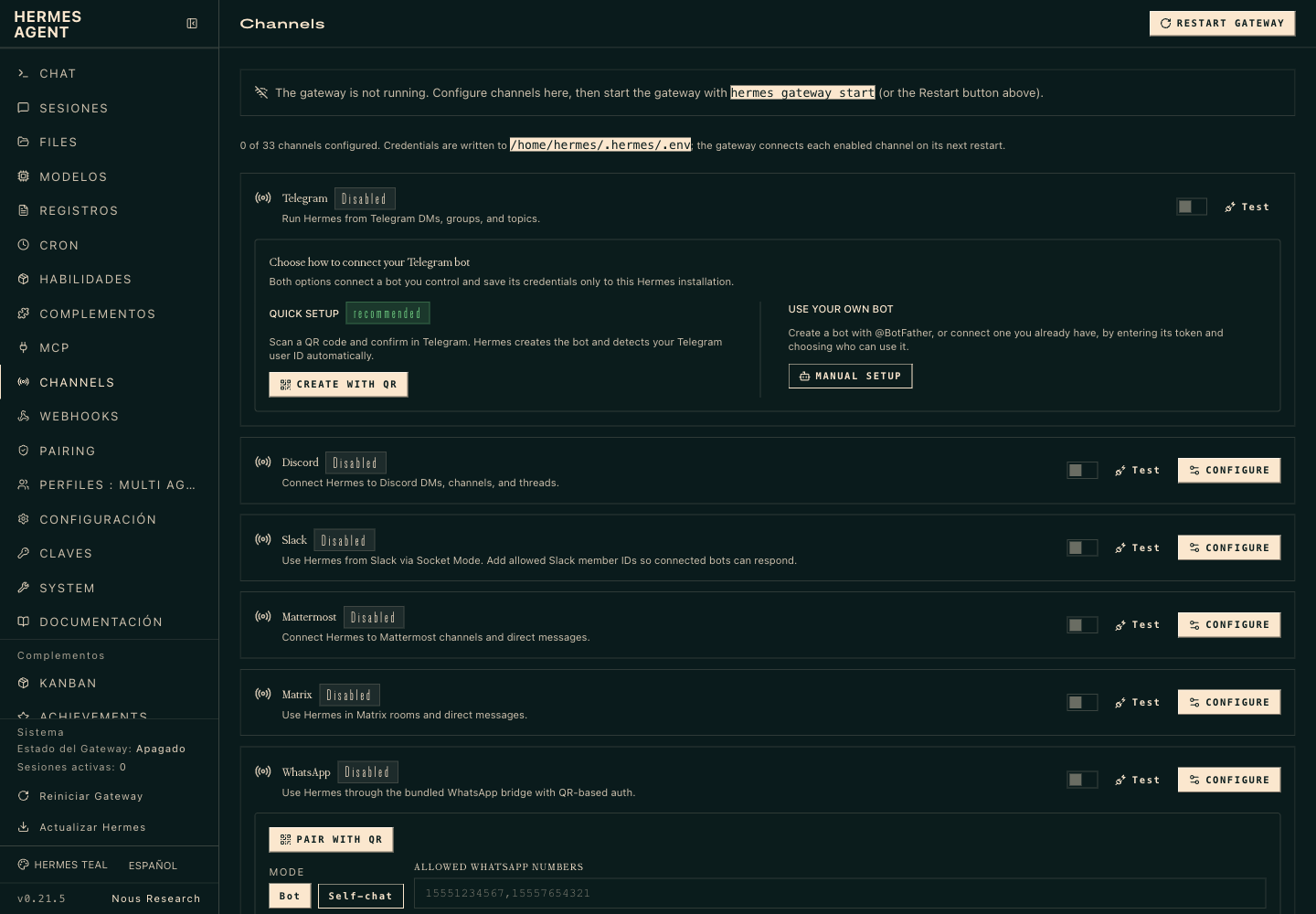
Conecta el agente con tus aplicaciones de mensajería. Cada canal tiene su interruptor, un botón Test y su configuración:
- Telegram: Create with QR crea el bot por ti al escanear un código con Telegram. Manual setup conecta un bot que crees tú con @BotFather pegando su token y eligiendo quién puede usarlo.
- WhatsApp: Pair with QR vincula tu cuenta; elige modo Bot o Self-chat y limita los números permitidos.
- Discord, Slack, Teams, Mattermost, Matrix, Signal, Email (IMAP/SMTP), SMS con Twilio, Home Assistant y el resto piden los datos de su propia plataforma.
Las credenciales se guardan en /home/hermes/.hermes/.env. Los canales funcionan a través del gateway: tras activarlos, pulsa Restart gateway o ejecuta hermes gateway start. Limita siempre quién puede escribir al agente: cualquiera que pueda hablarle puede pedirle que use sus herramientas.
Cron
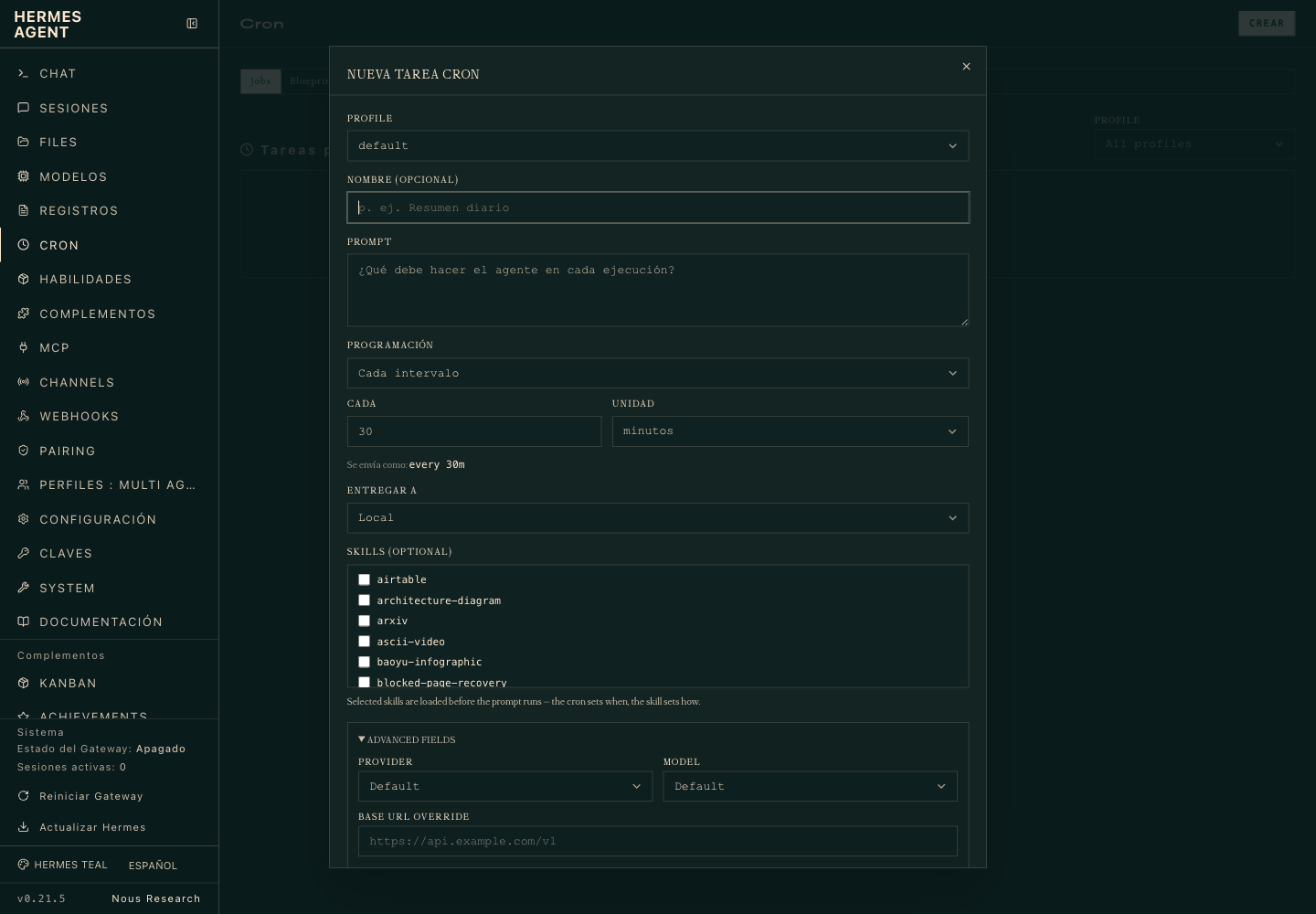
Encarga tareas que se repiten solas. Pulsa Crear y completa: un nombre, el prompt (qué debe hacer en cada ejecución, por ejemplo «resume las noticias del sector y envíamelas»), la programación (por ejemplo, cada 30 minutos), Entregar a (localmente o, si lo tienes configurado, a un canal) y, si quieres, las habilidades que debe cargar. Cada ejecución consume de tu proveedor de IA: empieza con intervalos amplios.
Habilidades
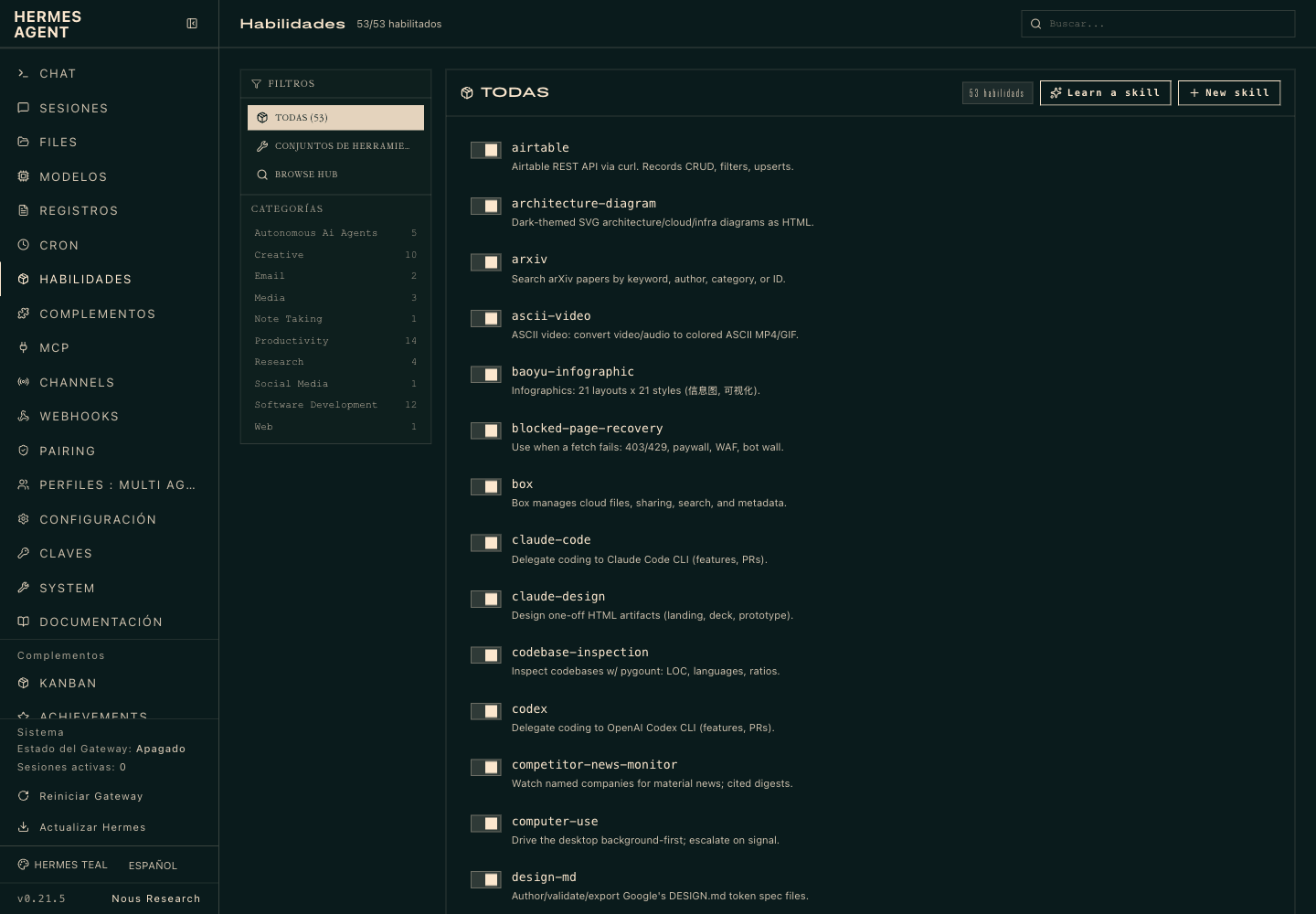
Las habilidades son recetas que enseñan al agente a hacer trabajos concretos: documentos Word o PDF, GitHub, Notion, Google Workspace, revisión de correo, diagramas y muchas más. Vienen 53 incluidas y activas; desactiva las que no uses con su interruptor. Browse hub busca más y New skill o Learn a skill crean las tuyas.
Configuración
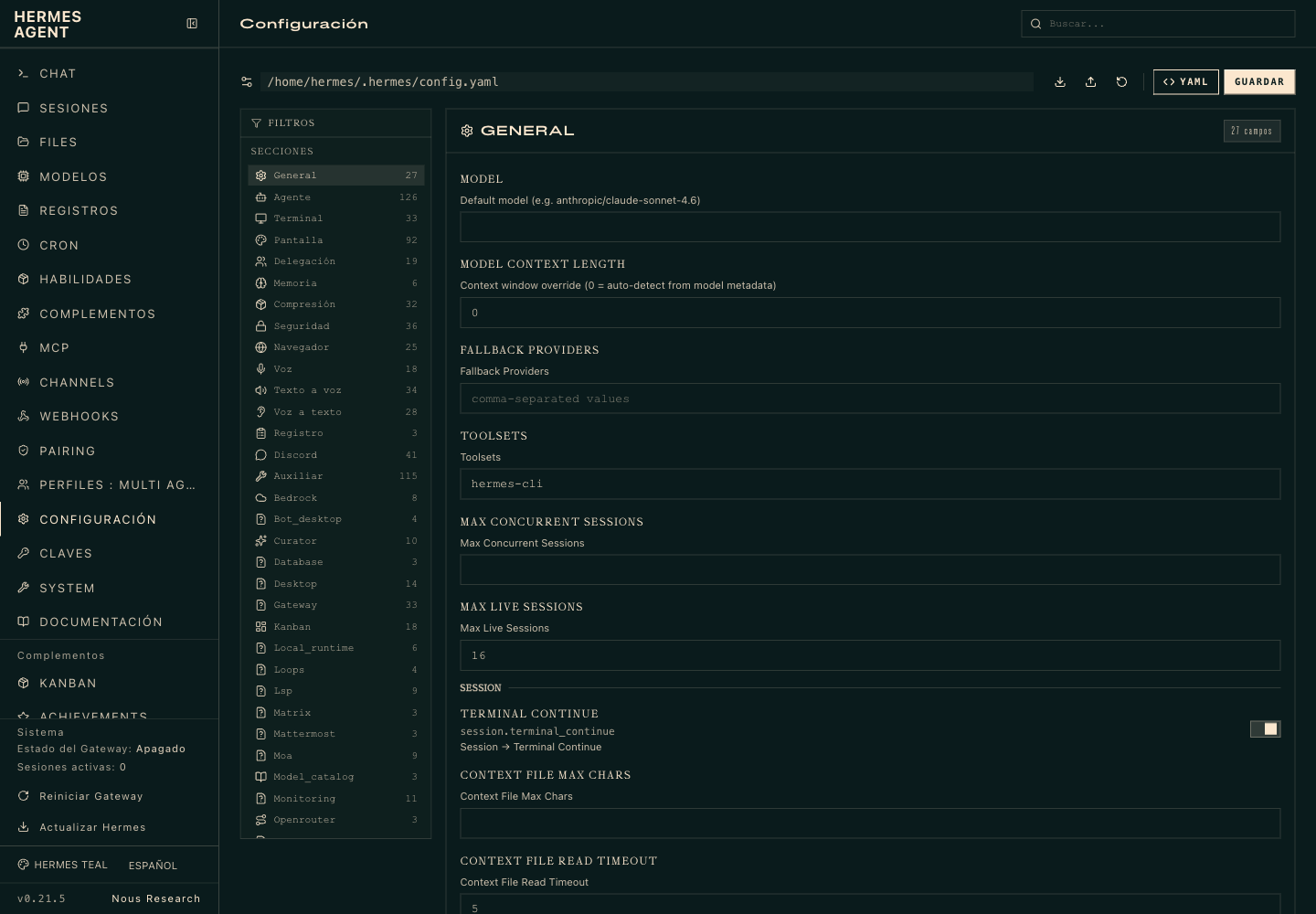
Es config.yaml con formulario. Las secciones más útiles:
- General: modelo por defecto, proveedores de respaldo (Fallback providers), zona horaria, lista de comandos permitidos (Command allowlist) y copia automática antes de actualizar.
- Agente: límites de iteraciones y comportamiento.
- Memoria y Compresión: qué recuerda entre sesiones y cómo resume conversaciones largas.
Pulsa Guardar para aplicar. El botón YAML muestra el fichero completo, y los iconos de la parte superior lo descargan o lo restauran.
System
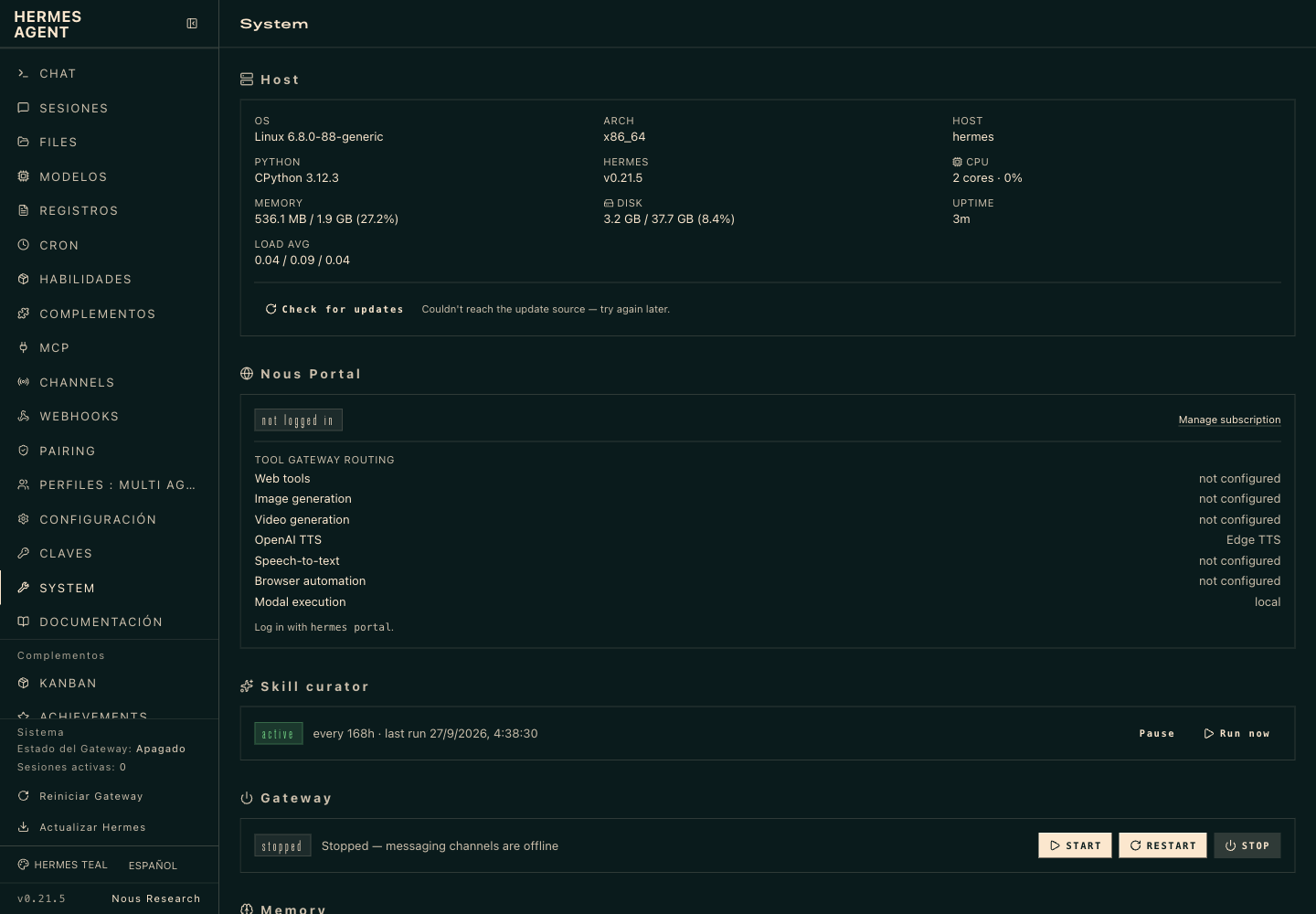
Resume el estado del servidor y de Hermes: versión, memoria y disco, herramientas conectadas y el gateway con sus botones Start, Restart y Stop.
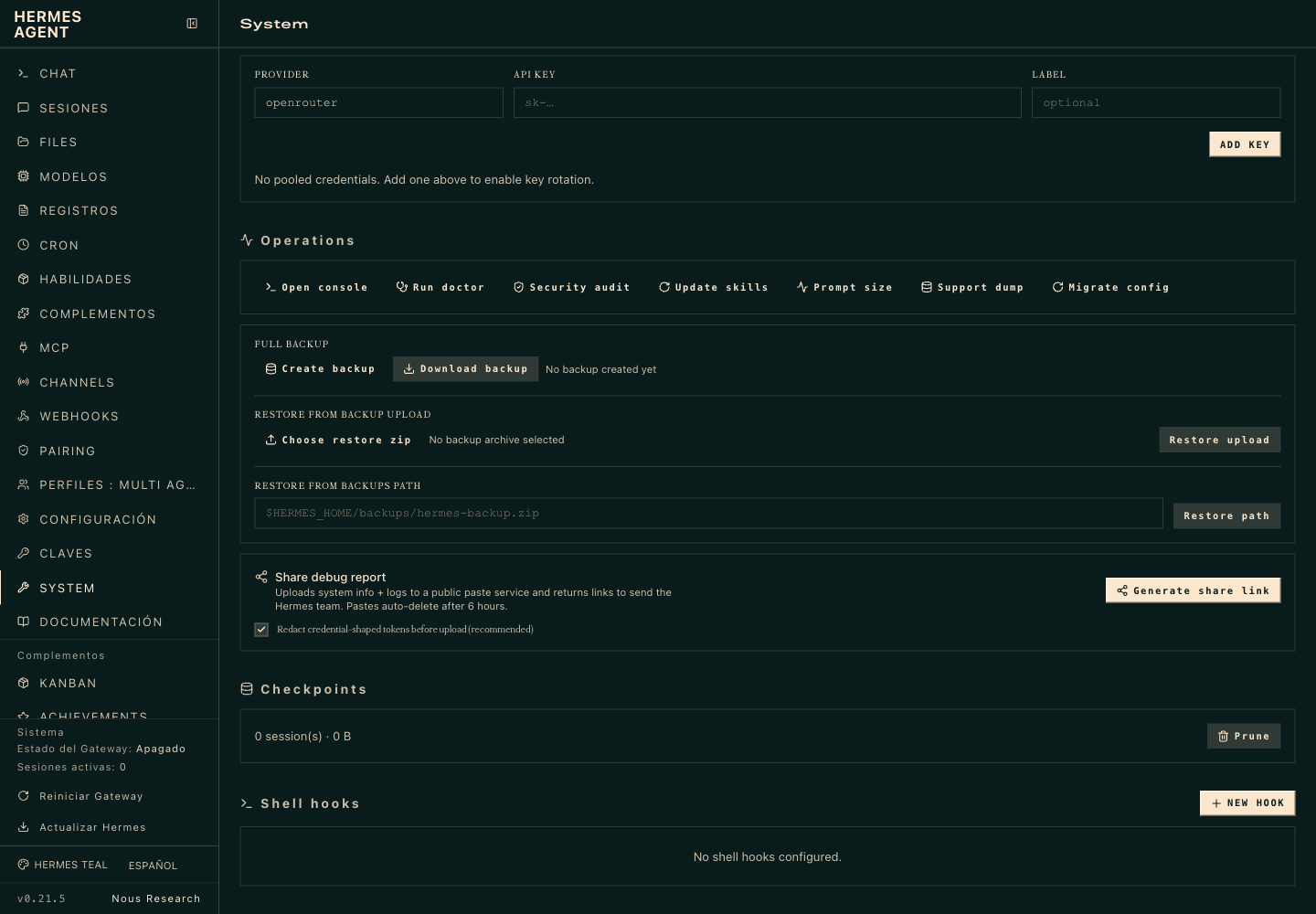
- Operations: Run doctor revisa la instalación, Security audit audita dependencias y complementos, Update skills actualiza las habilidades.
- Full backup: Create backup guarda en un zip toda la carpeta de Hermes (configuración, claves, memoria y sesiones) y Download backup lo descarga. Para recuperarla, Choose restore zip y Restore upload. El zip contiene tus claves: guárdalo cifrado y fuera del VPS.
- Share debug report: sube registros a un servicio público para el equipo de Hermes. No lo uses con datos sensibles aunque marque la redacción de secretos.
Equivalentes por terminal
Todo lo anterior también se hace por SSH. Como Hermes funciona con su propio usuario sin privilegios, ejecuta sus comandos como root anteponiendo sudo -u hermes -H:
sudo -u hermes -H hermes setup               # el asistente completo
sudo -u hermes -H hermes setup model         # solo una sección: model, tools, gateway, tts, terminal, agent
sudo -u hermes -H hermes model               # elegir proveedor y modelo
sudo -u hermes -H hermes auth add PROVEEDOR  # iniciar sesión con un proveedor OAuth
sudo -u hermes -H hermes config get CLAVE    # leer una opción; config set CLAVE VALOR la cambia
sudo -u hermes -H hermes gateway status      # estado de los canales de mensajería
sudo -u hermes -H hermes backup              # copia de la carpeta de Hermes en un zip
sudo -u hermes -H hermes doctor              # revisión de la instalación
Sustituye PROVEEDOR, CLAVE y VALOR por los tuyos.
Si algo falla
- Un proveedor no muestra modelos: falta su clave o su inicio de sesión en Claves, o la clave no tiene saldo o permisos.
- Un canal no responde: comprueba que el gateway está en marcha en System y pulsa Test en el canal. Revisa Registros.
- Has cambiado algo y no funciona: restaura el
config.yamlo la copia completa que hiciste antes. - Consumo inesperado: revisa las tareas de Cron, los canales abiertos a otras personas y Mixture of Agents.