Encuentra tu VPS en el área de cliente, abre su panel de gestión y entiende qué significa cada dato y cada gráfica antes de tocar nada.
Tu VPS se gestiona desde el área de cliente de Netebu, sin instalar nada: encender, apagar, reinstalar, abrir una consola o cambiar la contraseña root. Llegar hasta el panel te lleva medio minuto.
Antes de empezar
- Necesitas tu usuario y contraseña del área de cliente (Cómo entrar en tu área de cliente de Netebu). Si administras el VPS para otra persona, pídele que te dé acceso como usuario adicional (Cómo dar acceso a tu área de cliente a otra persona).
- El panel es el mismo para los VPS administrados y los no administrados; lo que cambia es quién se encarga de lo que hay dentro del servidor (¿Cúal es la diferencia entre un VPS administrado y un VPS no administrado?).
Paso a paso
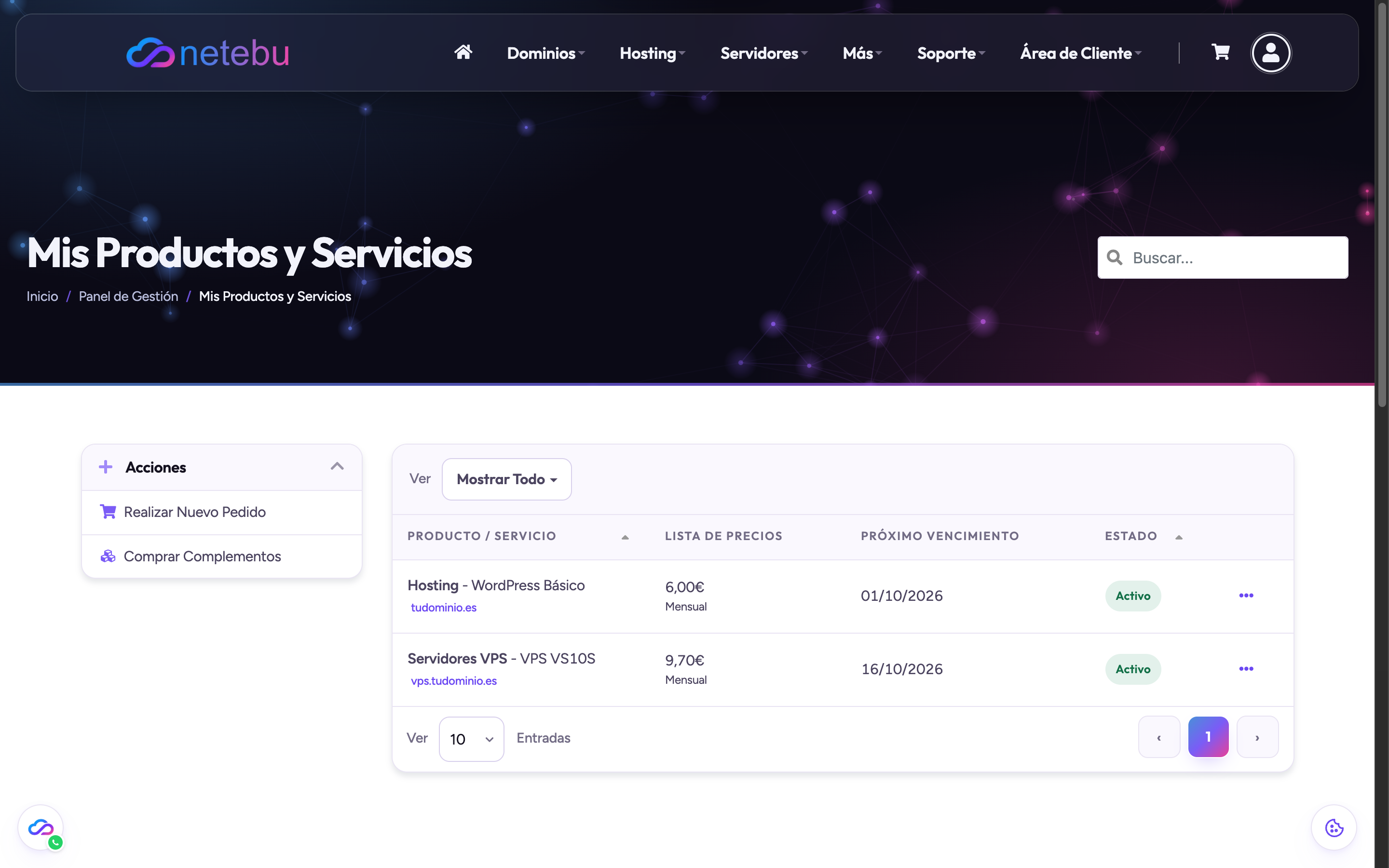
- Entra en el área de cliente y abre Área de Cliente → Mis Productos y Servicios. Cada VPS aparece como una fila con el plan, el nombre del servidor, el importe y el próximo vencimiento.
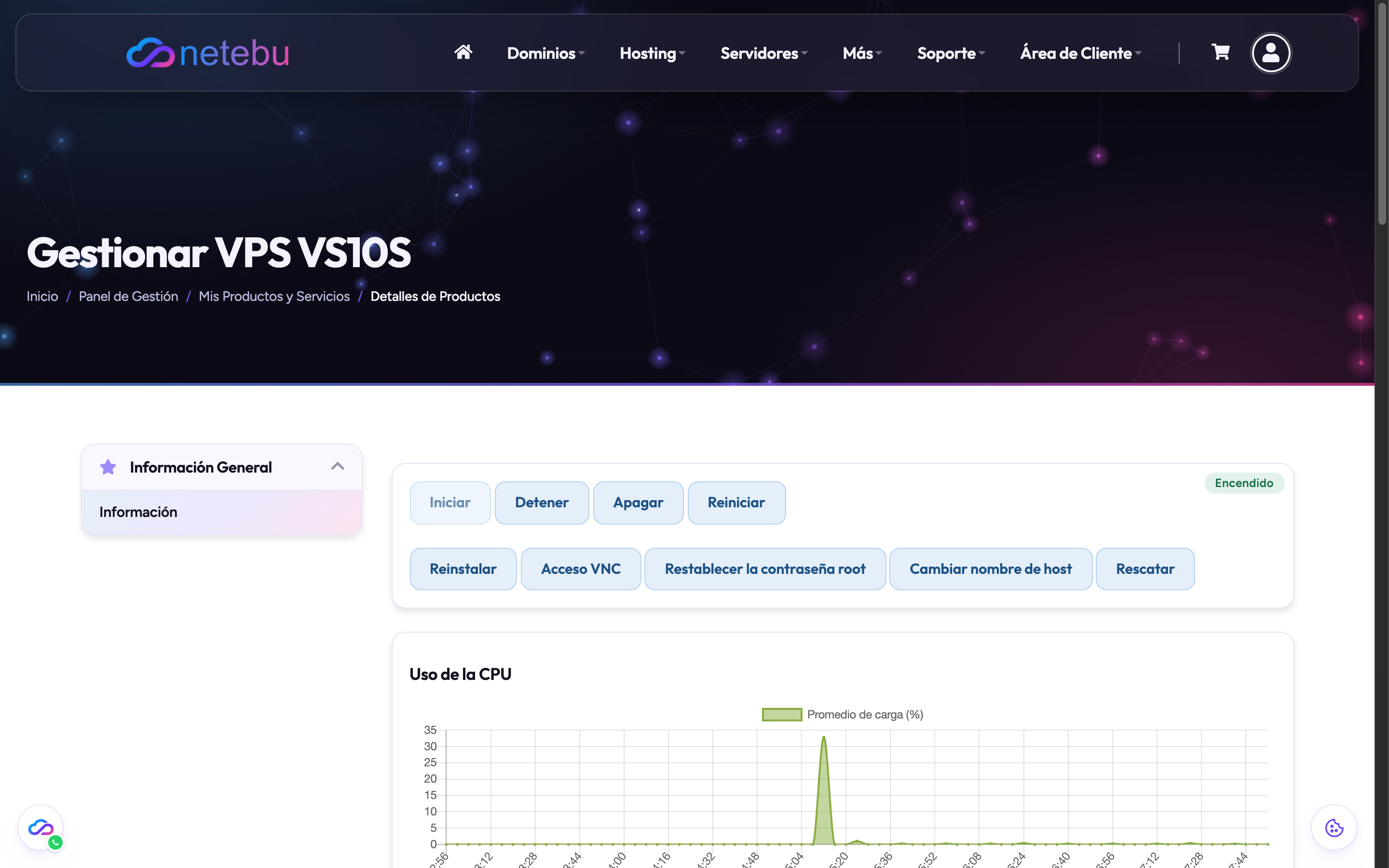
- Pulsa sobre la fila del VPS. Se abre la página Gestionar VPS, con dos filas de botones arriba y las gráficas de uso debajo.
-
Fíjate en la etiqueta de la esquina superior derecha del recuadro de botones: Encendido o Apagado. Es el estado real de la máquina, no el de tu contrato, y se actualiza sola cada pocos segundos.
-
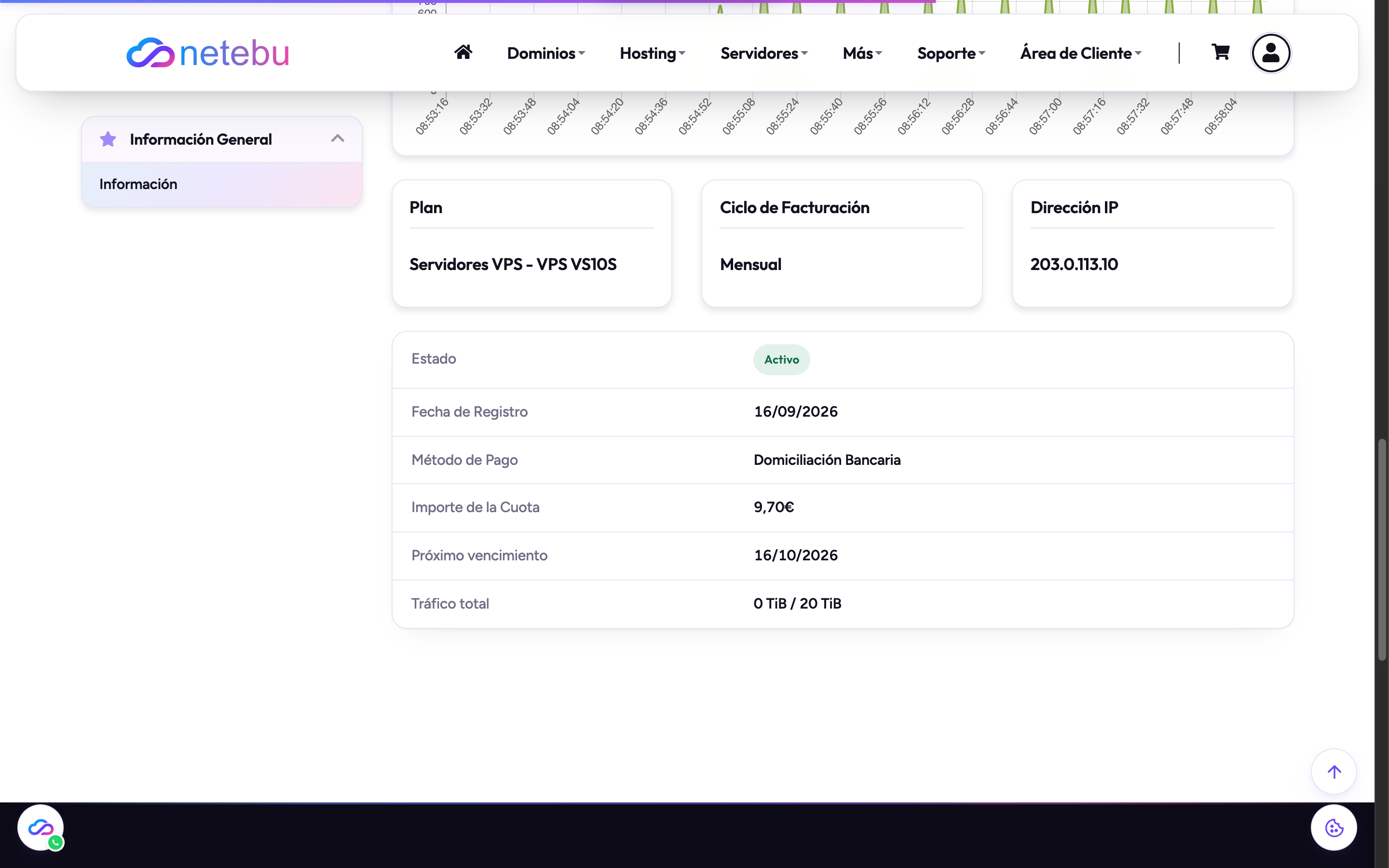
Baja hasta las tarjetas Plan, Ciclo de Facturación y Dirección IP, y la tabla de datos del servicio: estado del contrato, fecha de alta, método de pago, cuota, próximo vencimiento y tráfico consumido del total del plan.
Qué es cada cosa
- Iniciar, Detener, Apagar, Reiniciar: el interruptor de la máquina. Cuándo usar cada uno está en Cómo iniciar, detener, apagar y reiniciar tu VPS.
- Reinstalar: borra el disco y vuelve a instalar el sistema operativo (Cómo reinstalar el sistema operativo de tu VPS).
- Acceso VNC y Rescatar: la consola y el modo de rescate para cuando no puedes entrar por SSH (Cómo usar la consola VNC y el modo rescate de tu VPS).
- Restablecer la contraseña root y Cambiar nombre de host: en Cómo restablecer la contraseña root y cambiar el nombre de tu VPS.
- Gráficas: CPU, promedio de carga, red, disco y memoria de la última hora, con un selector para ver 6 o 24 horas. Sirven para responder a la pregunta de siempre: si la web va lenta, es la máquina o es lo que corre dentro.
- Dirección IP: la IP pública fija de tu servidor. Es la que pones en los registros DNS de tus dominios (Cómo crear un registro DNS (A, CNAME, MX o TXT)).
- Tráfico total: lo consumido este mes frente al límite del plan.
Cómo comprobar que ha funcionado
Con la etiqueta en Encendido, abre una terminal y ejecuta ssh root@203.0.113.10 con tu IP real. Si el servidor responde pidiéndote la contraseña, todo está en su sitio.
Si algo falla
- No ves el VPS en la lista: comprueba el filtro Mostrar Todo de la parte superior y que estás en la cuenta correcta. Si lo contrataste hace minutos, espera a que el estado pase de Pendiente a Activo.
- La etiqueta dice Apagado y no lo has apagado tú: pulsa Iniciar y, si vuelve a apagarse, abre la consola VNC para ver qué muestra la pantalla (Cómo usar la consola VNC y el modo rescate de tu VPS).
- Las gráficas salen vacías: aparecen a los pocos minutos de encender el servidor por primera vez.
- Cualquier otra cosa: abre un ticket desde tu área de cliente (Cómo abrir un ticket de soporte y que se resuelva a la primera) e indica el nombre del VPS.