Tu certificado Let's Encrypt se renueva solo cada 90 días; aquí tienes cómo comprobarlo y qué hacer si la renovación falla.
Un certificado Let's Encrypt dura 90 días y Plesk lo renueva solo, 30 días antes de que caduque. No tienes que hacer nada salvo que algo se lo impida.
Antes de empezar
- Necesitas tener ya un certificado Let's Encrypt instalado en tu dominio.
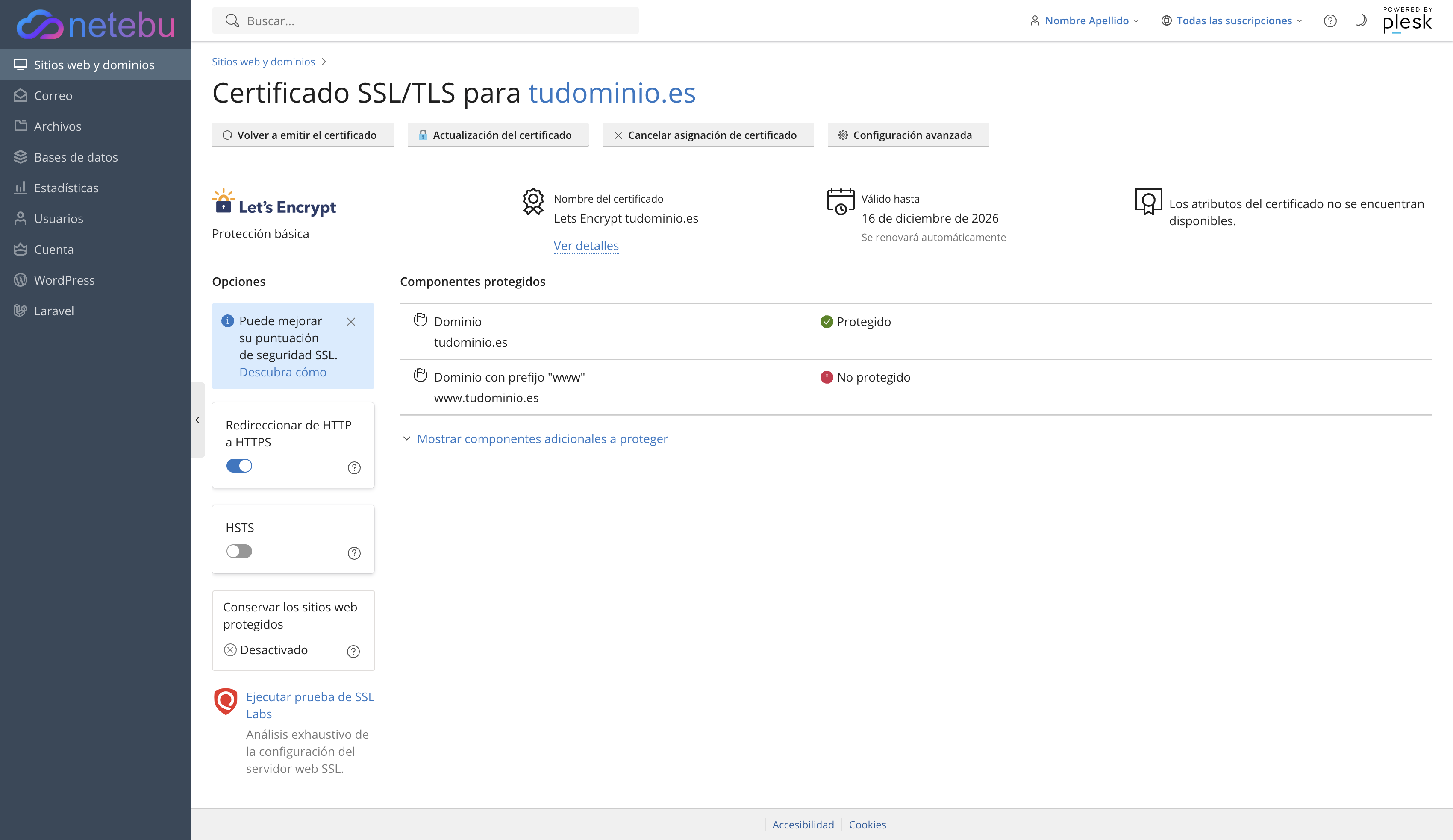
- Comprueba que «Conservar los sitios web protegidos» está activado: es lo que permite renovar sin perder la protección.
Paso a paso
- Entra en Sitios web y dominios, elige el dominio y abre Certificados SSL/TLS. Verás la fecha de «Válido hasta» y, junto a ella, si se renovará automáticamente.
-
Si falta menos de 30 días para la caducidad y «Conservar los sitios web protegidos» está activado, no hace falta que hagas nada: Plesk lo renueva por ti.
-
Si necesitas forzar la renovación ya, por ejemplo después de cambiar el DNS, pulsa Volver a emitir el certificado y confirma los mismos datos que usaste al instalarlo.
Cómo comprobar que ha funcionado
La fecha de «Válido hasta» avanza otros 90 días y recibes el mismo aviso verde de instalación correcta que la primera vez.
Si algo falla
- El DNS de tu dominio ya no apunta a tu hosting: la renovación automática falla en silencio; revisa el registro A en Hosting y DNS → DNS antes de que llegue la fecha de caducidad.
- Tienes una redirección que afecta a todo el dominio: el método HTTP necesita servir sin redirigir la carpeta que usa para validar; revisa las reglas de redirección si la renovación falla justo después de añadir una.
- El dominio ha caducado como registro, no el certificado: Plesk no puede validar un dominio que ya no resuelve; renuévalo primero como dominio.
- Si el certificado caduca y nada de esto lo soluciona: abre un ticket desde tu área de cliente.