Los tres motivos por los que el navegador quita el candado y cómo arreglar cada uno: certificado caducado o ausente, recursos por http y redirección a HTTPS.
El candado del navegador se pierde por tres motivos distintos, y cada uno tiene un arreglo diferente. Antes de tocar nada, fíjate en el mensaje exacto: no es lo mismo «La conexión no es privada» que «No es seguro» con la página cargada, o que la web abra sin candado solo cuando escribes la dirección sin https://.
Antes de empezar
- Haber entrado en el panel Plesk de tu hosting (Cómo entrar al panel Plesk de tu hosting desde el área de cliente). El certificado Let's Encrypt va incluido en todos los planes de hosting.
- Abre tu web en una ventana privada y pulsa el candado o el aviso: el navegador te dice si el certificado falla o si es «contenido mixto».
Paso a paso
- Si el mensaje es «La conexión no es privada» o «El certificado ha caducado», el problema es el certificado. En Plesk, entra en tu dominio → Hosting y DNS → Certificados SSL/TLS y mira qué hay: si no tienes ninguno, instala el de Let's Encrypt (Cómo activar un certificado Let's Encrypt gratis en tu dominio); si aparece caducado, ahí se reemite (Cómo se renueva tu certificado SSL y qué hacer si caduca). Comprueba que cubre también
www.
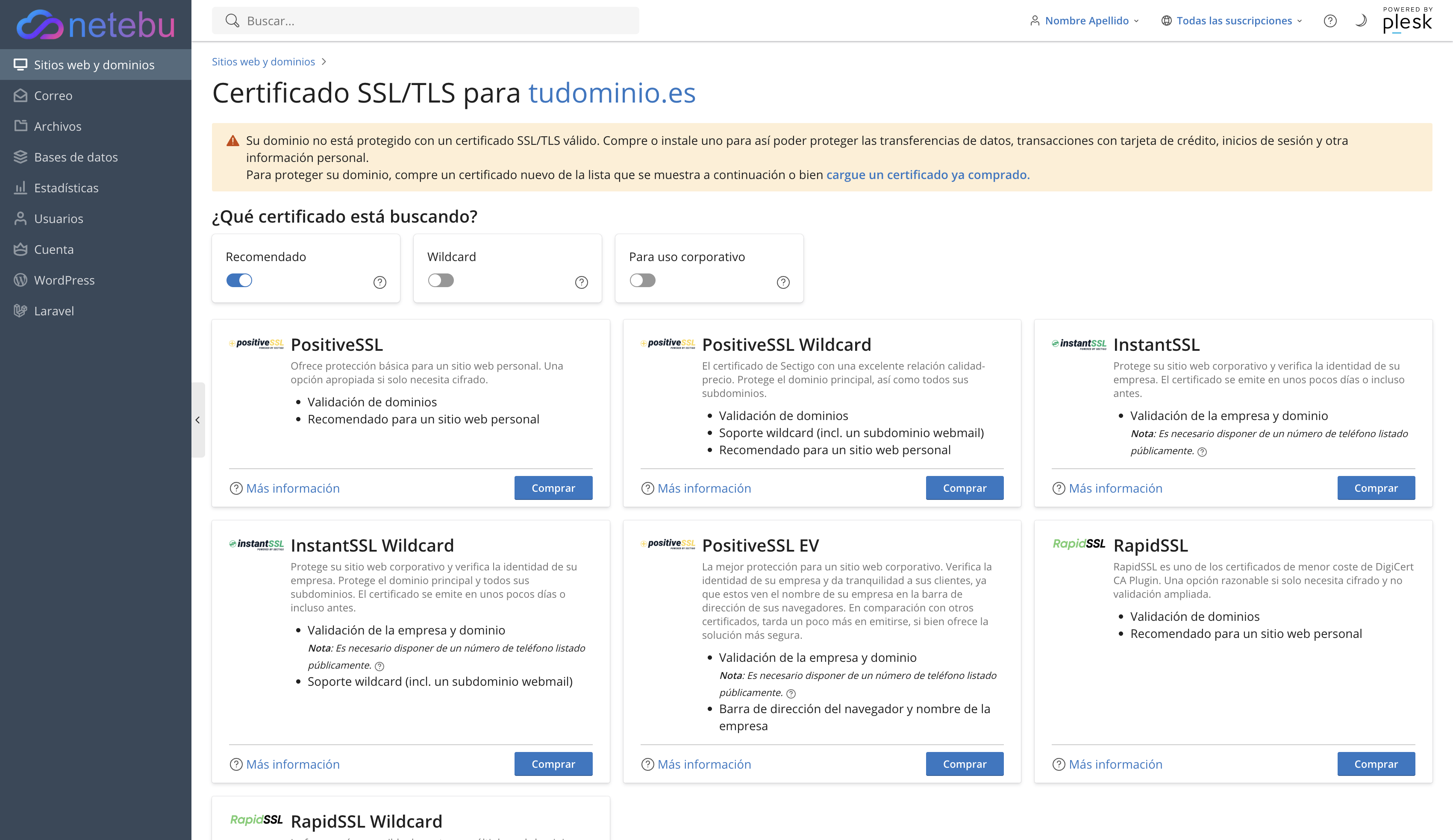
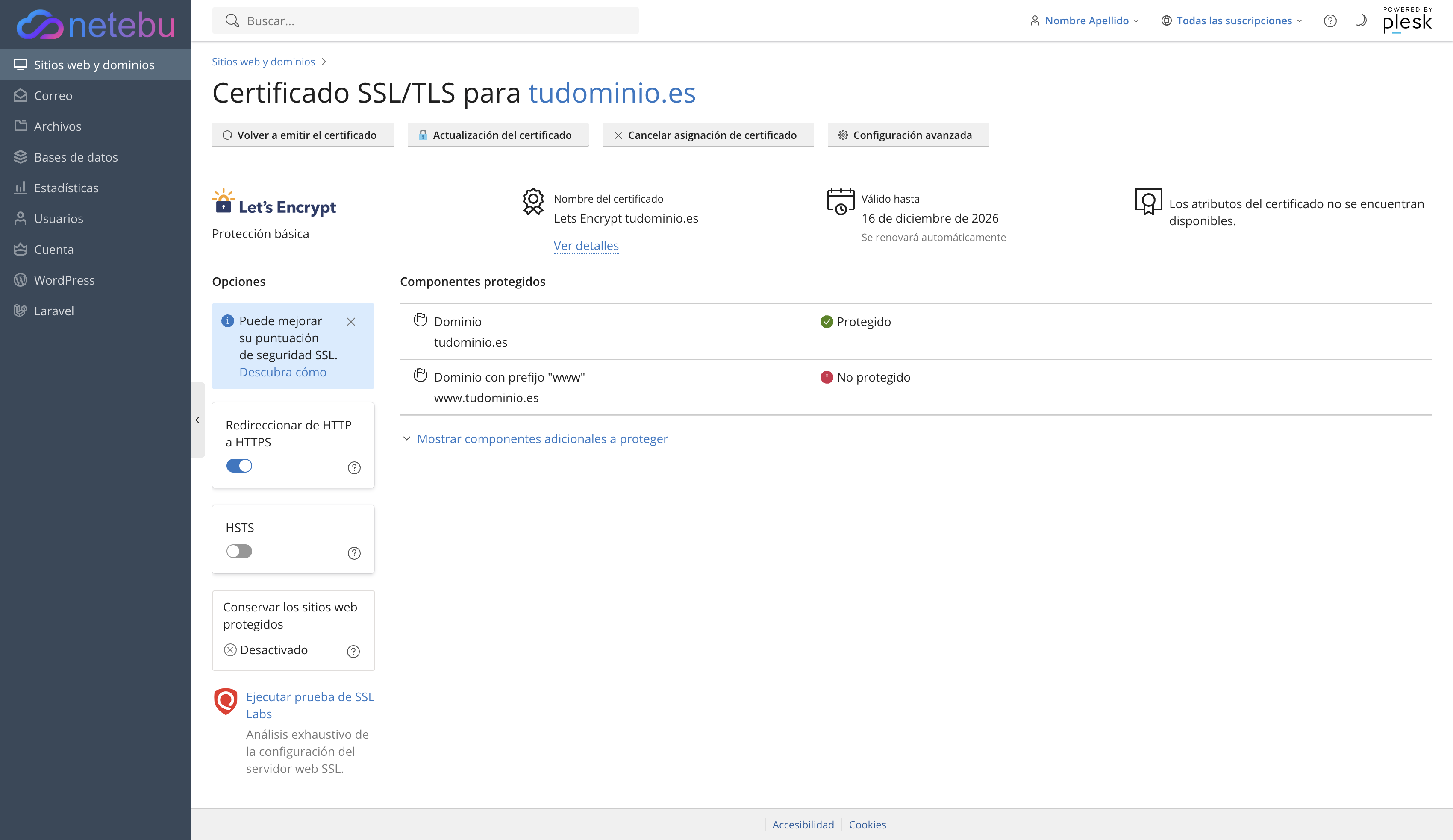
-
Si la página carga pero el navegador dice «No es seguro» o muestra el candado tachado, es contenido mixto: la página va por HTTPS, pero dentro carga alguna imagen, hoja de estilos o script por
http://. Para verlo, abre la consola del navegador (F12 → Consola): las líneas «Mixed Content» te dicen qué fichero es. -
Corrige el contenido mixto en tu web, no en el servidor. En WordPress, ve a Ajustes → Generales y pon
https://en Dirección de WordPress y Dirección del sitio; después reemplaza las direcciones antiguas del contenido con un plugin de búsqueda y reemplazo (http://tudominio.esporhttps://tudominio.es). En una web a mano, edita las etiquetas que apunten ahttp://. Los recursos de otros sitios que solo existan porhttp://hay que descargarlos y servirlos desde tu hosting. -
Si el candado sale al escribir
https://pero no al entrar sin él, falta forzar HTTPS: en Configuración de hosting, marca Redireccionar los visitantes de HTTP a HTTPS (Cómo redirigir www y HTTP a HTTPS en tu hosting). Así nadie llega a la versión insegura aunque escriba la dirección a mano. -
Vacía la caché de tu web (LSCache, el plugin de caché o WP Toolkit) y la del navegador, o seguirás viendo la versión antigua.
Cómo comprobar que ha funcionado
En una ventana privada, tudominio.es, www.tudominio.es y http://tudominio.es acaban las tres en https:// con el candado cerrado, y la consola no muestra ninguna línea «Mixed Content». Puedes repetirlo desde el móvil con datos, sin wifi.
Si algo falla
- Has instalado el certificado y sigue el aviso: puede ser la caché del navegador o que el dominio apunte a otro servidor (Qué hacer si tu web no carga: revisa el dominio y el DNS en cinco pasos).
- El certificado no se emite: el dominio o
wwwno resuelven a tu hosting, o hay una redirección que estorba (Cómo activar un certificado Let's Encrypt gratis en tu dominio). - Solo falla en una página concreta: esa página tiene un recurso
http://incrustado; búscalo en su código. - Tu WordPress redirige en bucle tras cambiar a HTTPS: la redirección está activada dos veces, en Plesk y en un plugin; deja solo una.
- Cualquier otra cosa: abre un ticket desde tu área de cliente (Cómo abrir un ticket de soporte y que se resuelva a la primera) con el dominio y el mensaje exacto del navegador.