Crea un registro DNS (A, CNAME, MX o TXT) desde el panel Plesk para verificar un servicio, apuntar un subdominio o cambiar de correo.
Puedes añadir un registro nuevo a la zona DNS de tu dominio para verificar un servicio externo, apuntar un subdominio a otro servidor o activar el correo en otro proveedor. Se hace desde el panel Plesk en un par de minutos.
Antes de empezar
- Necesitas acceso al panel Plesk de tu hosting.
- Ten claro qué tipo de registro necesitas y el valor exacto que te pide el servicio externo (Google, tu plataforma de correo, etc.): copiarlo mal es el error más habitual.
Paso a paso
- Entra en Sitios web y dominios, elige tu dominio y abre Hosting y DNS → DNS.
- Pulsa Añadir registro.
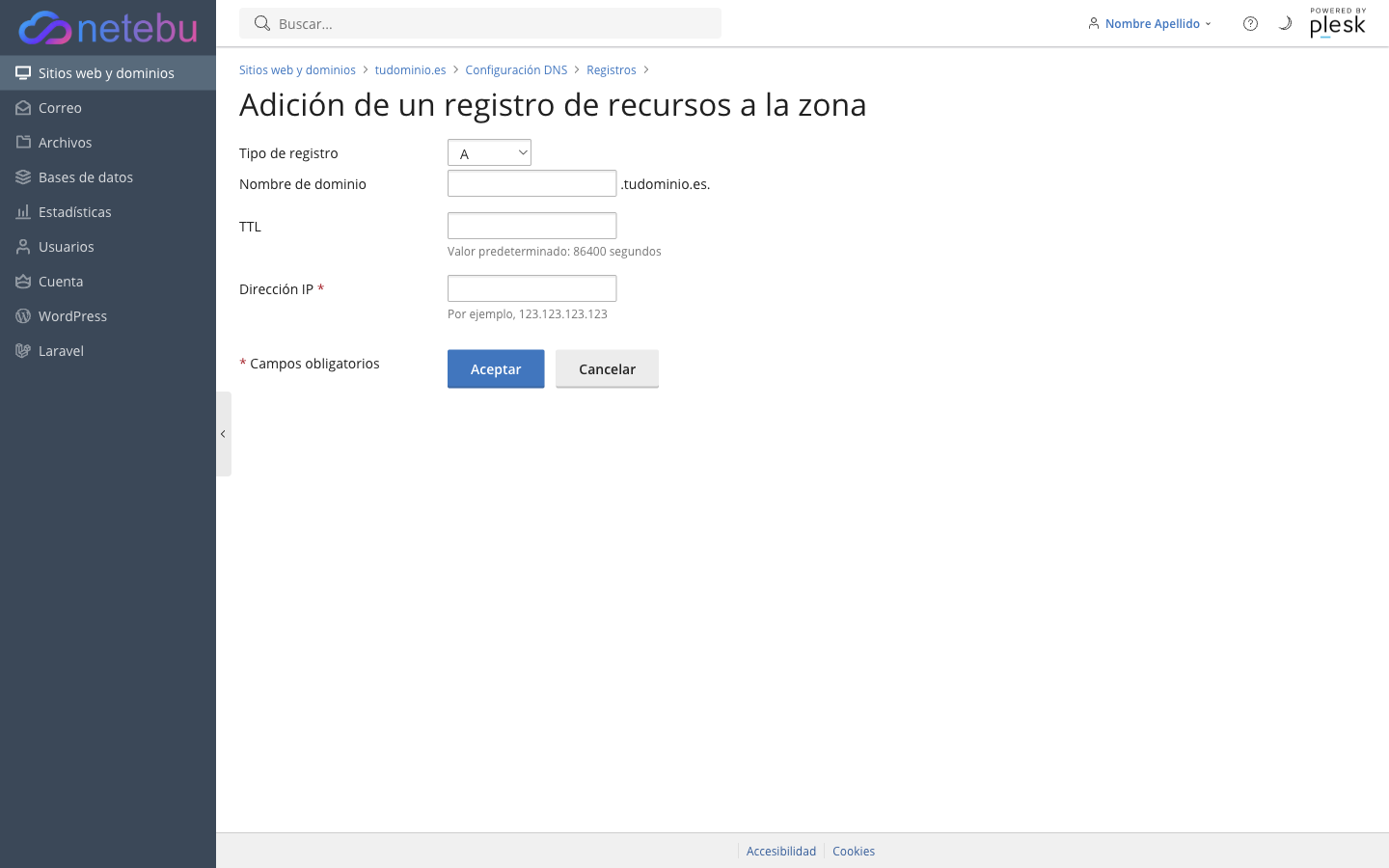
- Elige el Tipo de registro en el desplegable. Los campos cambian según el tipo: un registro A pide una Dirección IP, mientras que uno CNAME o MX piden un nombre de dominio de destino.
- Escribe el Nombre de dominio: déjalo en blanco si el registro es para el dominio raíz, o añade el subdominio si es para uno concreto (por ejemplo
app). - Deja el TTL en su valor predeterminado de 86400 segundos, salvo que el servicio externo te pida otro.
- Rellena el valor que corresponda (la IP, el nombre de destino o el texto que te haya dado el servicio) y pulsa Aceptar.
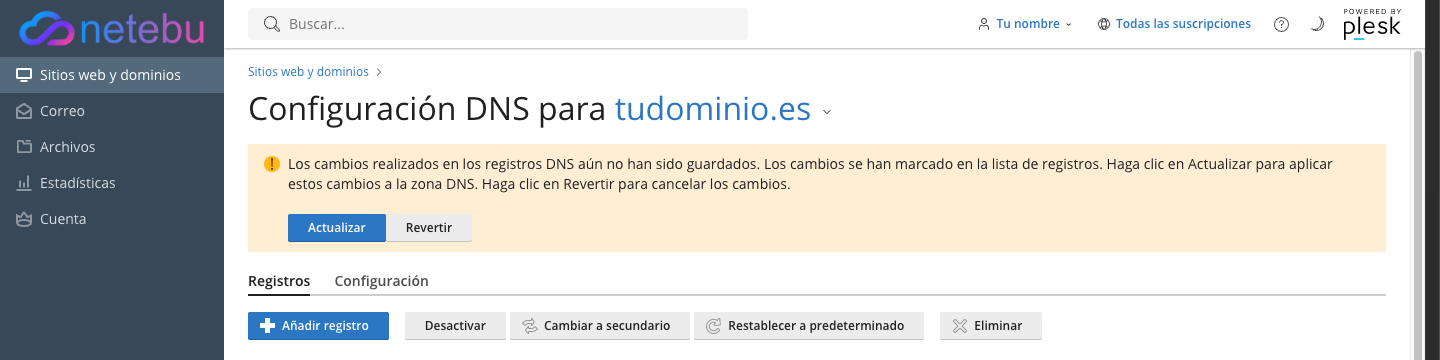
- Plesk vuelve a la lista con un aviso amarillo: el registro nuevo está marcado, pero no se aplica a la zona hasta que pulses Actualizar. Púlsalo.
Tres ejemplos con este mismo formulario:
- Verificar tu dominio en Google Search Console: registro TXT en el dominio raíz, con el valor exacto que te da Google.
- Apuntar un subdominio a otro servidor: registro A en el subdominio, con la IP de ese servidor.
- Activar el correo en Google Workspace o Microsoft 365: registro MX en el dominio raíz con el servidor que indique el proveedor. Esto sustituye al correo de Netebu para ese dominio.
Cómo comprobar que ha funcionado
Tras pulsar Actualizar, Plesk confirma que los cambios en los registros DNS se han guardado y el registro queda en la lista de DNS. Que se vea ahí no significa que ya esté activo en todo internet: un cambio DNS tarda en propagarse, normalmente minutos, aunque puede llegar a tardar horas.
Si algo falla
- Sigue el aviso amarillo con Actualizar y Revertir. El cambio está pendiente: pulsa Actualizar. Hasta entonces el registro no existe fuera del panel.
- El servicio externo no detecta el registro. Espera un poco más, es propagación, no un fallo del panel. Si tras varias horas sigue sin detectarlo, revisa que el valor esté copiado exactamente igual que te lo dieron.
- Pusiste el registro en el subdominio equivocado. Ábrelo y corrige el campo Nombre de dominio, o elimínalo y créalo de nuevo.
- No sabes qué tipo de registro necesitas. Consulta Tipos de registros DNS y para qué sirve cada uno o abre un ticket desde tu área de cliente.