Aquí ves cuánto espacio tienes, cuánto llevas gastado y en qué se te está yendo. Es la primera pantalla que hay que mirar cuando llega un aviso de que te estás quedando sin sitio.
Pasos
- En el menú de la izquierda, pulsa Estadísticas.
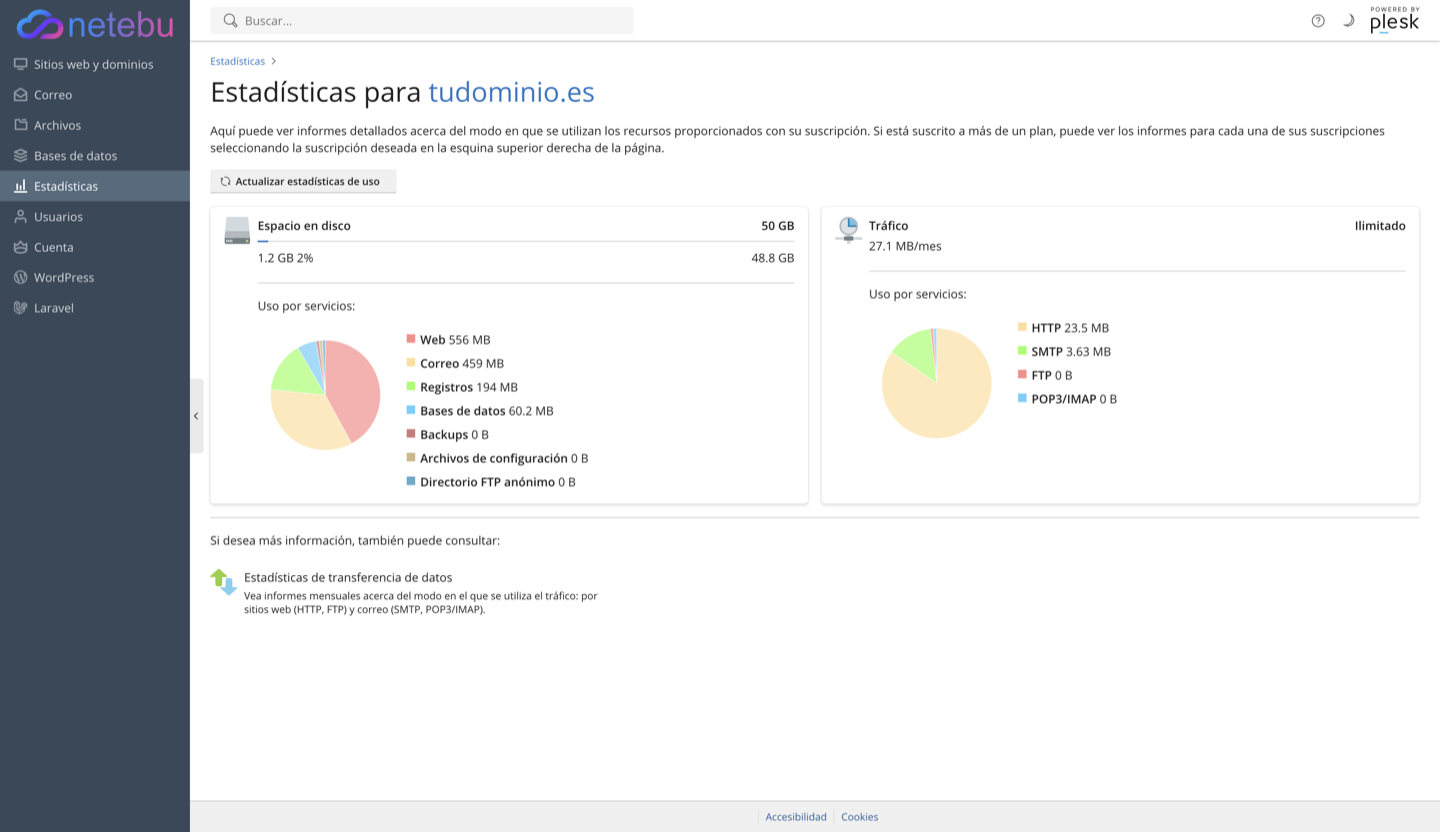
- Arriba tienes el espacio en disco: el total de tu plan, lo usado, el porcentaje y lo que te queda libre.
- Debajo, Uso por servicios, que es lo importante. Te desglosa cuánto ocupa cada cosa:
- Web: los archivos de tu sitio.
- Correo: los buzones. Suele ser el que más sorprende.
- Registros: los logs de acceso y error.
- Bases de datos.
- Copias de seguridad.
- Si acabas de borrar cosas y el número no ha bajado, pulsa Actualizar estadísticas de uso. El cálculo no es instantáneo.
Cómo interpretarlo
La sorpresa habitual es el correo. Un buzón con quince años de mensajes y adjuntos pesa más que la web entera. Si ves que Correo se lleva la mayor parte, empieza por ahí.
La segunda sorpresa son las copias de seguridad guardadas en el propio hosting. Ocupan tu espacio, y además una copia que vive en el mismo sitio que el original no te protege de casi nada. Descárgalas y bórralas del servidor.
Si quieres el detalle carpeta a carpeta
Ve a Archivos, sitúate en el directorio principal —no en httpdocs, que solo tiene la web—, marca todas las casillas y usa Más → Calcular tamaño. Te dice lo que pesa cada carpeta.
Si algo falla
- El número no cuadra con lo que ves. Pulsa Actualizar estadísticas de uso y espera un poco.
- Estás al límite y no sabes qué borrar. Correo antiguo, copias viejas y registros. Por ese orden.
- Necesitas más espacio de verdad. Se amplía el plan desde tu área de cliente.
Artículos relacionados
- Cómo evitar quedarte sin espacio
- Cómo usar el Administrador de archivos
- Cómo ver el consumo de recursos de tu hosting