Sube, descarga y edita los archivos de tu web desde el navegador, sin instalar ningún programa de FTP.
Antes de empezar
Sepas o no lo que haces, ten claro dónde va cada cosa:
httpdocses tu web. Lo que pongas ahí se ve en internet.logsson los registros de acceso y de error.wordpress-backupsguarda las copias de WP Toolkit.- Las carpetas que empiezan por punto son del sistema. No las toques.
Pasos
- En el menú de la izquierda, pulsa Archivos. Entras en el directorio principal de tu hosting.
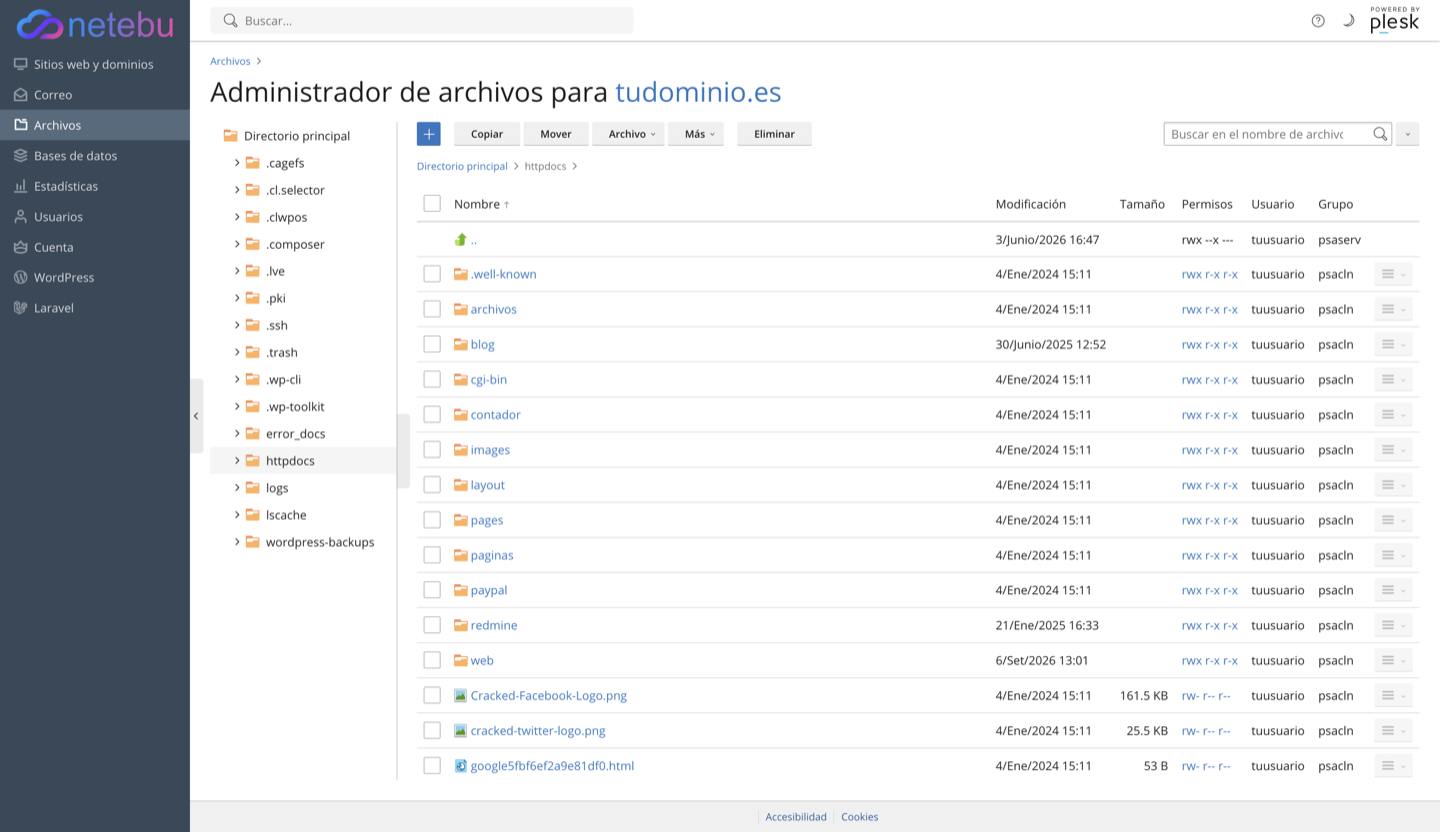
- Entra en
httpdocspara ver los archivos de tu web. - Con la barra de arriba puedes Copiar, Mover, Eliminar y, en Archivo y Más, crear carpetas, subir, descargar, comprimir, extraer y calcular tamaños.
- Para editar un archivo, púlsalo y elige el editor. Para subir, arrástralo sobre la ventana.
Cómo comprobar que ha funcionado
Después de subir un archivo, ábrelo en tu navegador con su dirección: https://tudominio.es/nombre-del-archivo. Si lo ves, está donde debe.
La columna de permisos
Al lado de cada archivo verás algo como rwx r-x r-x. Es quién puede leer, escribir y ejecutar. Como norma:
- Carpetas: 755.
- Archivos: 644.
Si algo falla y alguien te dice que pongas 777, desconfía: eso deja el archivo abierto a cualquiera y es la puerta de entrada favorita de los ataques.
Si algo falla
- Subes el archivo y la web no cambia. Estás en la carpeta equivocada. La web se sirve desde
httpdocs. - No puedes editar un archivo. Sus permisos no lo permiten. Cámbialos desde la columna de permisos.
- Borras algo por error. Mira la carpeta
.trash, y si no está, avísanos: tenemos copias de los últimos 30 días.
Cuándo usar FTP en lugar de esto
Para subir muchos archivos a la vez o carpetas enteras y pesadas, un programa de FTP va más rápido y no se corta.
Artículos relacionados
- Cómo crear una cuenta FTP
- Cómo calcular el espacio que ocupa tu web