Eliges la versión desde tu dominio y en unos segundos la tienes activa en PHP Selector, lista para usar. Sirve igual para un dominio o para un subdominio.
Antes de empezar
Haz una copia de seguridad. Si tu web es un WordPress, en WP Toolkit → Backup/restaurar. Si no, exporta al menos la base de datos.
Comprueba también que tu web admite la versión a la que vas a saltar. Un WordPress al día con los plugins actualizados no suele dar problemas; una web antigua hecha a medida, sí.
Pasos
- Ve a Sitios web y dominios y abre el dominio o el subdominio que quieras cambiar.
- Entra en Panel de información → PHP.
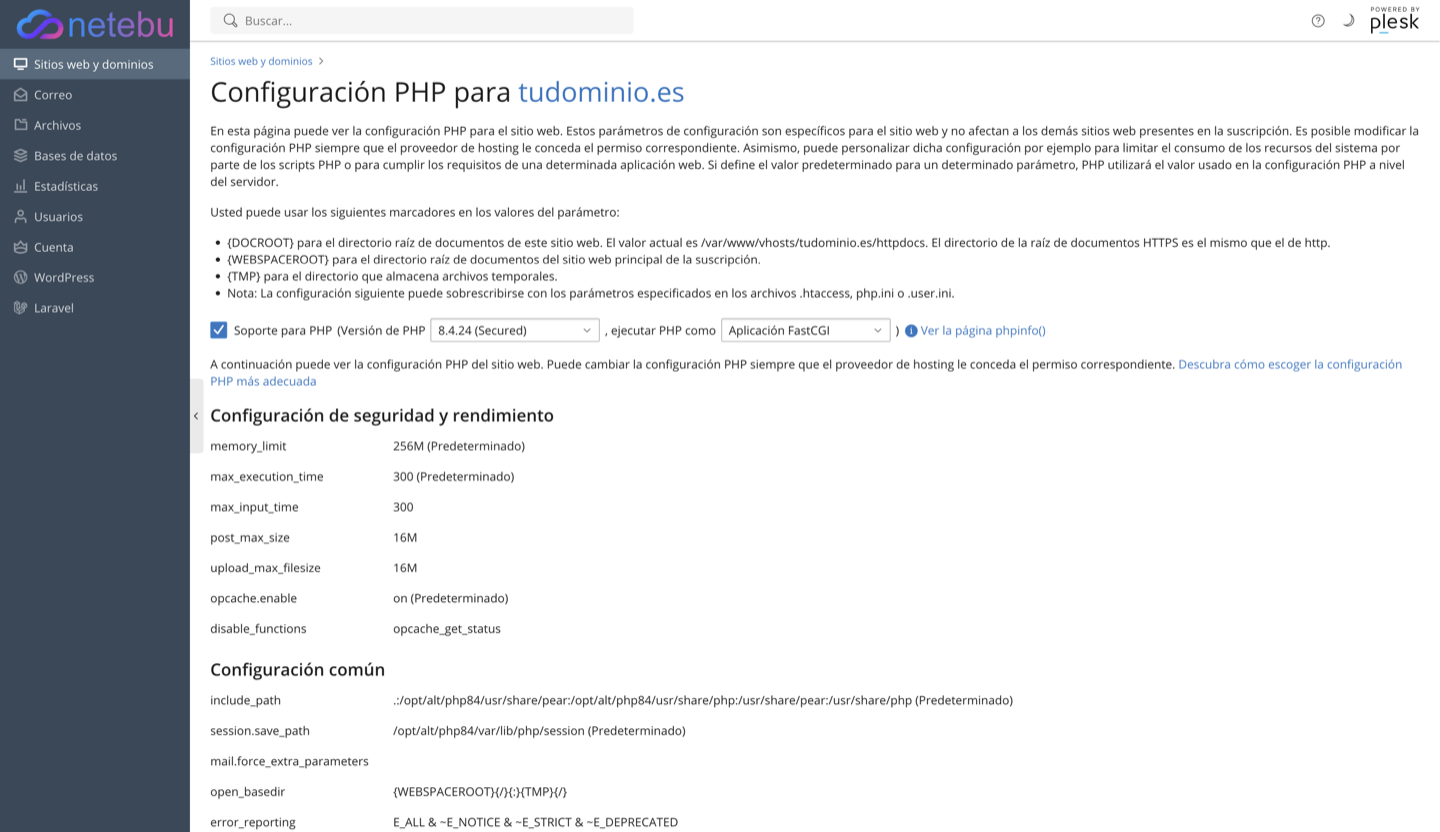
- Despliega Versión de PHP y elige la que quieras. Hoy puedes escoger entre 7.4, 8.0, 8.1, 8.2, 8.3 y 8.4.
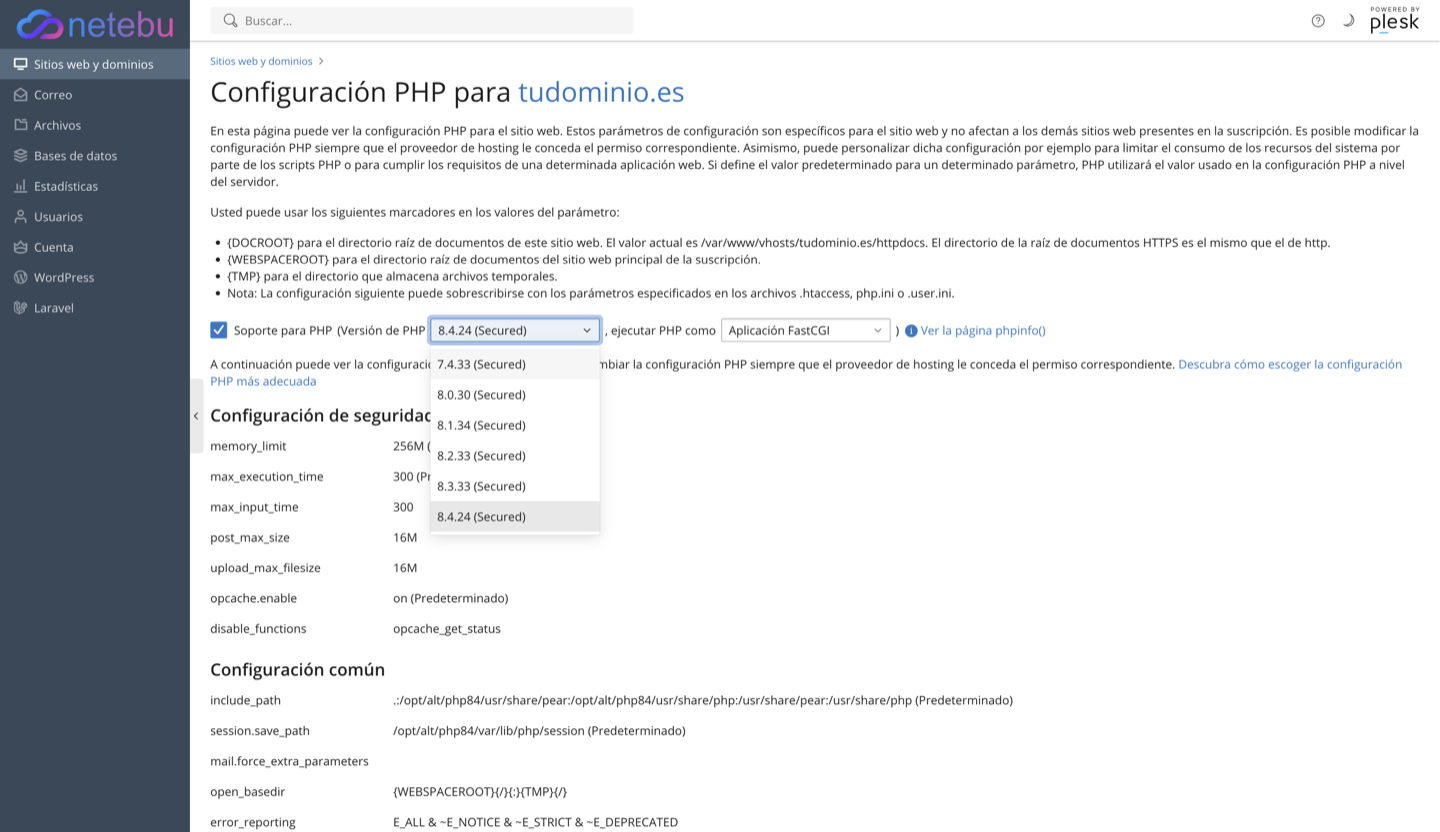
- Pulsa Aceptar.
Qué pasa después, y esto es lo importante
En unos segundos esa versión queda aplicada en PHP Selector, con sus extensiones y sus valores listos para funcionar. No tienes que hacer nada más ni avisar a nadie.
A partir de ese momento, tu panel de PHP es PHP Selector. Ahí es donde activas una extensión o ajustas un valor si tu aplicación lo pide. La pantalla de Plesk la usas solo para esto: elegir la versión.
Qué significa «Secured»
Todas las versiones aparecen marcadas como (Secured). Significa que llevan los parches de seguridad al día aunque la versión ya no tenga soporte oficial de PHP. Por eso puedes seguir usando 7.4 u 8.0 sin quedarte desprotegido.
Aun así, cuanto más nueva, más rápida. Si tu web lo admite, el salto de 7.4 a 8.x se nota.
Cómo comprobar que ha funcionado
Entra en PHP Selector → Configuración por dominio. Tu dominio tiene que aparecer con la versión nueva.
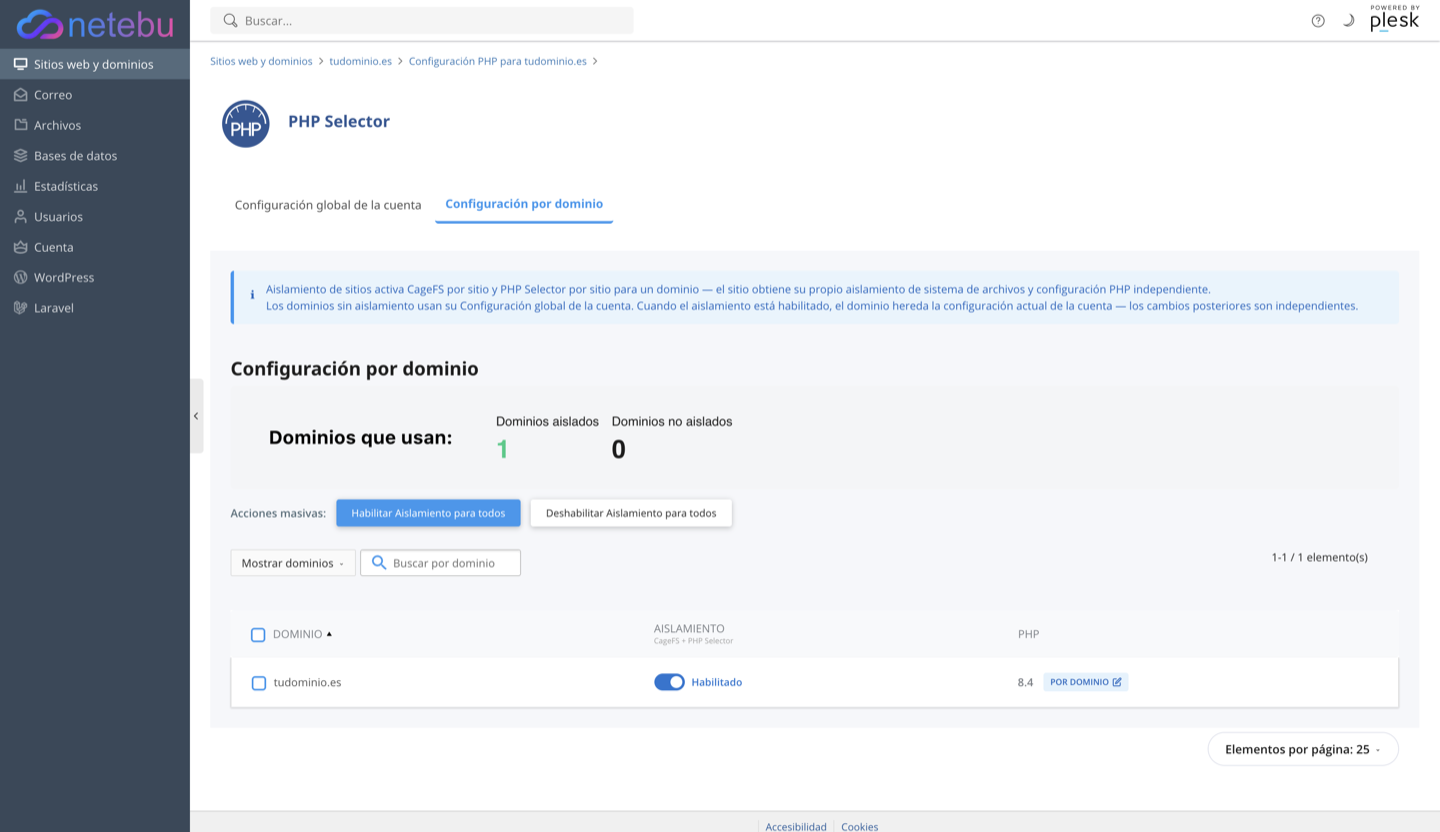
Y para verlo sin lugar a dudas, en Panel de información → PHP → Ver la página phpinfo(): arriba del todo sale la versión que está corriendo de verdad.
Después, abre tu web y navega por varias páginas, no solo por la portada.
Si algo falla
- La web da error 500 o pantalla en blanco. Vuelve a la pantalla del paso 2 y elige la versión anterior. Se deshace igual de rápido.
- Falla solo una parte de la web. Un plugin o un componente no admite la versión nueva. Actualízalo, o vuelve atrás mientras lo resuelves.
- En PHP Selector sigue apareciendo la versión antigua. Espera unos segundos y recarga. Si pasado un minuto no cambia, ábrenos un ticket.
- La versión que quieres no aparece. No está disponible en tu servidor. Ábrenos un ticket y lo miramos.
Artículos relacionados
- Cómo usar PHP Selector
- Cómo hacer copias de seguridad de tu WordPress
- Cómo rastrear una página lenta con X-Ray