Qué hacen SPF, DKIM y DMARC en tu dominio, dónde verlos en el DNS de tu panel Plesk y cómo comprobar que Gmail y Outlook los aceptan.
Tu dominio trae configurados SPF, DKIM y DMARC desde que contrataste el hosting. Son tres registros que evitan que alguien envíe correo haciéndose pasar por ti y que Gmail u Outlook metan tus mensajes en spam por error. Aquí ves qué hace cada uno, dónde están y cómo comprobar que funcionan.
Antes de empezar
- Necesitas acceso al panel Plesk y a la pestaña DNS de tu dominio.
- Si envías correo desde un servicio externo (un CRM, una plataforma de boletines), ten a mano el valor SPF que te pida ese servicio.
Paso a paso
- Entra en Hosting y DNS → DNS de tu dominio. Verás la lista completa de registros.
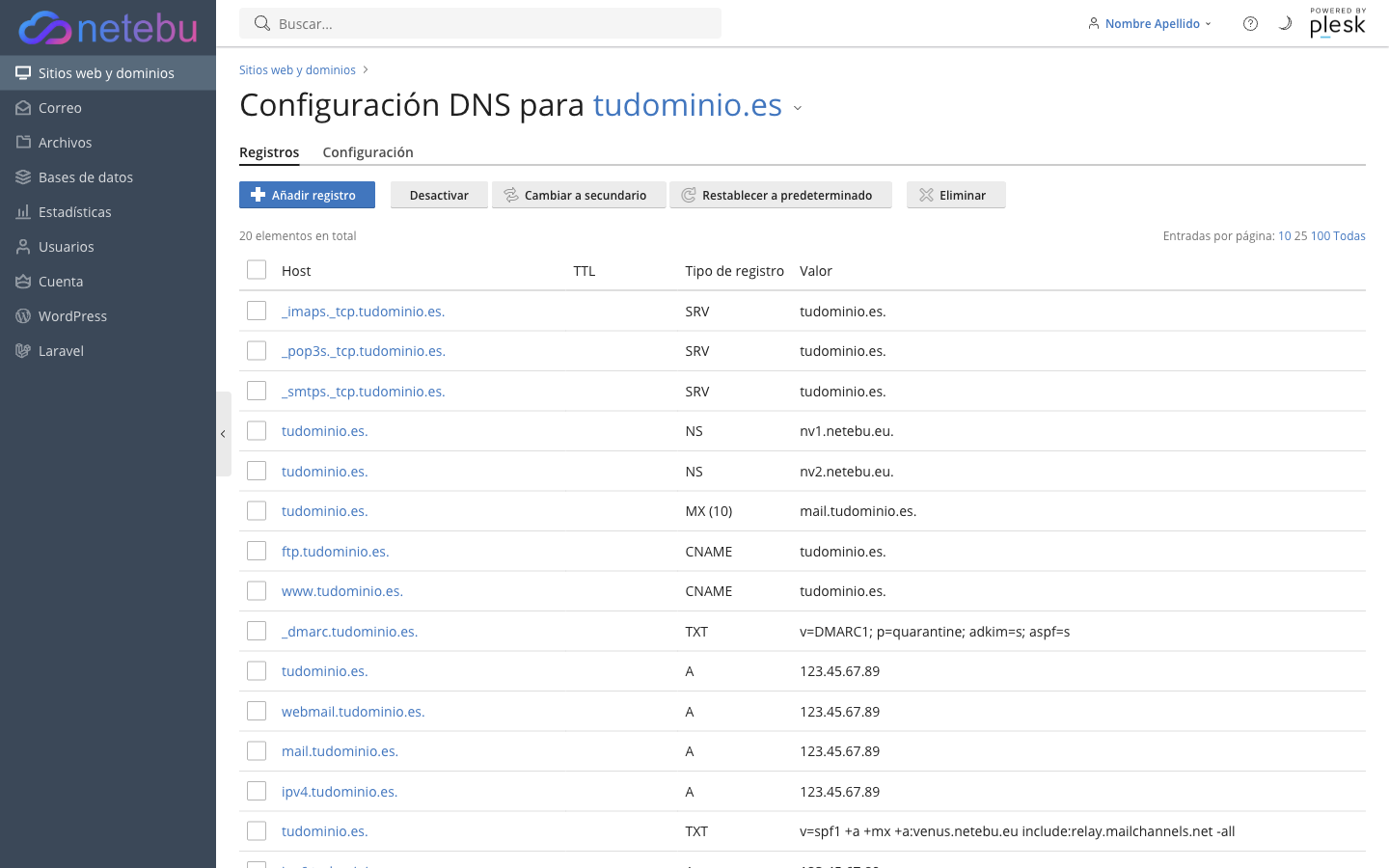
- Busca el registro TXT de tu dominio con el valor
v=spf1 +a +mx +a:venus.netebu.eu include:relay.mailchannels.net -all. Es el SPF: dice qué servidores pueden enviar correo en nombre de tu dominio. - Busca el registro TXT
_dmarc.tudominio.escon el valor que empieza porv=DMARC1; p=quarantine. Es el DMARC: le dice a Gmail y Outlook qué hacer si un correo falla el SPF o el DKIM (en este caso, ponerlo en cuarentena). - El DKIM firma cada mensaje saliente para que no se pueda falsificar. No aparece en esta lista como registro TXT: lo activas y lo ves desde Correo → Configuración de correo, en la casilla de firma DKIM con el selector
default.
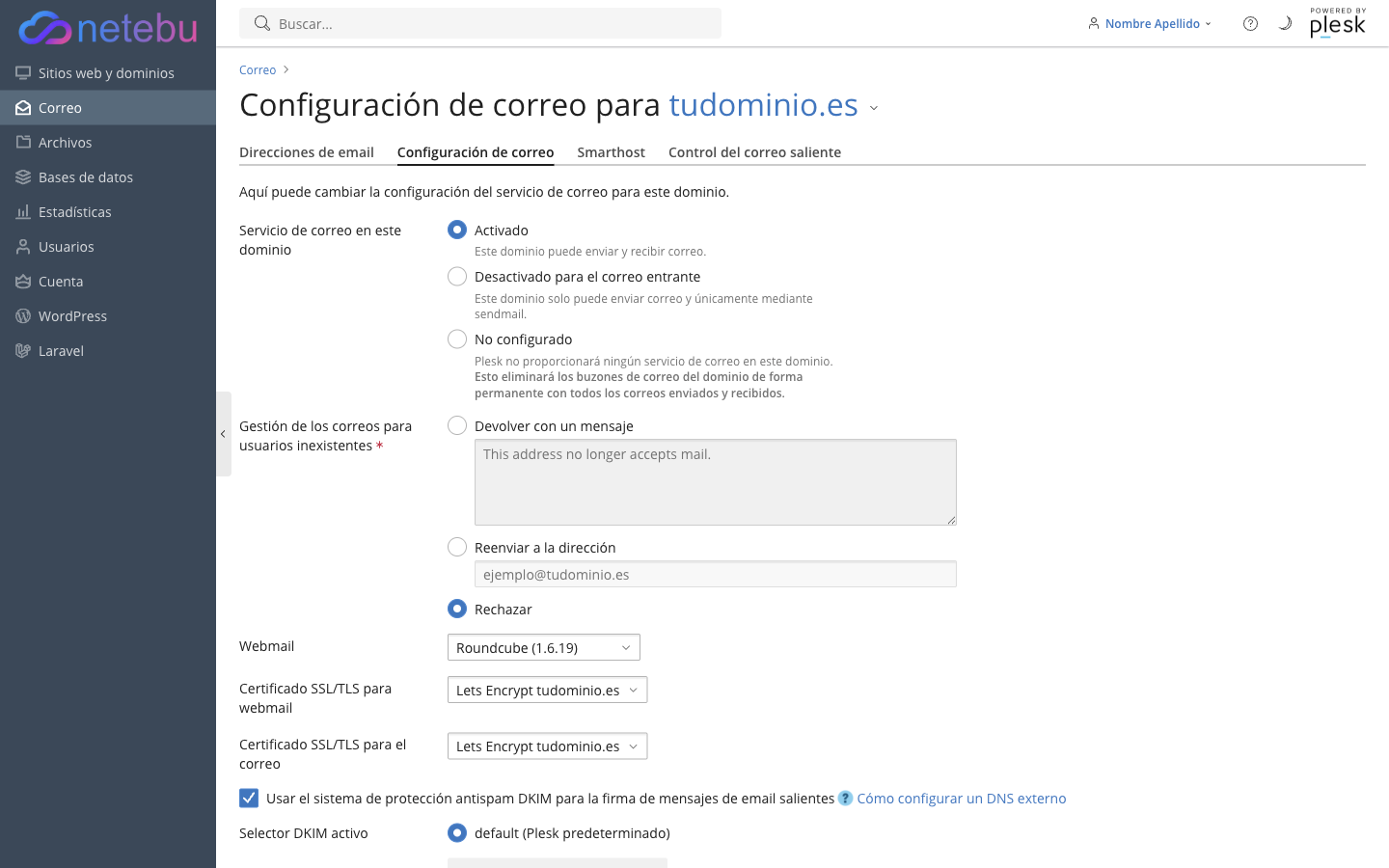
- Si envías correo desde un servicio externo, añade su
include:al registro SPF que ya tienes, sin borrar el que trae Netebu. Pide a ese servicio el texto exacto que debes añadir.
Cómo comprobar que ha funcionado
Envía un correo de prueba a la dirección que te da mail-tester.com y mira la puntuación: si SPF, DKIM y DMARC salen en verde, tu correo está bien firmado. También puedes abrir un correo que hayas recibido en Gmail, pulsar «Mostrar original» y buscar la línea Authentication-Results: debe decir spf=pass, dkim=pass y dmarc=pass.
Si algo falla
- mail-tester.com marca el SPF en rojo. Revisa que no haya dos registros TXT con
v=spf1: solo puede haber uno por dominio. Si añades un servicio externo, va dentro del mismo registro, con uninclude:más. - El DKIM sale como «neutral» o «fail». Comprueba en Correo → Configuración de correo que la casilla de DKIM sigue activada: si se desactivó, tus correos salen sin firmar.
- Tus correos siguen cayendo en spam aunque todo salga en verde. El filtro de spam del destinatario también valora el contenido y la reputación del dominio. Si el problema persiste, abre un ticket desde tu área de cliente.