Entra en tu VPS por la consola VNC cuando SSH no responde, y arranca desde la ISO de rescate para reparar un disco o un núcleo que no arranca.
Cuando un VPS no responde por SSH, te quedan dos herramientas en el panel: la consola VNC, que es como sentarte delante del monitor del servidor, y el modo rescate, que arranca un sistema mínimo desde una ISO para reparar el disco.
Antes de empezar
- La consola VNC no pasa por la red del servidor: funciona aunque el cortafuegos te bloquee, aunque SSH no arranque o aunque la máquina esté a medio arrancar.
- Para iniciar sesión en la consola necesitas la contraseña root. Si no la tienes, restablécela primero (Cómo restablecer la contraseña root y cambiar el nombre de tu VPS).
- Permite ventanas emergentes en tu navegador para netebu.com: la consola se abre en una ventana aparte.
Paso a paso: la consola VNC
-
Abre la página de gestión de tu VPS (Cómo entrar al panel de tu VPS desde el área de cliente) y pulsa Acceso VNC.
-
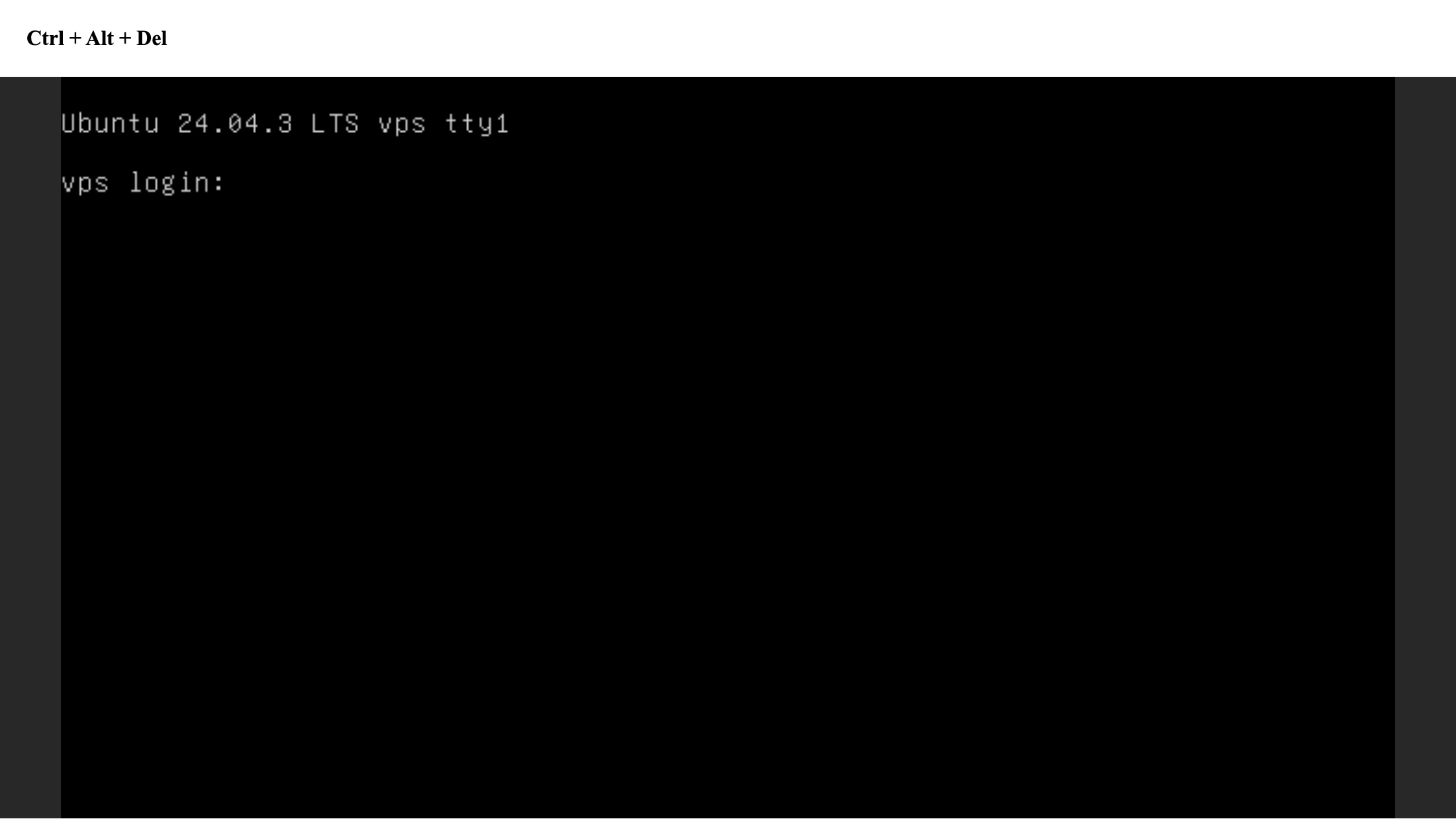
Se abre una ventana con la pantalla del servidor y un único botón, Ctrl + Alt + Del, para mandar esa combinación sin que la capture tu propio ordenador.
-
Haz clic dentro de la pantalla negra para que reciba el teclado. Escribe
root, pulsa Intro, y después la contraseña (no se ve mientras la escribes). -
Ya estás dentro con los mismos permisos que por SSH. Lo habitual desde aquí es arreglar lo que te dejó fuera: revisar el cortafuegos, arrancar el servicio SSH o corregir un fichero de configuración.
-
Al terminar, escribe
exity cierra la ventana.
Paso a paso: el modo rescate
Úsalo cuando el sistema no arranca: un error del núcleo, un sistema de ficheros dañado o un fstab roto.
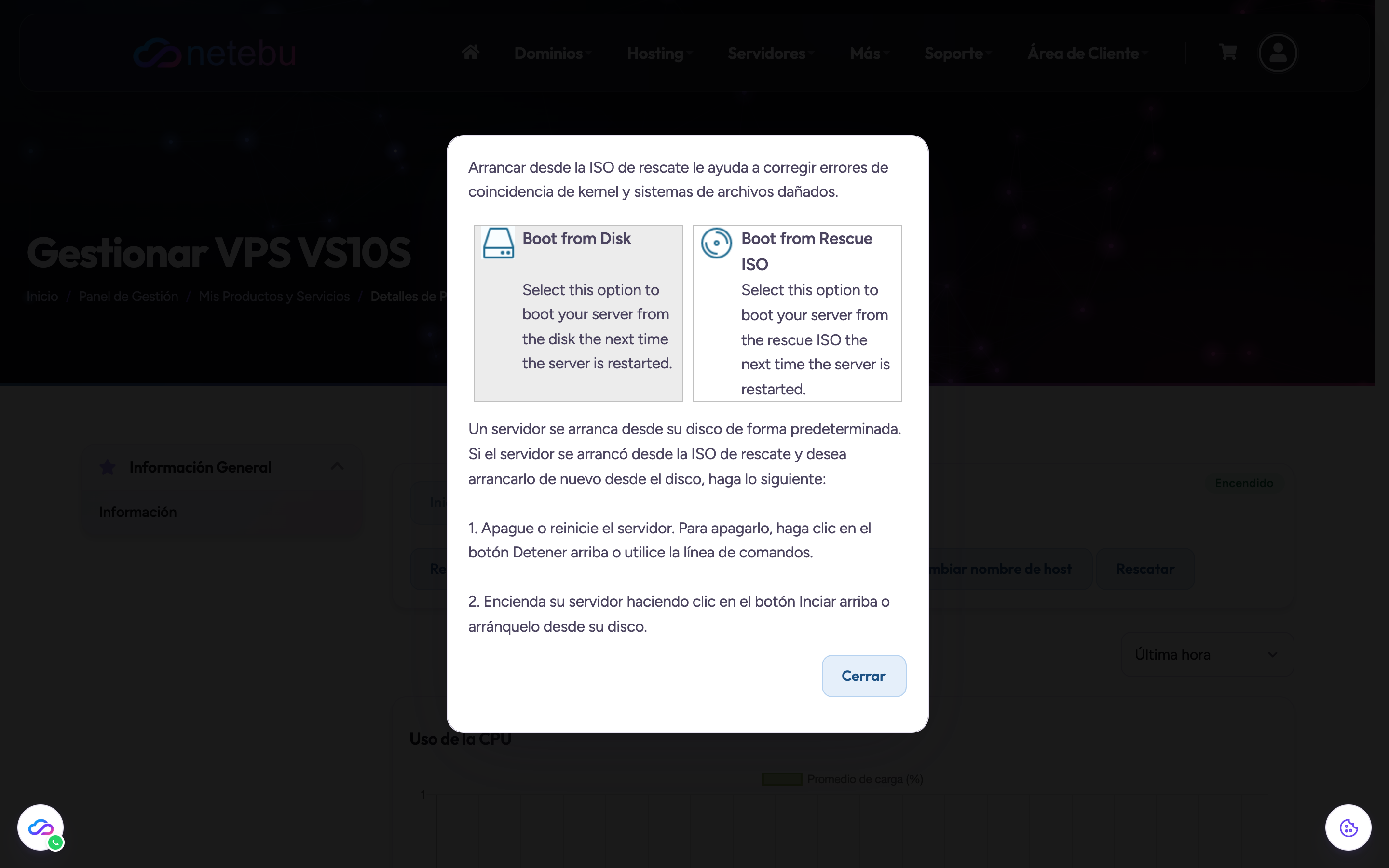
- Pulsa Rescatar. Se abre un diálogo con dos opciones: Boot from Disk (arrancar desde el disco, el modo normal) y Boot from Rescue ISO (arrancar desde la ISO de rescate).
-
Elige Boot from Rescue ISO y cierra el diálogo. El cambio se aplica en el siguiente arranque: pulsa Reiniciar en la primera fila de botones.
-
Abre la consola VNC. El sistema de rescate arranca con tu disco sin montar; desde ahí puedes montarlo, revisar los registros, comprobar el sistema de ficheros o corregir la configuración que impedía arrancar.
-
Para volver a la normalidad: abre Rescatar, elige Boot from Disk, y después Detener y Iniciar en el panel. El servidor arranca otra vez desde su disco.
Cómo comprobar que ha funcionado
En la consola VNC, tras iniciar sesión, ejecuta hostname y ip -4 addr: verás el nombre del servidor y su IP. Si has salido del modo rescate, el arranque normal termina en el aviso de inicio de sesión de tu sistema, no en el del sistema de rescate.
Si algo falla
- La ventana no se abre: tu navegador ha bloqueado la ventana emergente. Permítela para netebu.com y vuelve a pulsar Acceso VNC.
- La pantalla está negra y no muestra el aviso de inicio de sesión: pulsa Intro dentro de la pantalla. Si sigue negra, el sistema no ha arrancado; usa el modo rescate.
- El teclado no responde: haz clic dentro de la pantalla negra; la consola solo recibe teclas cuando tiene el foco.
- No sabes qué reparar desde el rescate: abre un ticket desde tu área de cliente (Cómo abrir un ticket de soporte y que se resuelva a la primera) con lo que muestra la consola. En un VPS administrado, de esto nos ocupamos nosotros.