Elige el departamento correcto, rellena el formulario de ticket y da los datos que necesita soporte para resolverlo sin idas y vueltas.
Un ticket bien escrito, con el departamento correcto y los datos justos, se resuelve mucho antes que uno que solo dice «no me funciona».
Antes de empezar
- Haber entrado en tu área de cliente (Cómo entrar en tu área de cliente de Netebu).
- Tener claro qué dominio o servicio te está dando el problema.
- Si es un error, una captura de pantalla del mensaje exacto.
Paso a paso
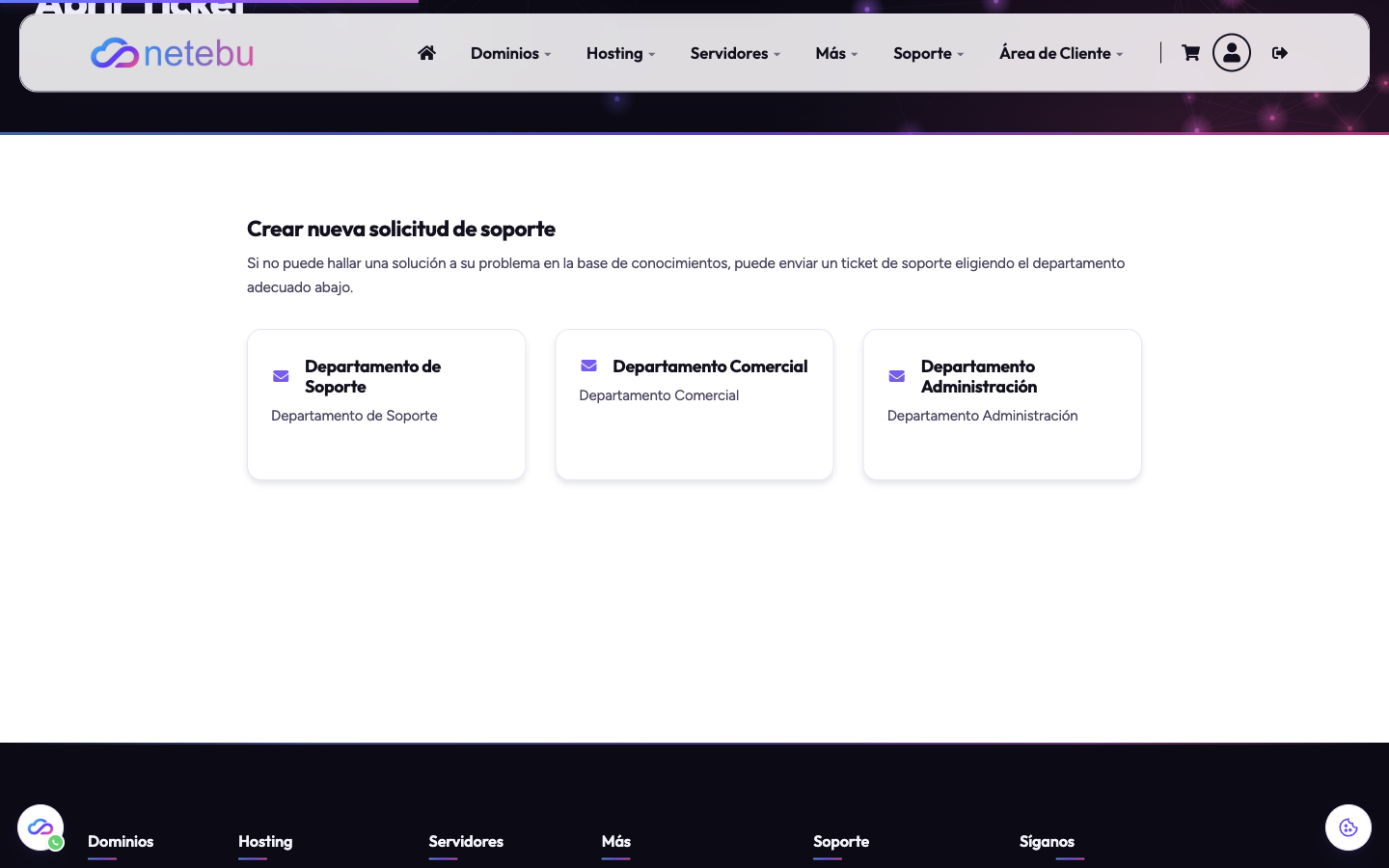
- Ve a Soporte → Nuevo Ticket. Verás tres departamentos: Departamento de Soporte, Departamento Comercial y Departamento Administración.
-
Elige el departamento según tu caso: Soporte para incidencias técnicas, Comercial para contratar o ampliar, Administración para facturación o cambios de titularidad.
-
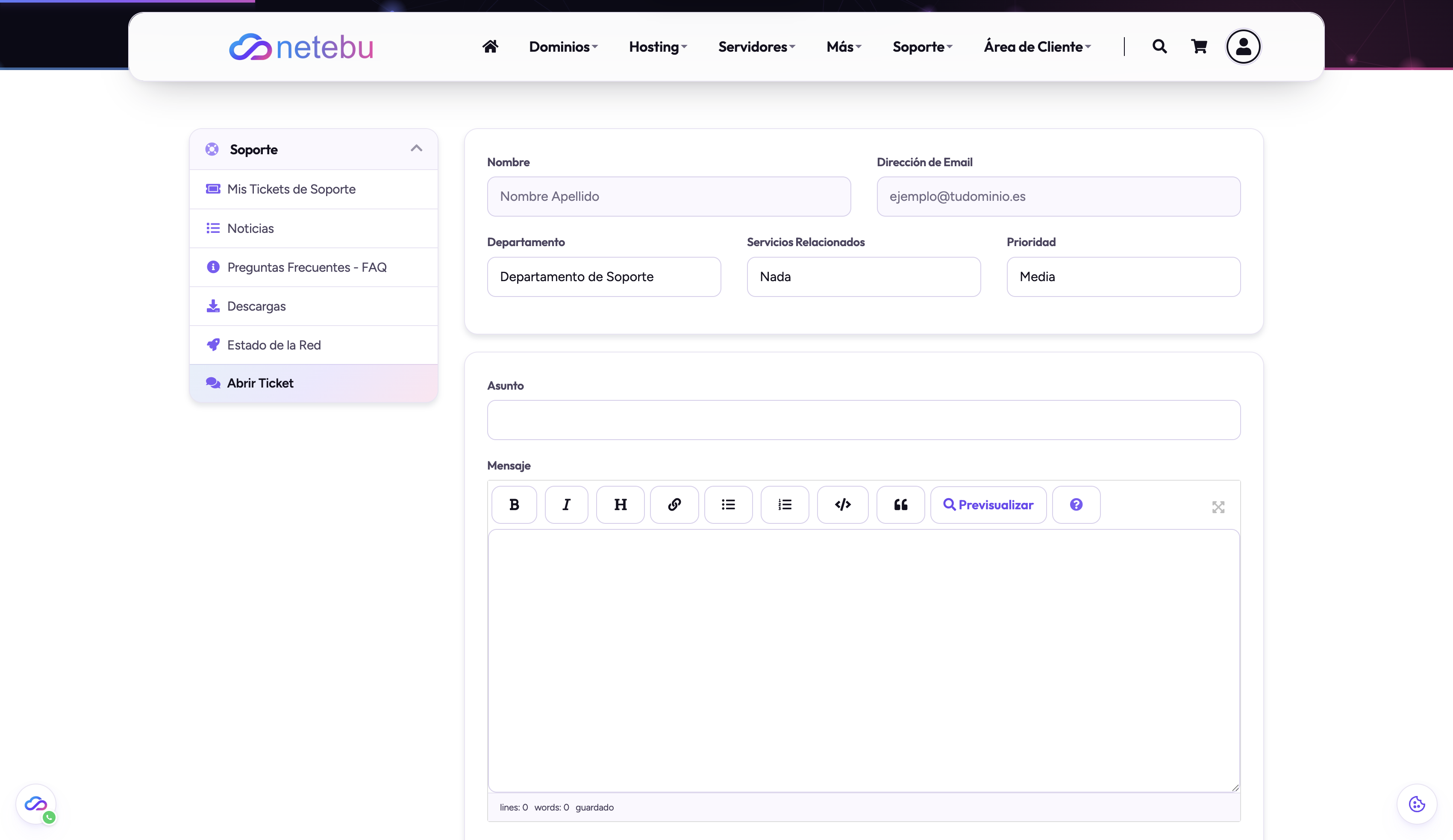
Completa el formulario: tu nombre y tu email ya aparecen rellenos, elige el Servicio Relacionado (el dominio afectado, así el ticket llega ya identificado) y la Prioridad.
-
Escribe un Asunto claro y, en el Mensaje, detalla qué estabas haciendo, qué error exacto viste y desde cuándo ocurre. El editor admite negrita, enlaces, listas y bloques de código.
-
Adjunta una captura si la tienes (formatos
.jpg,.gif,.jpeg,.png,.txto.pdf, hasta 256 MB) y acepta la política de privacidad antes de enviar.
Cómo comprobar que ha funcionado
Tras enviarlo, el ticket aparece en Mis Tickets con un número asignado y el estado abierto. Recibirás también una copia por correo.
Si algo falla
- No sabes qué departamento elegir. Ante la duda, usa Soporte: si no es el correcto, ellos lo reasignan.
- No encuentras tu dominio en Servicios Relacionados. Elige el más parecido y descríbelo igualmente en el mensaje: no bloquea el envío.
- Llevas tiempo sin respuesta, revisa el estado en Mis Tickets antes de abrir uno nuevo, o abre un ticket desde tu área de cliente como seguimiento indicando el número anterior.