Refresca tu web de pruebas con una copia exacta de tu web real desde WP Toolkit, sin volver a clonar y con punto de restauración por si algo sale mal.
Copiar datos lleva los archivos y la base de datos de tu web real a tu web de pruebas (el staging) y la deja igual que la real. No hace falta borrar la copia ni volver a clonar: se repite cuando quieras. Cada pasada tarda de uno a varios minutos según el tamaño de la web.
Antes de empezar
- Necesitas las dos webs registradas en WP Toolkit: la real y la de pruebas. Si aún no tienes la de pruebas, créala una sola vez con Clonar: el panel propone el subdominio
staging.tudominio.esy crea la base de datos por ti.
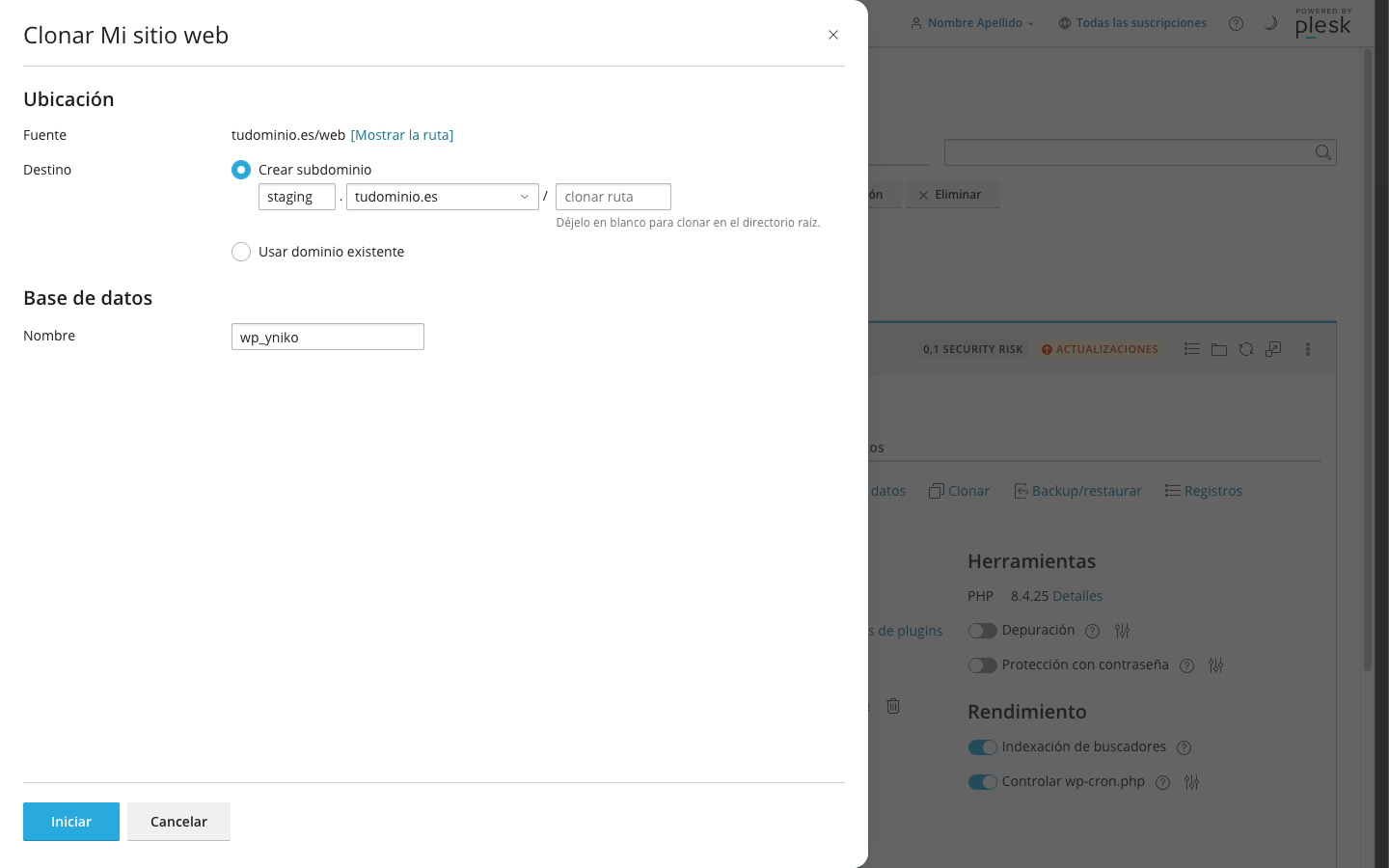
- Actualiza WordPress en la web real antes de copiar. La web de pruebas no puede ir por delante: si tiene una versión más nueva que la real, la copia se cancela. Si es más antigua, WP Toolkit la actualiza antes de copiar.
- Si usas un plugin de caché en la web real, vacía la caché antes de empezar.
- El entorno de pruebas y Copiar datos van incluidos en los planes de hosting WordPress de Netebu, sin plugins de pago.
Paso a paso
-
Ve a WordPress y despliega la tarjeta de tu web real, la de
tudominio.es. El origen es siempre la web real: si abres Copiar datos desde la tarjeta de la web de pruebas, copiarás al revés y pisarás tu web real. -
Pulsa Copiar datos y, en Destino, elige tu web de pruebas,
staging.tudominio.es. -
En Datos a copiar, deja Archivos y base de datos y la casilla Reemplazar archivos modificados en el destino marcada. Marca Eliminar archivos que faltan solo si quieres que desaparezcan los archivos que existen únicamente en la web de pruebas.
-
En Tablas de la base de datos, deja Todas las tablas y desmarca Exclude content-related tables. Esa casilla viene marcada por defecto y deja fuera las entradas, las páginas y los usuarios: con ella marcada, tu web de pruebas no recibiría el contenido nuevo.
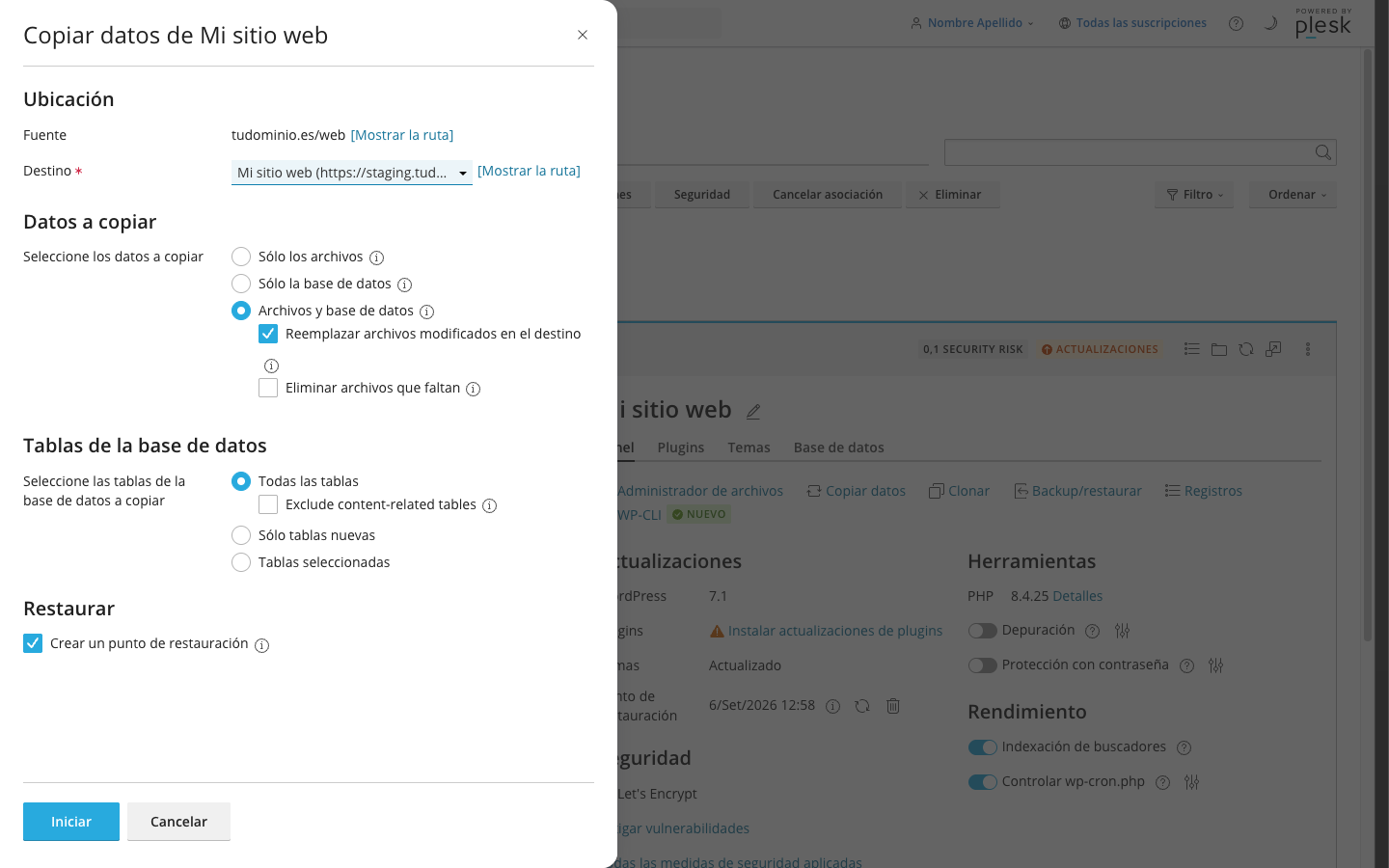
- Deja marcado Crear un punto de restauración y pulsa Iniciar. WP Toolkit crea el punto de restauración de la web de pruebas, copia los archivos, copia la base de datos y comprueba el sitio. Mientras copia, la web de pruebas puede quedar en mantenimiento; la web real no se toca. El
wp-config.phpy el.htaccessde la web de pruebas se conservan para que siga funcionando en su propia dirección.
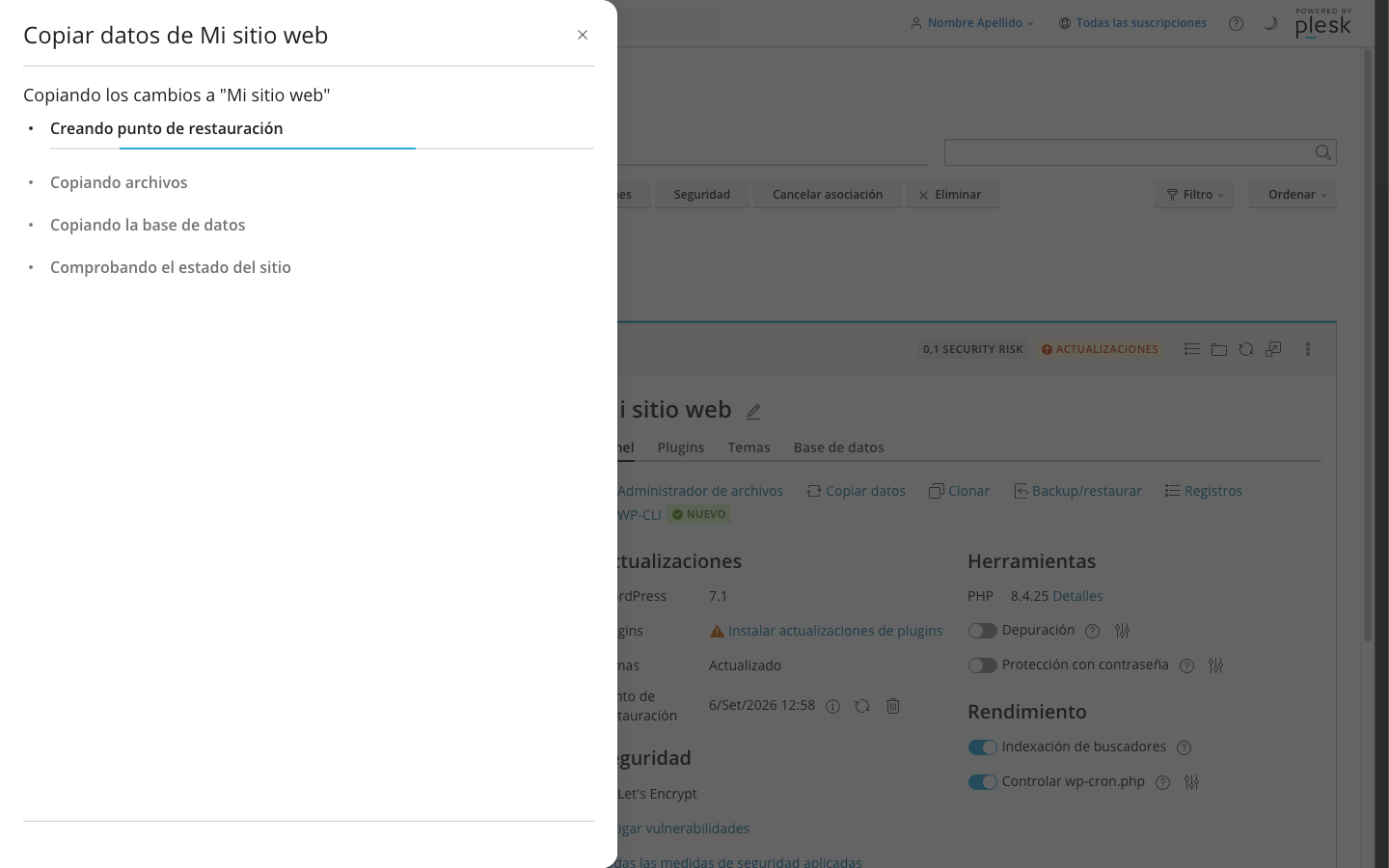
- Repite estos pasos cada vez que quieras poner la web de pruebas al día.
Cómo comprobar que ha funcionado
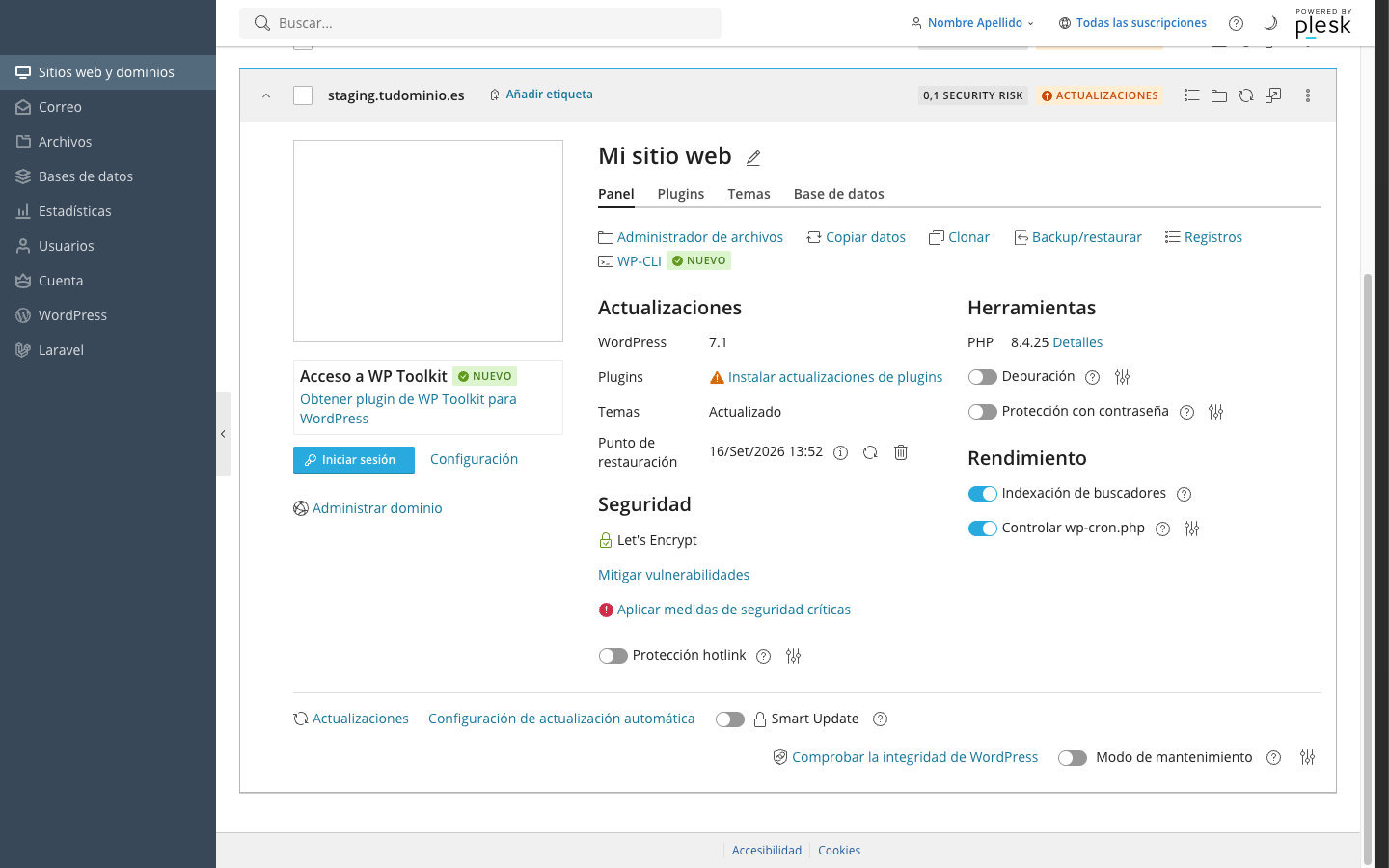
Aparece el aviso «Los cambios se copiaron a…» y, en la tarjeta de la web de pruebas, Punto de restauración muestra la fecha y la hora de hoy. Abre staging.tudominio.es: ves el mismo contenido que en la web real, pero con su propia dirección. Mira también que Indexación de buscadores sigue apagada en la web de pruebas: Copiar datos respeta ese ajuste y no lo trae de la web real.
Si algo falla
- La copia se cancela por la versión de WordPress: la web de pruebas va por delante de la real. Actualiza la web real primero y vuelve a copiar.
- Falta contenido nuevo en la web de pruebas: la casilla Exclude content-related tables se quedó marcada. Repite la copia con la casilla desmarcada.
- Sale «Access denied for user…» al crear el punto de restauración o al copiar la base de datos: el usuario de base de datos de tu web de pruebas necesita un permiso que se ajusta desde el servidor. Abre un ticket desde tu área de cliente y lo dejamos listo.
- Quieres deshacer la copia: en la tarjeta de la web de pruebas, restaura el punto de restauración que se creó antes de copiar.
- Si el problema no se resuelve: abre un ticket desde tu área de cliente.