Instala WordPress en tu dominio o subdominio desde WP Toolkit, con todos los campos del formulario explicados paso a paso.
WP Toolkit instala WordPress en tu dominio o subdominio desde el panel Plesk, sin necesidad de subir archivos a mano. El proceso tarda unos minutos.
Antes de empezar
- Necesitas un dominio o subdominio ya creado donde instalar WordPress.
- Necesitas estar en el panel Plesk. WP Toolkit va incluido en todos los planes de hosting WordPress y de hosting web de Netebu.
Paso a paso
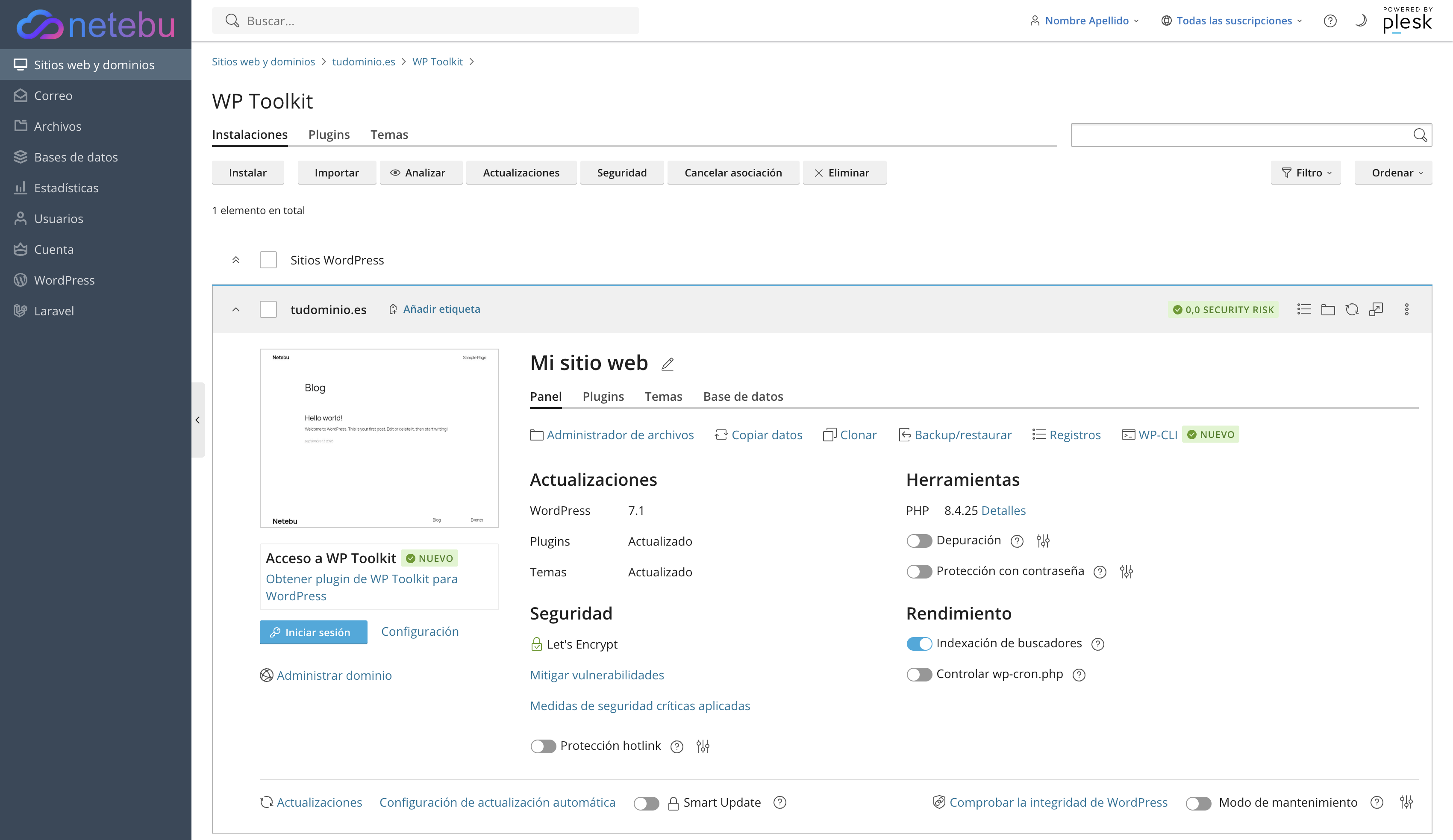
- Entra en WordPress en el menú lateral del panel Plesk. Ahí ves la lista de instalaciones de WP Toolkit.
-
Pulsa Instalar.
-
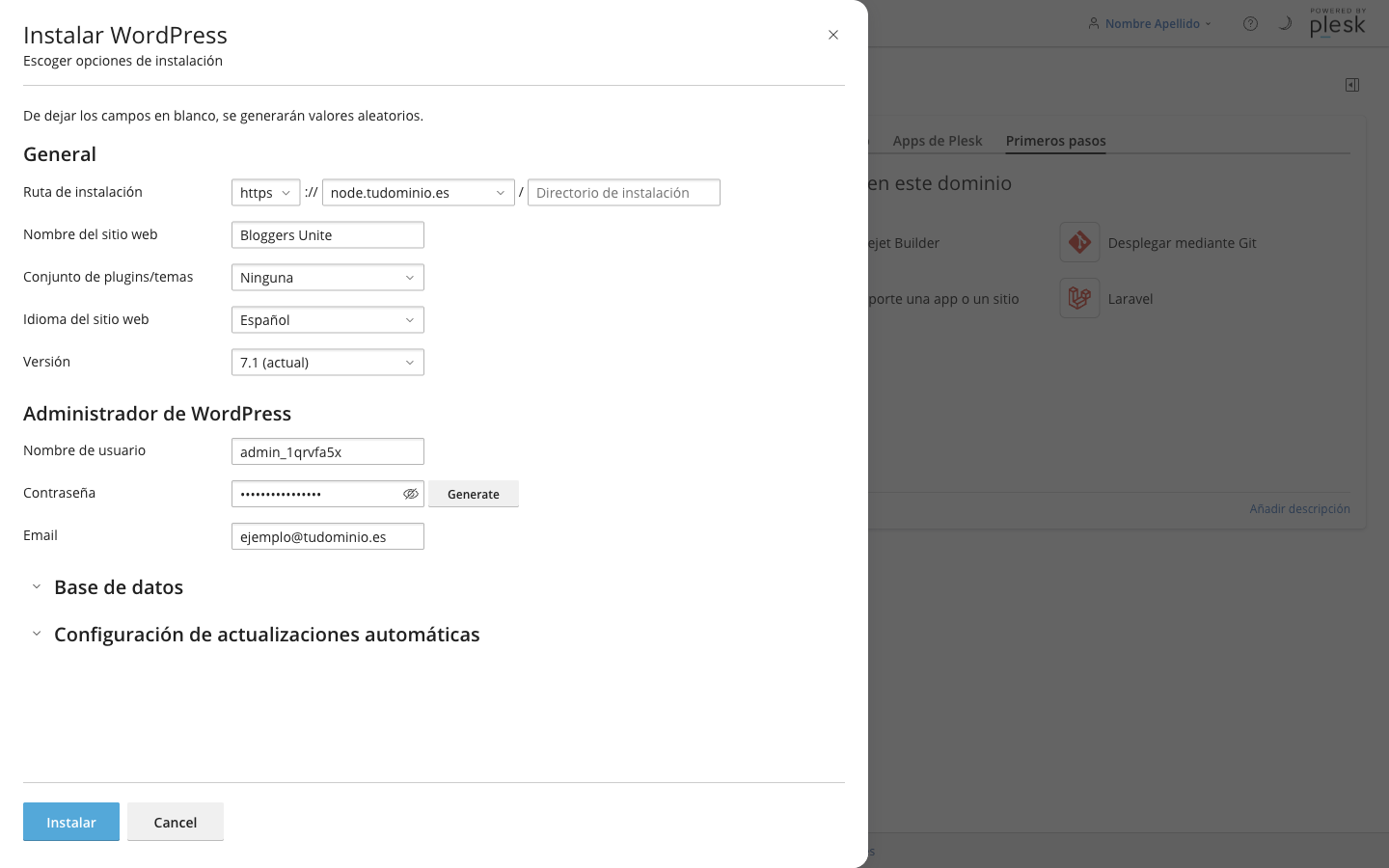
En «General», elige la ruta de instalación (protocolo, dominio o subdominio y, si no quieres instalarlo en la raíz, un directorio), escribe el nombre del sitio web, elige el conjunto de plugins y temas de partida, o «Ninguna» para empezar limpio, el idioma y la versión de WordPress.
-
En «Administrador de WordPress», escribe el nombre de usuario, la contraseña, que puedes generar con el botón Generate, y el email de administrador. Si dejas estos campos en blanco, Plesk genera valores aleatorios.
-
Abre «Base de datos» si quieres elegir tú el nombre o el servidor; si no la tocas, Plesk crea una nueva.
-
Abre «Configuración de actualizaciones automáticas» si quieres decidir ya cómo se actualizarán WordPress, los plugins y los temas. Puedes cambiarlo después.
-
Pulsa Instalar y espera unos minutos.
Cómo comprobar que ha funcionado
La instalación aparece en la lista de WP Toolkit con su Security Risk y sus accesos a Panel, Plugins, Temas y Base de datos. Al abrir la URL de tu dominio o subdominio, se ve la página de inicio de WordPress.
Si algo falla
- La instalación se queda a medias o da error: repite el proceso; si el subdominio tenía contenido previo, prueba en uno nuevo y vacío.
- Olvidaste la contraseña de administrador que generó Plesk: WordPress puede enviarte un enlace de recuperación al email de administrador que indicaste en el formulario.
- Necesitas instalarlo en un subdominio que todavía no existe: créalo primero.
- Si nada de esto funciona: abre un ticket desde tu área de cliente.