WP Toolkit es el panel desde el que se gestiona tu WordPress sin entrar en el WordPress. Está incluido en tu hosting y es la herramienta que más tiempo te va a ahorrar.
Dónde está
En el menú de la izquierda, WordPress. También desde tu dominio, en Panel de información → Gestión de WordPress.
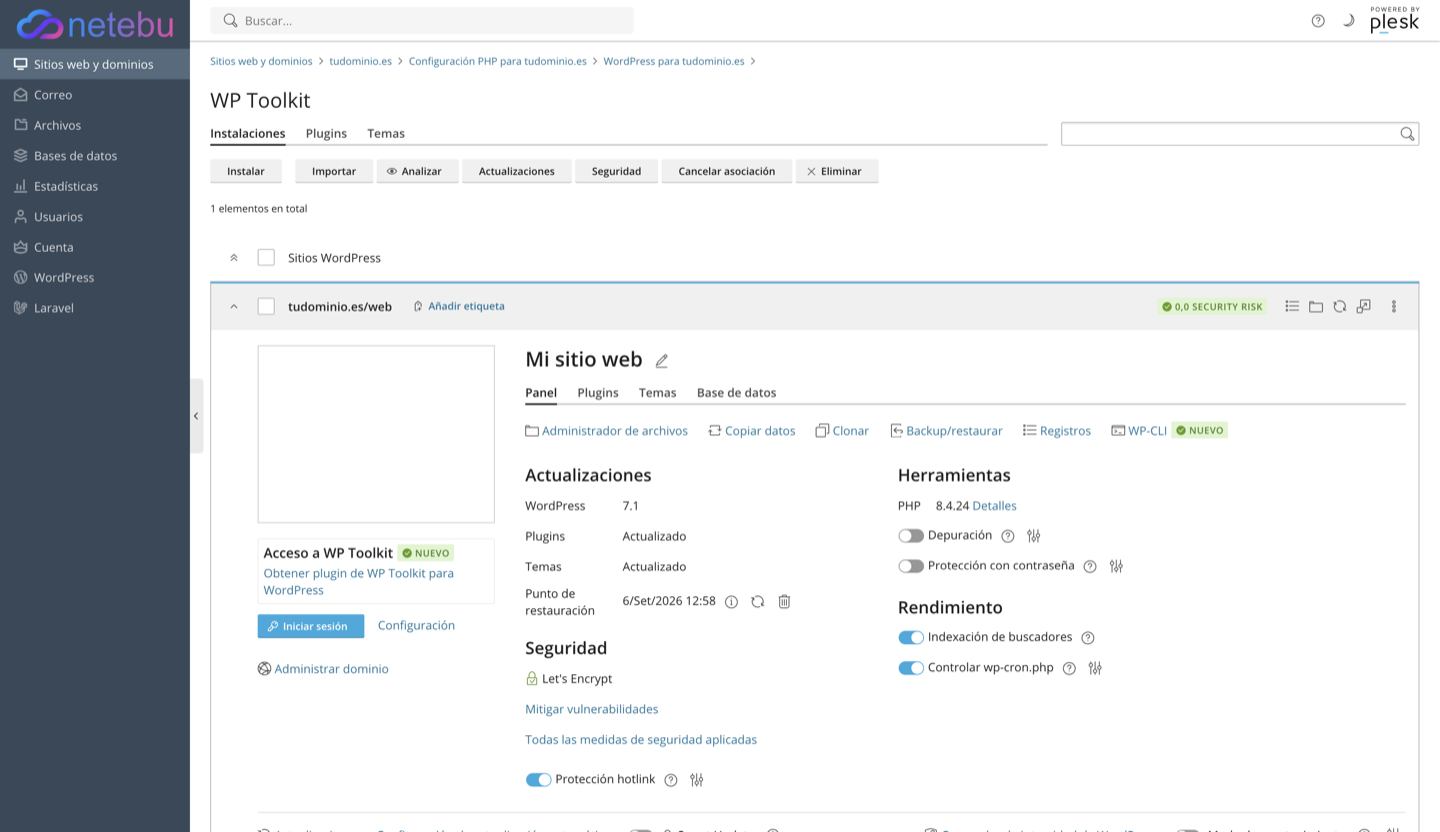
Qué tienes dentro
Acceso rápido
- Iniciar sesión: entra al escritorio de WordPress sin escribir usuario ni contraseña.
- Panel, Plugins, Temas, Base de datos, Administrador de archivos, Registros: cada cosa a un clic.
- WP-CLI: la línea de comandos de WordPress, para quien la necesite.
Actualizaciones
Ves de un vistazo si WordPress, los plugins y los temas están al día, y tienes la fecha del último punto de restauración. Puedes configurar las actualizaciones automáticas y decidir qué se actualiza solo.
Seguridad
- Un indicador de riesgo de seguridad con nota.
- Mitigar vulnerabilidades: aplica las protecciones que faltan.
- Protección hotlink: evita que otras webs enlacen tus imágenes y te consuman el tráfico.
- Estado del certificado Let's Encrypt.
Herramientas
- Depuración: activa los mensajes de error cuando estás buscando un fallo. Acuérdate de apagarla después.
- Protección con contraseña: cierra la web con usuario y contraseña mientras la construyes.
- Modo de mantenimiento: enseña un aviso a los visitantes mientras tocas cosas.
Copias y clonado
- Backup/restaurar: copias de la instalación completa.
- Clonar: una copia idéntica en otra dirección para hacer pruebas.
- Copiar datos: mueve el contenido de una instalación a otra.
Rendimiento
- Indexación de buscadores: si está apagado, Google no te indexa. Ojo con dejarlo apagado tras terminar una web.
- Controlar wp-cron.php: sustituye el cron de WordPress por uno de verdad del servidor. Mejora el rendimiento en webs con visitas.
Por dónde empezar
- Comprueba que Actualizaciones está en verde.
- Mira el indicador de seguridad y pulsa Mitigar vulnerabilidades.
- Antes de cualquier cambio grande, Clonar y prueba en la copia.
Artículos relacionados
- Cómo clonar tu WordPress para hacer pruebas
- Cómo hacer copias de seguridad de tu WordPress
- Cómo proteger tu WordPress