Sube el paquete oficial, crea la carpeta de datos fuera de la web, apunta la raíz del documento a public y completa el asistente de Moodle 5 con PHP 8.3.
Moodle pide tres cosas que un WordPress no pide: una carpeta de datos fuera de la web, que la raíz del documento apunte a su carpeta public y un cron cada minuto. Con eso resuelto, el asistente se hace solo. Esta guía sigue una instalación real de Moodle 5.2 en un plan Profesional de Netebu; el cron va en Cómo configurar el cron de Moodle en Plesk y comprobar que funciona.
Antes de empezar
- Un plan Profesional o Avanzado: Moodle necesita Tareas programadas y más memoria y procesos de los que da un plan Básico (Qué incluye tu plan de hosting: recursos, límites y permisos).
- La versión de PHP del dominio en 8.3 o 8.4 (Cómo cambiar la versión de PHP de tu web). Moodle 5.2 no arranca con 8.2 ni anteriores. El
max_input_varsde 5000 que exige ya viene puesto en el hosting. - El paquete oficial desde la web de Moodle: la última versión estable en
.zip, unos 140 MB. No lo descomprimas en tu ordenador.
Paso a paso
-
Crea la base de datos y su usuario en Plesk → Bases de datos (Cómo gestionar tu base de datos). Apunta nombre, usuario y contraseña.
-
Sube el paquete a
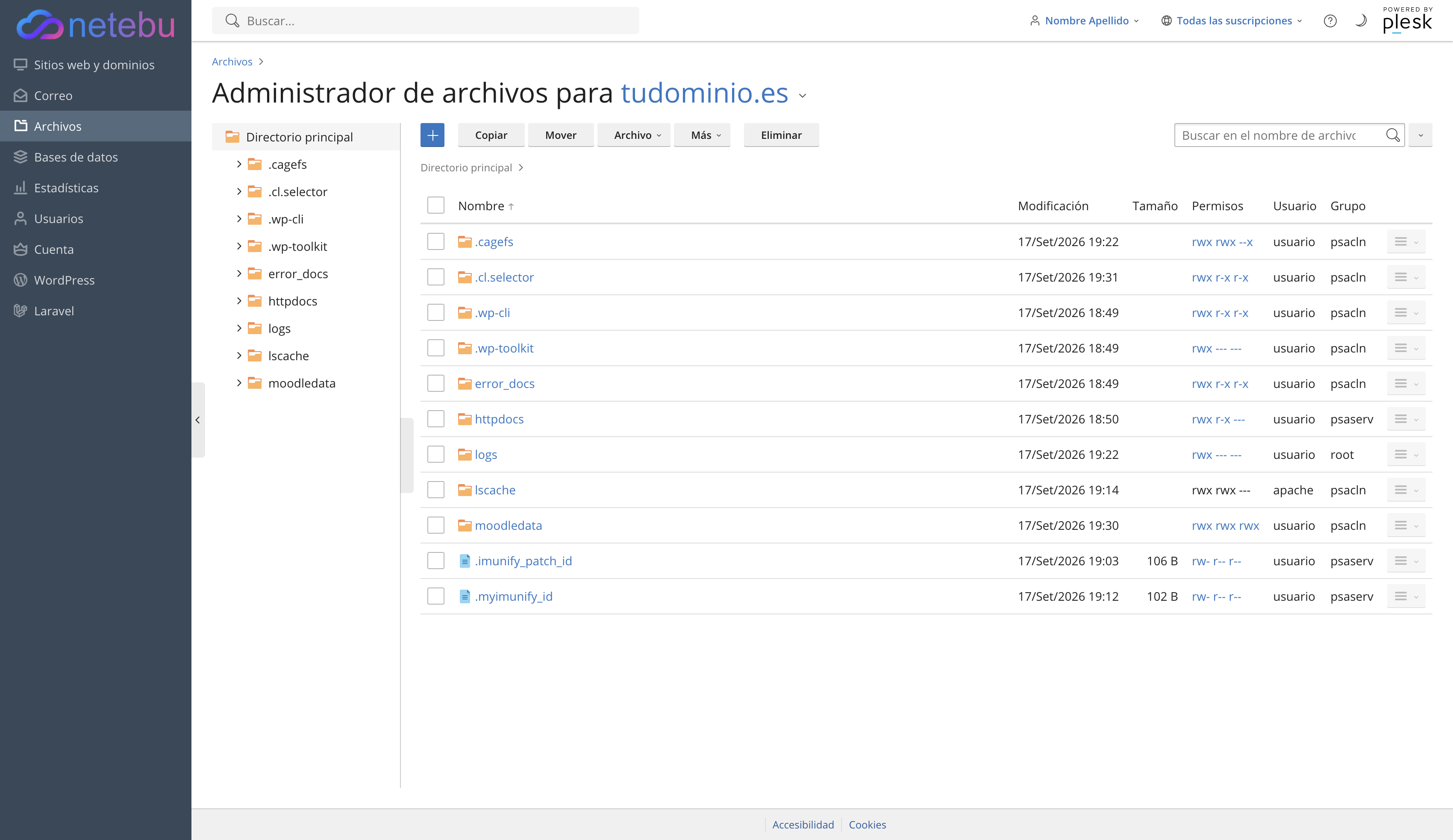
httpdocsdesde Archivos, pulsa sobre él y elige Extraer archivos. Te deja una carpetamoodledentro dehttpdocs: entra en ella, selecciona todo y usa Mover para llevarlo ahttpdocs. Después borra la carpetamoodlevacía y el.zip. -
Crea la carpeta de datos fuera de la web: en Archivos, vuelve a Directorio principal y crea
moodledataal mismo nivel quehttpdocs, no dentro. Ahí guardará Moodle los archivos de los cursos, y nadie puede descargarlos por la web.
- Apunta la web a la carpeta
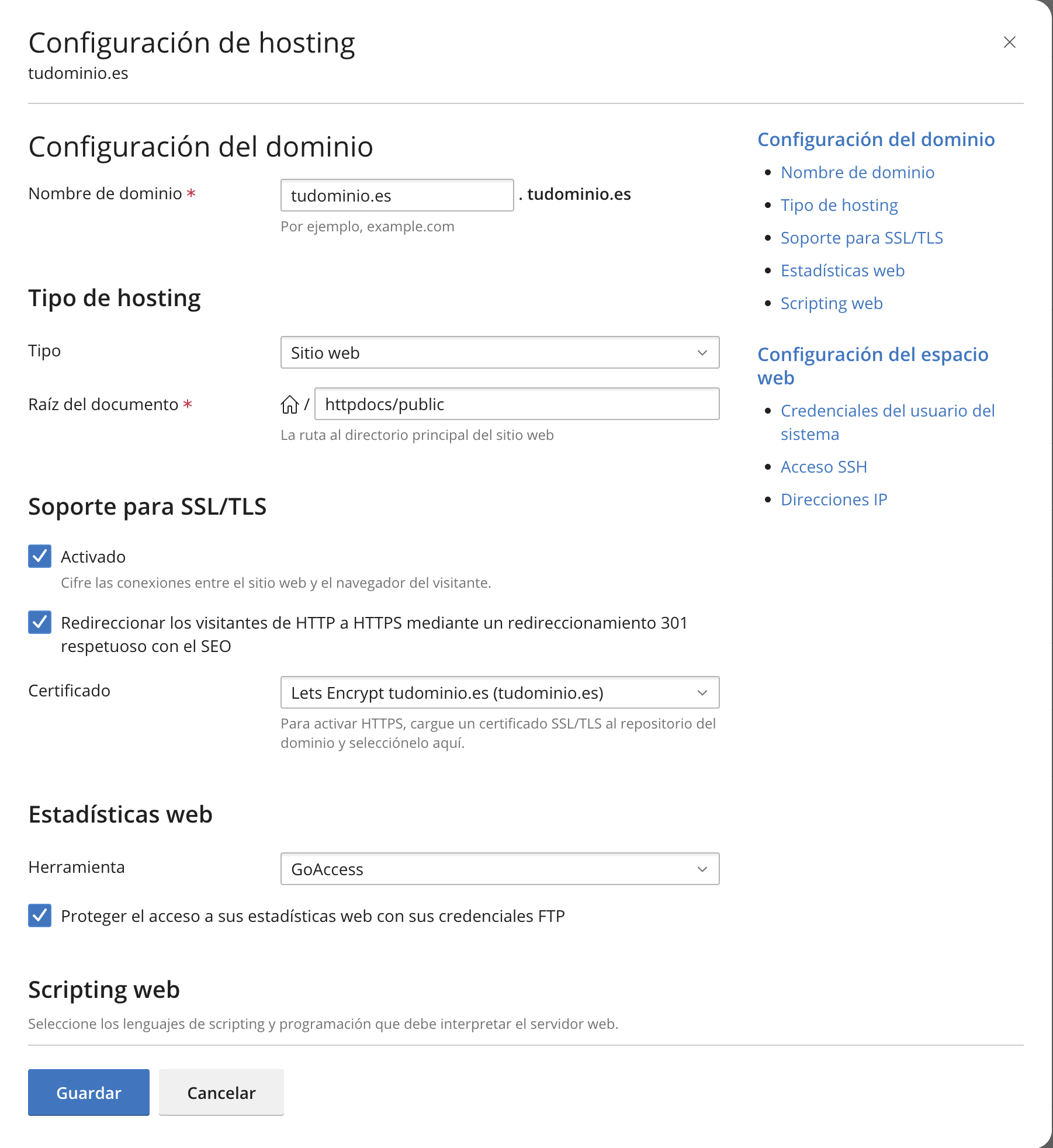
public. Desde Moodle 5.1, el código vive enhttpdocspero la web se sirve desdehttpdocs/public. En Sitios web y dominios → tu dominio → Configuración de hosting, cambia Raíz del documento ahttpdocs/publicy guarda. Si no lo haces, el dominio da error o enseña el listado de ficheros.
- Abre
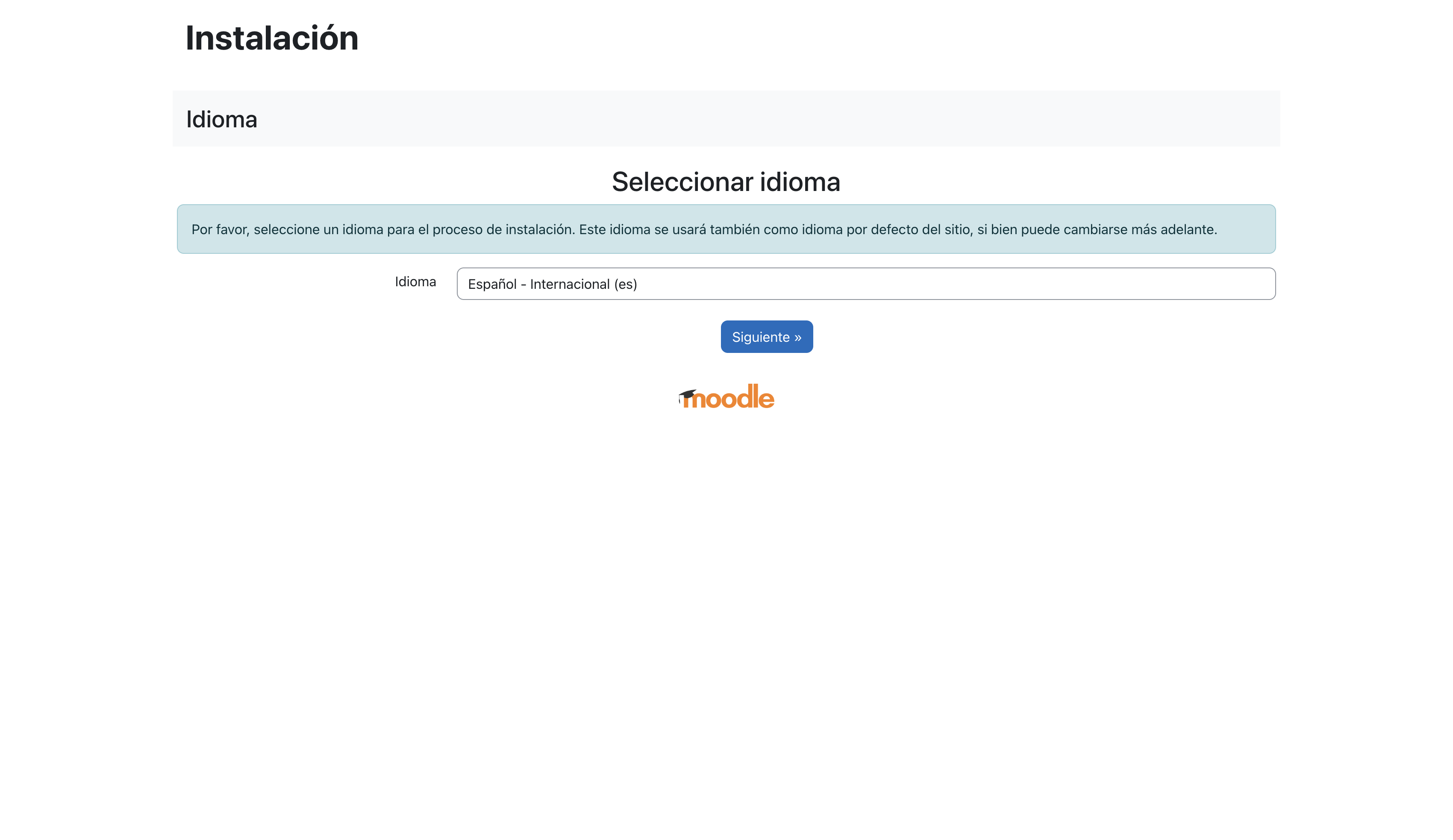
https://tudominio.es. El asistente arranca: elige Español - Internacional.
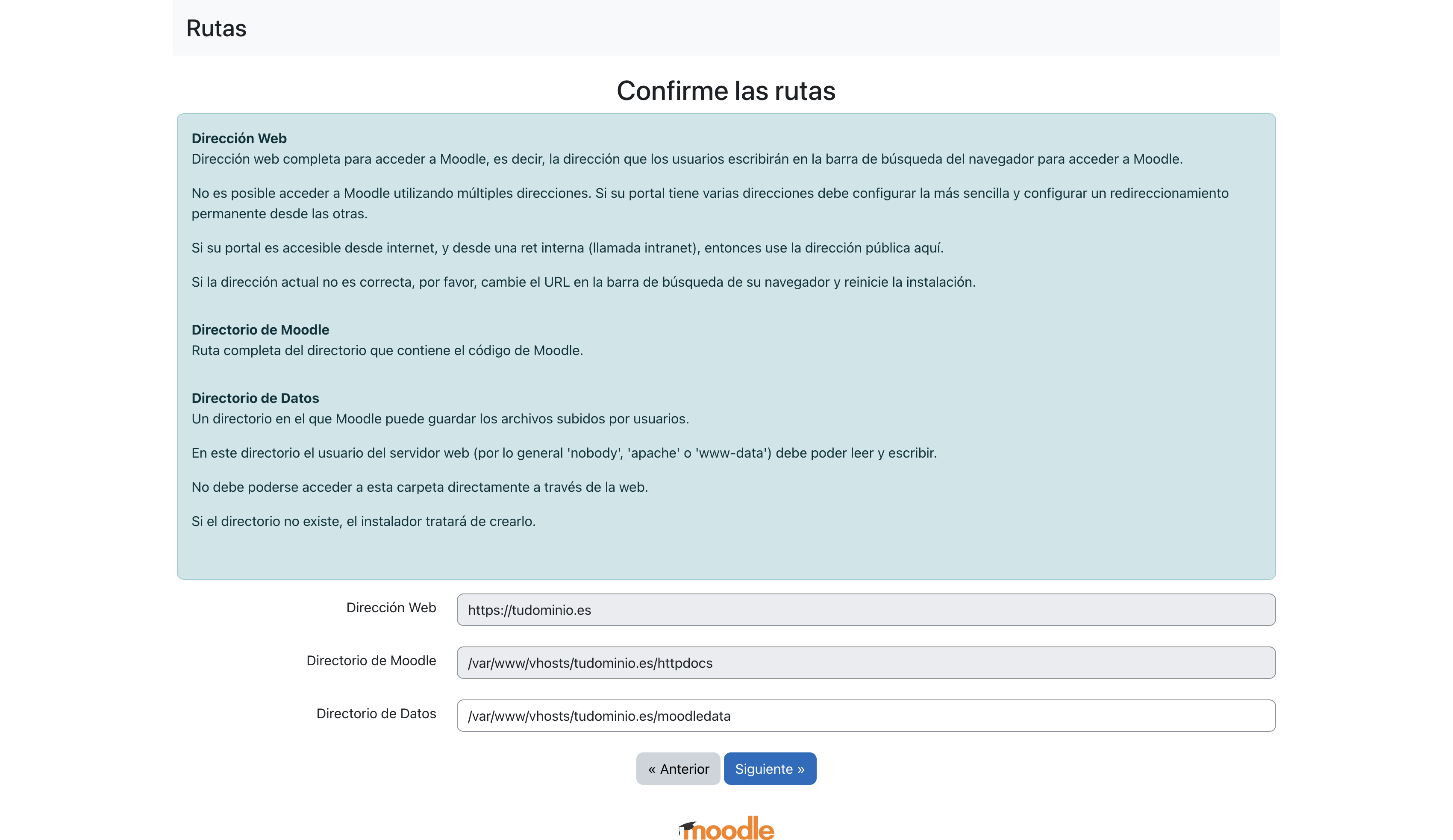
- En Confirme las rutas, deja la dirección web y el directorio de Moodle como vienen y comprueba que Directorio de Datos es
/var/www/vhosts/tudominio.es/moodledata, la carpeta del paso 3.
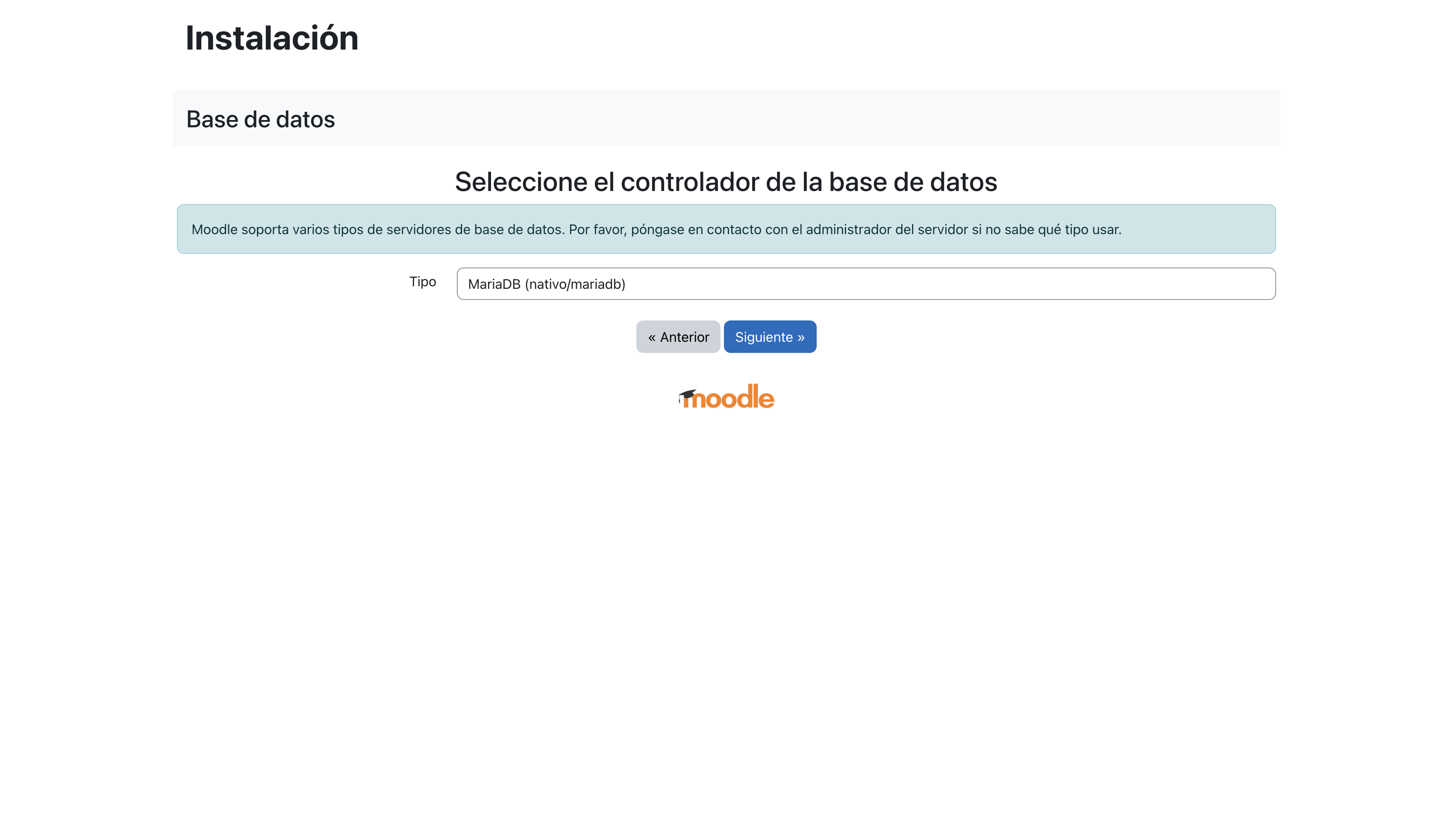
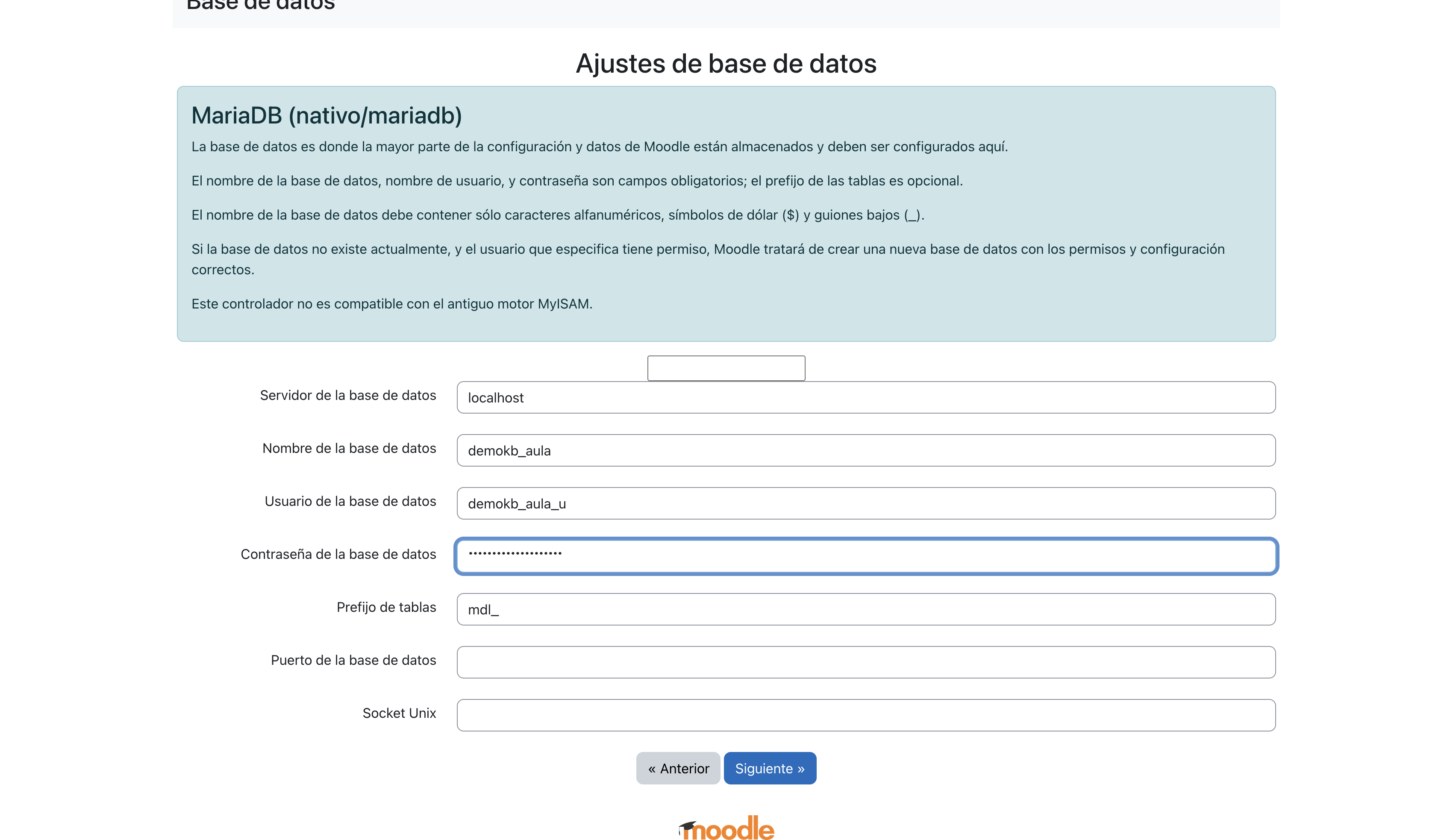
- Elige el controlador MariaDB (nativo/mariadb) y rellena la base de datos con los datos del paso 1, servidor
localhost, prefijomdl_.
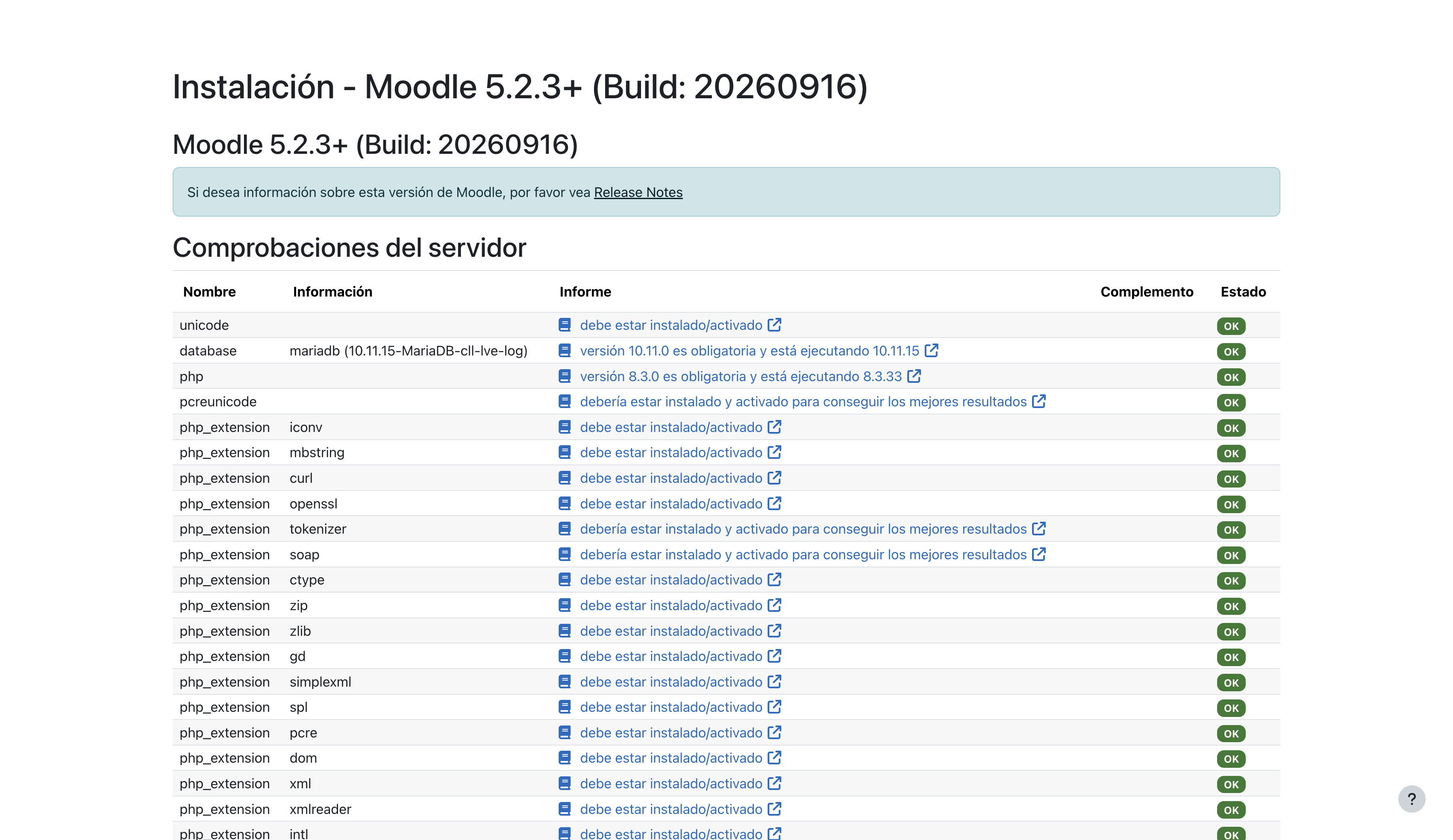
- Acepta la licencia y revisa Comprobaciones del servidor: en el hosting de Netebu salen todas en OK, con MariaDB 10.11 y PHP 8.3. Pulsa Continuar y espera: la instalación crea cientos de tablas y tarda unos minutos; no cierres la pestaña.
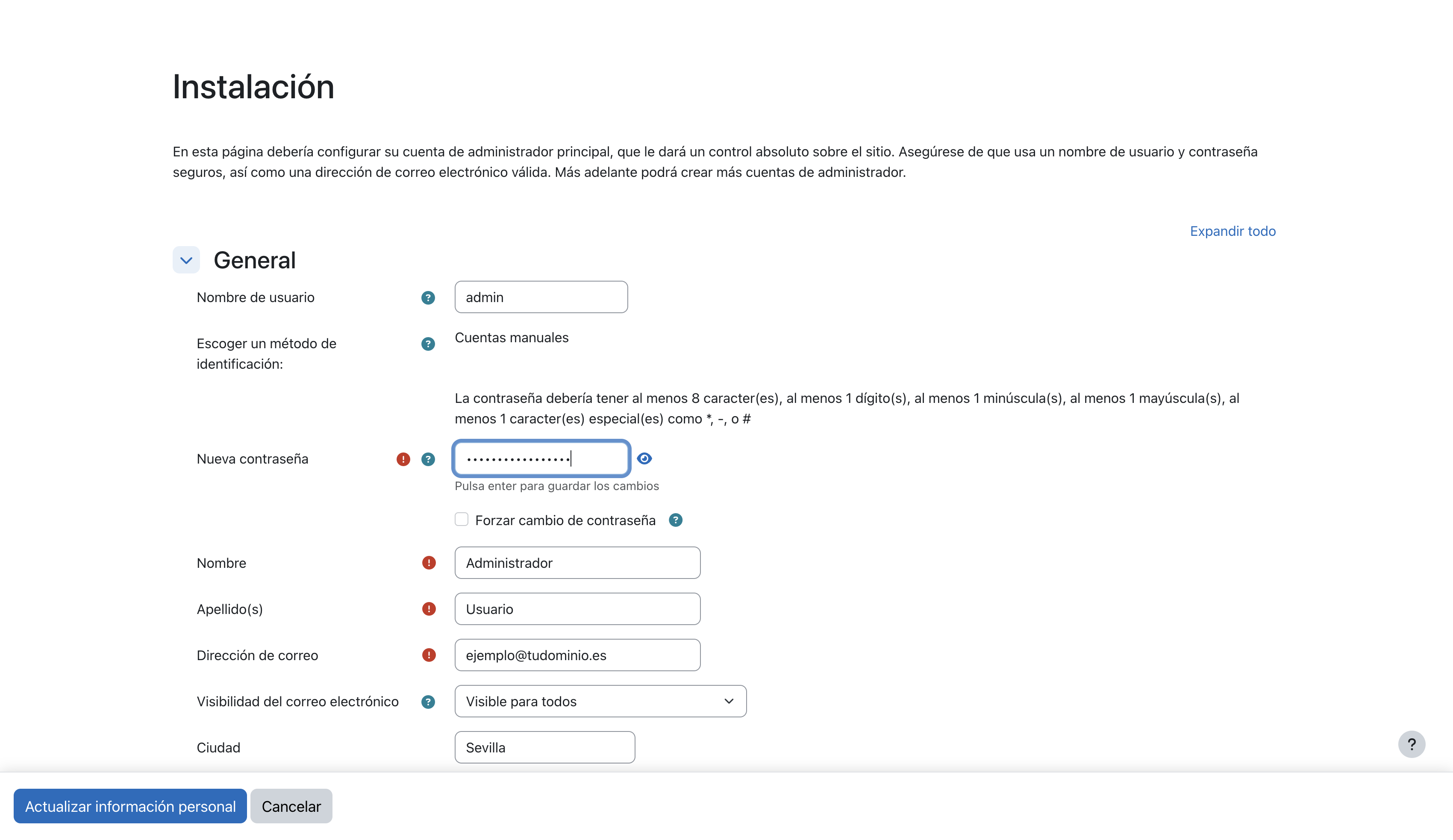
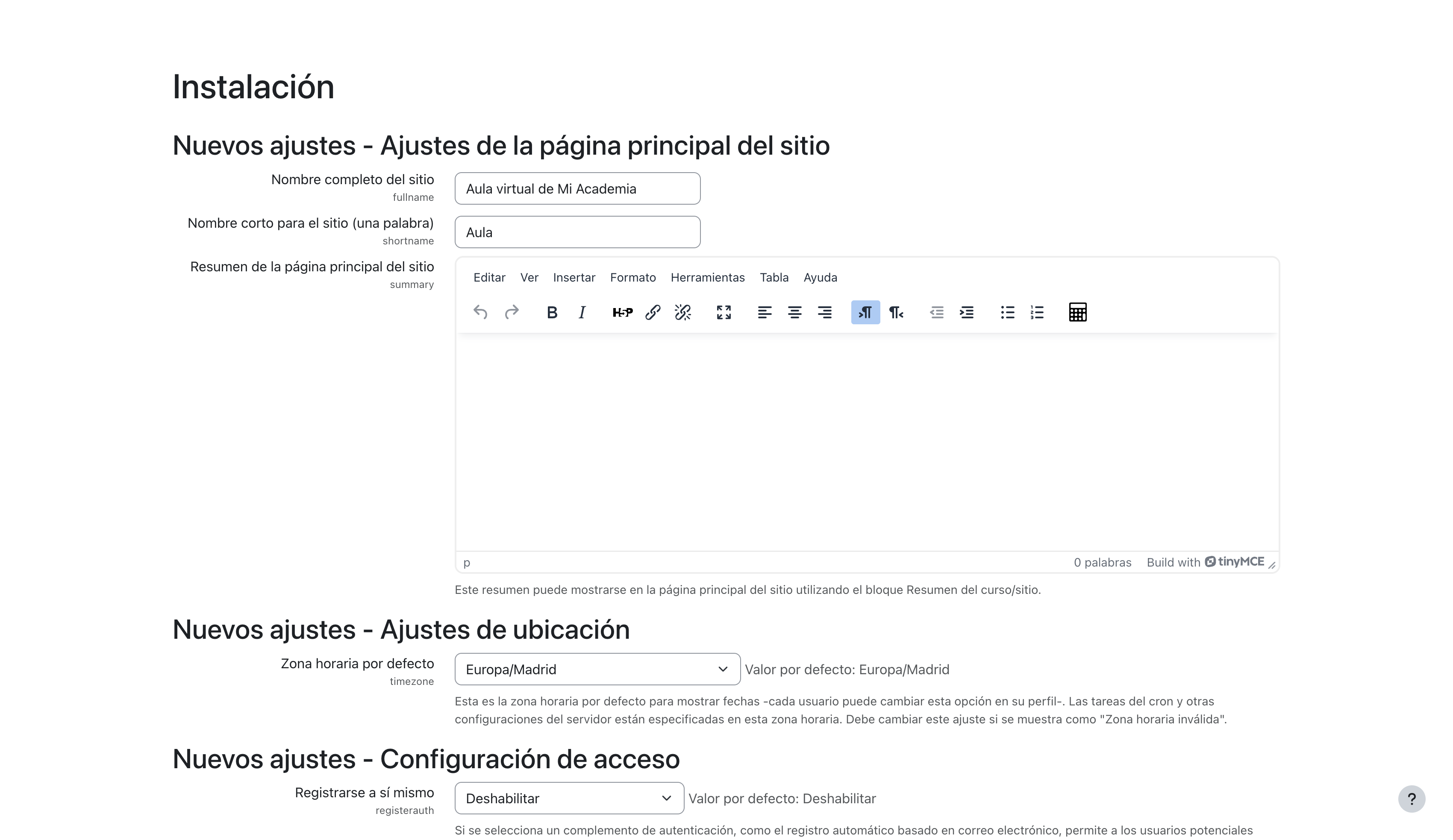
- Crea la cuenta de administrador (usuario, contraseña con mayúscula, número y símbolo, y tu correo) y después los ajustes del sitio: nombre completo, nombre corto y correo de soporte.
Cómo comprobar que ha funcionado
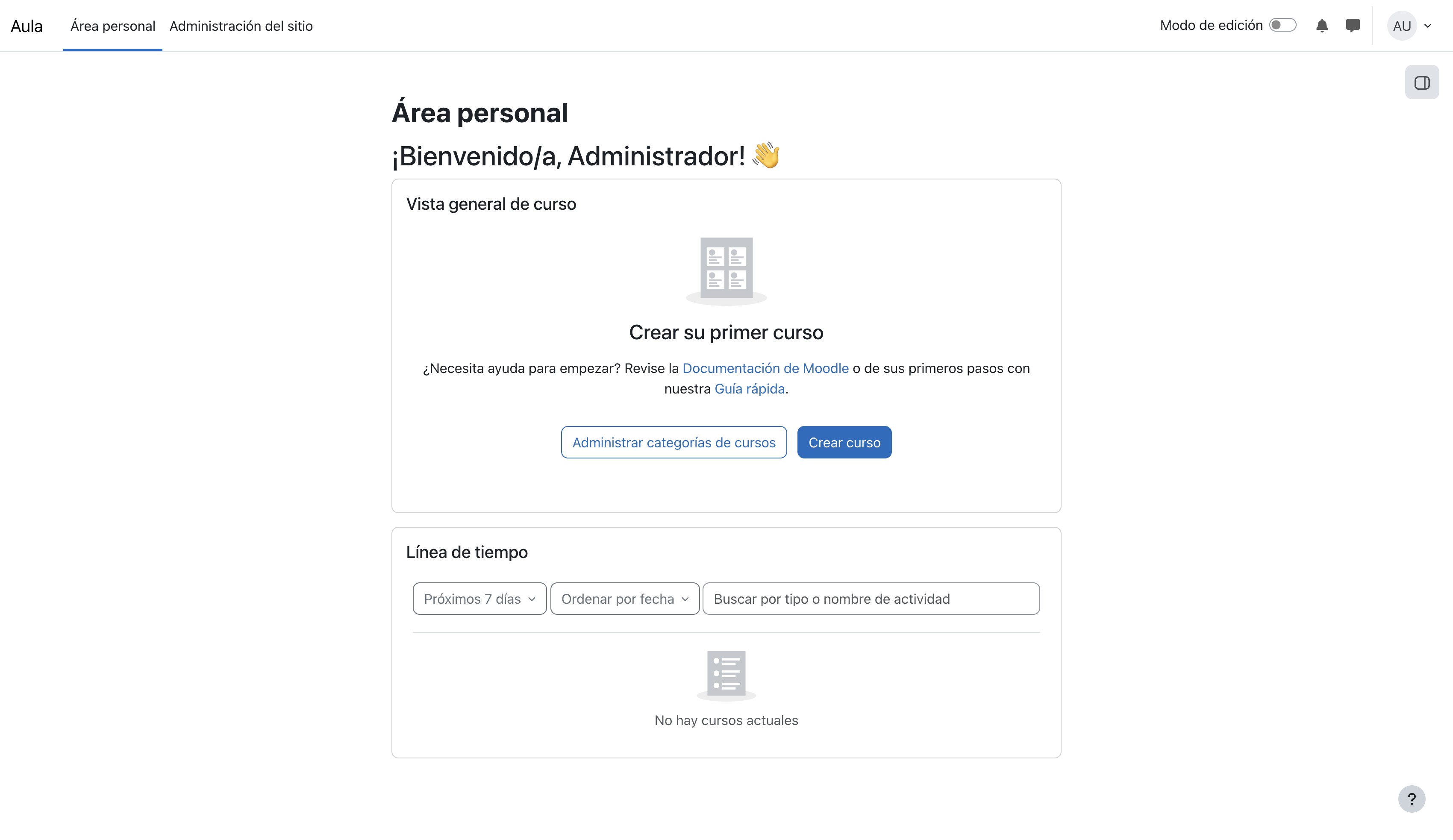
Al guardar, entras en tu Área personal como administrador, y https://tudominio.es abre Moodle con el candado. Ya puedes crear el primer curso. Falta el cron: sin él Moodle avisa y no envía correos ni ejecuta tareas, así que sigue con Cómo configurar el cron de Moodle en Plesk y comprobar que funciona.
Si algo falla
- El dominio da 500 o lista carpetas: la raíz del documento no apunta a
httpdocs/public(paso 4). - El asistente no encuentra el directorio de datos:
moodledataestá dentro dehttpdocso no existe; créala al nivel de Directorio principal. - «PHP versión 8.3.0 es obligatoria»: cambia la versión de PHP del dominio (Cómo cambiar la versión de PHP de tu web).
- Prefieres que la instalemos nosotros o traer un Moodle que ya tienes: la migración está incluida (migraciones); pídela por ticket (Cómo abrir un ticket de soporte y que se resuelva a la primera).