Conecta a tu hosting por FTP seguro con TLS o por SFTP desde FileZilla, WinSCP o Cyberduck: credenciales, cifrado y dónde suben los archivos.
Todos los planes de hosting admiten FTP, pero el servidor exige cifrado: una conexión FTP sin TLS se rechaza. Si tu plan tiene acceso SSH activado, también puedes usar SFTP, que va cifrado por completo desde el primer byte. Conectar con cualquiera de los dos lleva un par de minutos.
Antes de empezar
- Un programa de FTP: FileZilla (Windows, Mac y Linux), WinSCP (Windows) o Cyberduck (Mac) sirven igual de bien.
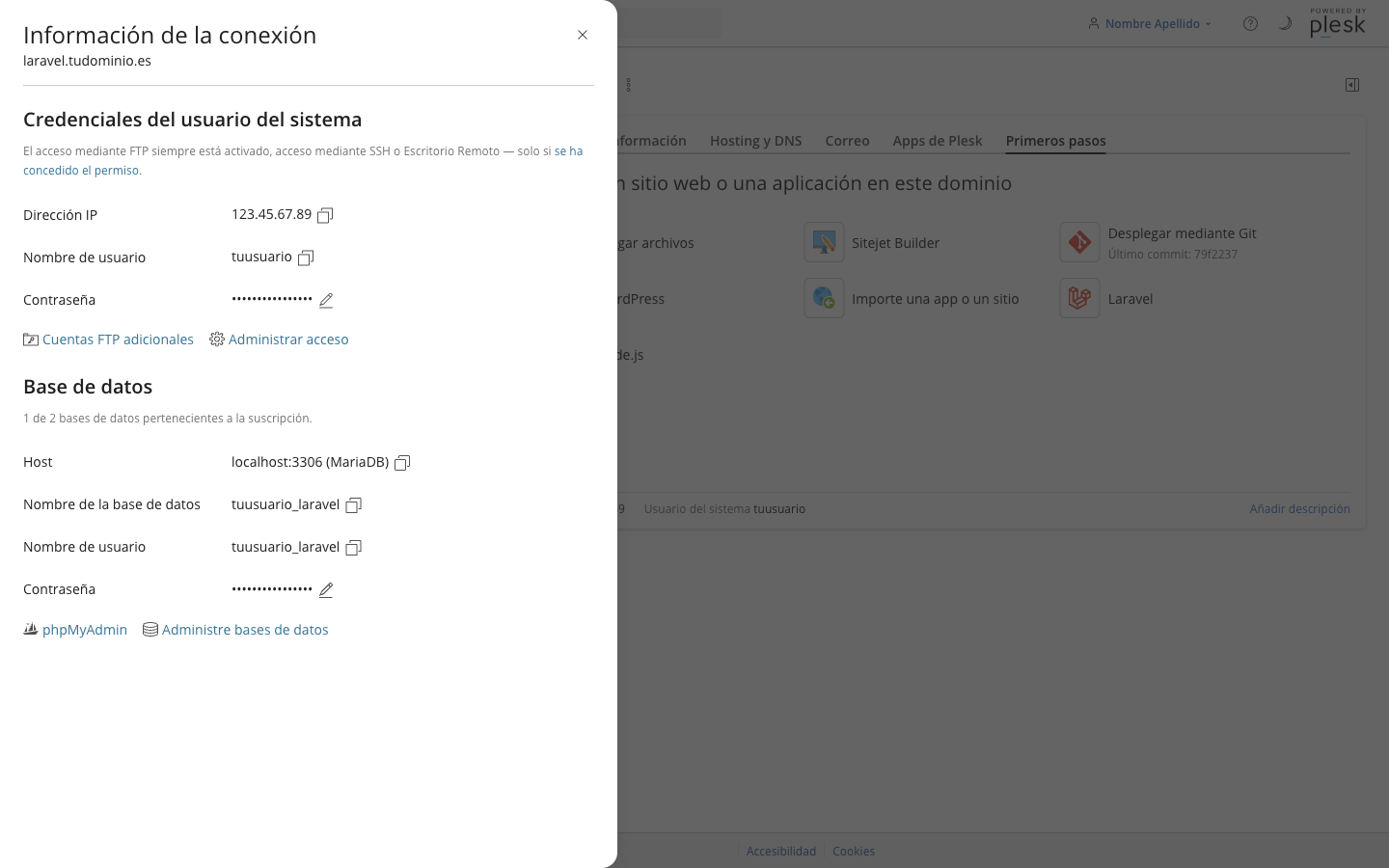
- Las credenciales del usuario del sistema (usuario, contraseña e IP), que están en Plesk (Dónde ver los datos de conexión FTP y de tu base de datos).
- Para SFTP, el acceso SSH tiene que estar activado en tu suscripción (Cómo entrar por SSH a tu hosting y qué puedes hacer dentro); si no lo está, usa FTP seguro, disponible siempre.
Paso a paso
- Copia las credenciales del usuario del sistema desde Plesk: Sitios web y dominios → tu dominio → Panel de información → Información de la conexión.
- Elige el protocolo según lo que tenga tu suscripción. FTP seguro, en todos los planes: el servidor exige TLS explícito en el puerto 21, y una conexión FTP normal, sin cifrar, se rechaza con el aviso
550 SSL/TLS required on the control channel. SFTP, solo con SSH activado: mismo usuario y contraseña, puerto 22, cifrado desde el principio. - Configura FileZilla: en Servidor pon
venus.netebu.eu, en Protocolo elige FTP - Protocolo de transferencia de archivos y en Cifrado selecciona Requerir FTP explícito sobre TLS. Para SFTP, cambia Protocolo a SFTP - Protocolo de transferencia de archivos SSH y el puerto a22. En ambos casos, Tipo de acceso es Normal, con tu usuario y tu contraseña. - Configura WinSCP: en Protocolo de archivo elige FTP y en Cifrado pon TLS/SSL explícito; para SFTP, cambia Protocolo de archivo a SFTP. El host, el usuario y la contraseña son los mismos.
- Configura Cyberduck: al crear el marcador nuevo, elige FTP-SSL (Explicit AUTH TLS) para FTP seguro, o SFTP (SSH File Transfer Protocol) si tienes SSH activado. Escribe el servidor, el usuario y la contraseña.
- Conecta. La primera vez que uses el nombre de host
venus.netebu.eu, el certificado (Let's Encrypt) coincide sin avisos. Si conectas por la IP en vez del nombre, tu programa mostrará un aviso porque el certificado está emitido para el nombre, no para la IP: puedes aceptarlo con confianza, es el mismo servidor. - Sube tus archivos a
httpdocsdel dominio (o a la carpeta del subdominio si es el caso): esa es la raíz que sirve la web.
Cómo comprobar que ha funcionado
El programa conecta y muestra el listado de httpdocs con los archivos que ya tengas subidos. Sube un archivo de prueba y comprueba que aparece en Plesk, dentro de Archivos.
Si algo falla
- La contraseña no funciona: puede que la cambiaras desde otro sitio; revísala o cámbiala de nuevo en Información de la conexión (Dónde ver los datos de conexión FTP y de tu base de datos).
- Rechaza la conexión con un aviso de SSL o TLS obligatorio: tu programa está intentando FTP sin cifrar; activa el cifrado explícito descrito arriba.
- SFTP se rechaza con «Permission denied» o no conecta por el puerto 22: el acceso SSH no está activado en tu plan; pide su activación (Cómo entrar por SSH a tu hosting y qué puedes hacer dentro) o usa FTP seguro mientras tanto.
- La conexión se queda colgada al listar archivos: tu red o un cortafuegos está bloqueando el modo pasivo; prueba desde otra red o abre un ticket indicando el programa que usas.
- Cualquier otra cosa: abre un ticket desde tu área de cliente (Cómo abrir un ticket de soporte y que se resuelva a la primera).