Crea la base de datos MariaDB, edita el archivo .env y ejecuta las migraciones para que tu Laravel deje de dar un error 500.
El esqueleto de Laravel se instala con SQLite, pero Laravel Toolkit no lo soporta al ejecutar Artisan desde el panel: falla con «could not find driver» o «no such table: sessions». Crea una base de datos MariaDB, edita el .env y ejecuta las migraciones; tardas unos cinco minutos.
Antes de empezar
- Necesitas Laravel ya instalado en tu subdominio (ver Cómo instalar Laravel en tu hosting con Laravel Toolkit).
- Tu plan tiene hasta 2 bases de datos.
Paso a paso
-
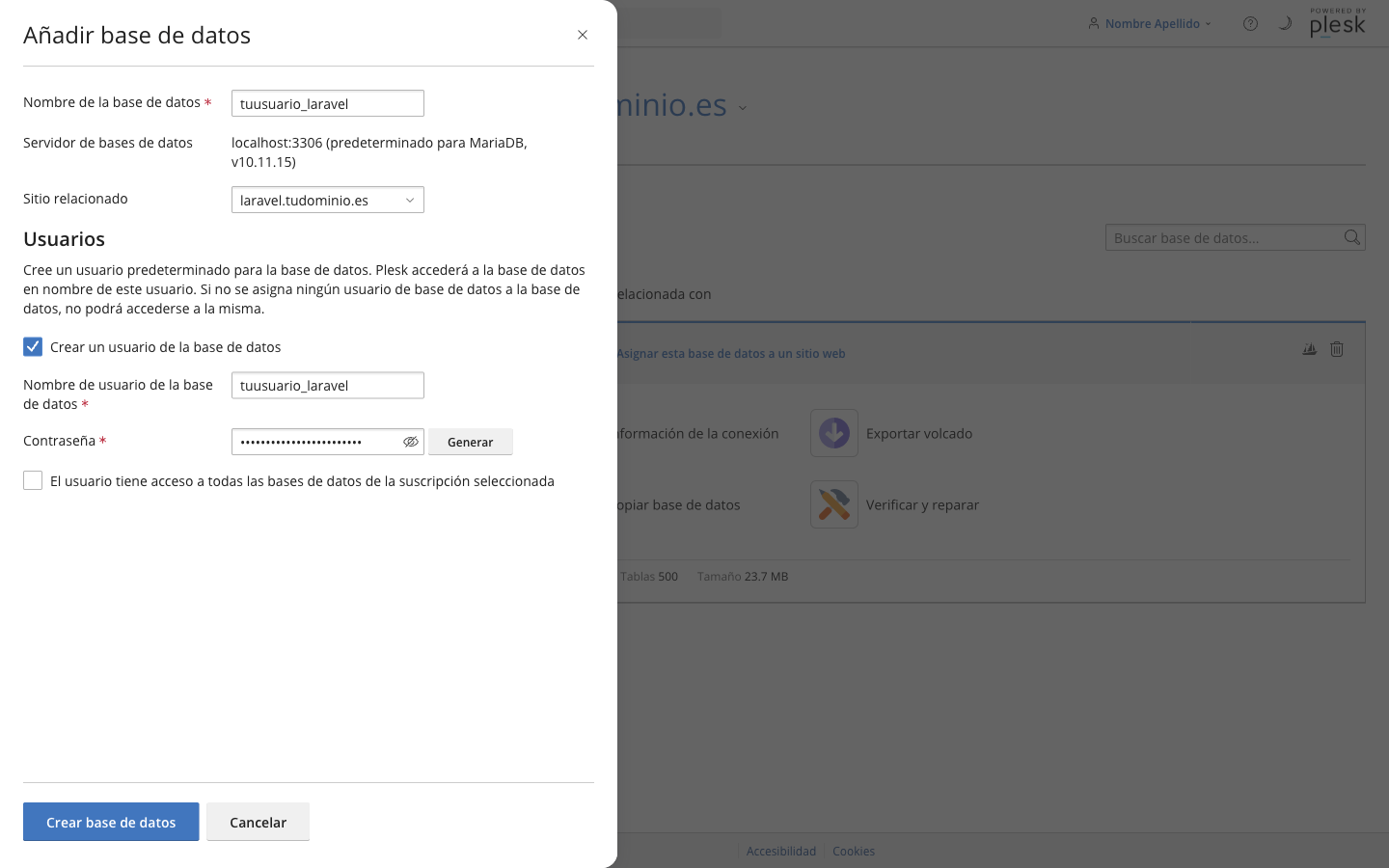
Ve a Bases de datos y pulsa Añadir base de datos.
-
Escribe el nombre (el panel añade el prefijo de tu usuario, por ejemplo
tuusuario_laravel), confirma el Sitio relacionado y marca Crear un usuario de la base de datos. Pulsa Generar para la contraseña y guárdala.
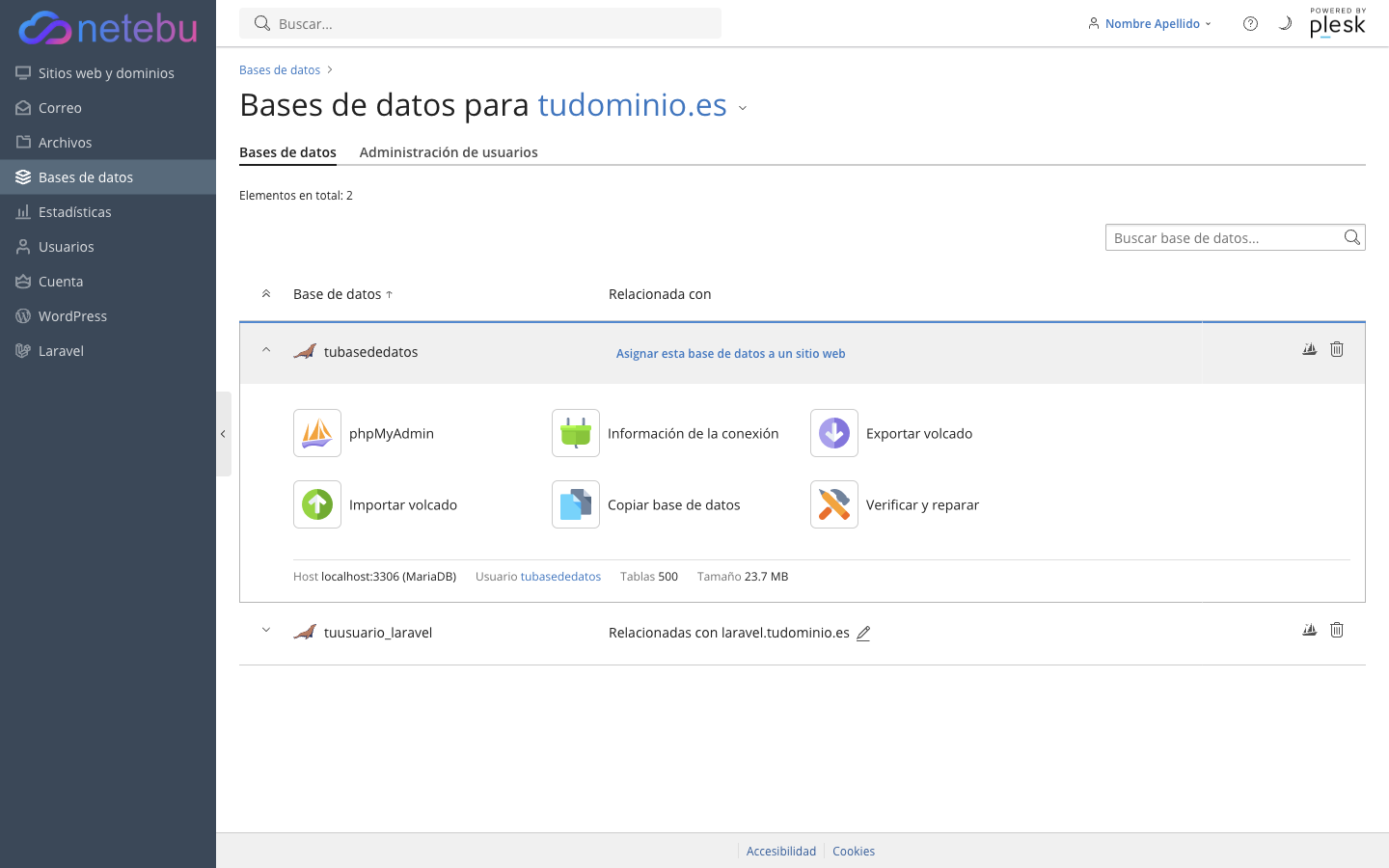
- Pulsa Crear base de datos. La verás en la lista, con phpMyAdmin, Información de la conexión, Exportar volcado, Importar volcado, Copiar base de datos y Verificar y reparar.
-
Vuelve a Laravel → pestaña Panel → Variables de entorno (.env) → Editar.
-
Cambia estas líneas por los datos de tu base de datos:
APP_ENV=production
APP_DEBUG=false
APP_URL=https://laravel.tudominio.es

DB_CONNECTION=mysql
DB_HOST=localhost
DB_PORT=3306
DB_DATABASE=tuusuario_laravel
DB_USERNAME=tuusuario_laravel
DB_PASSWORD=la-contraseña-que-pusiste
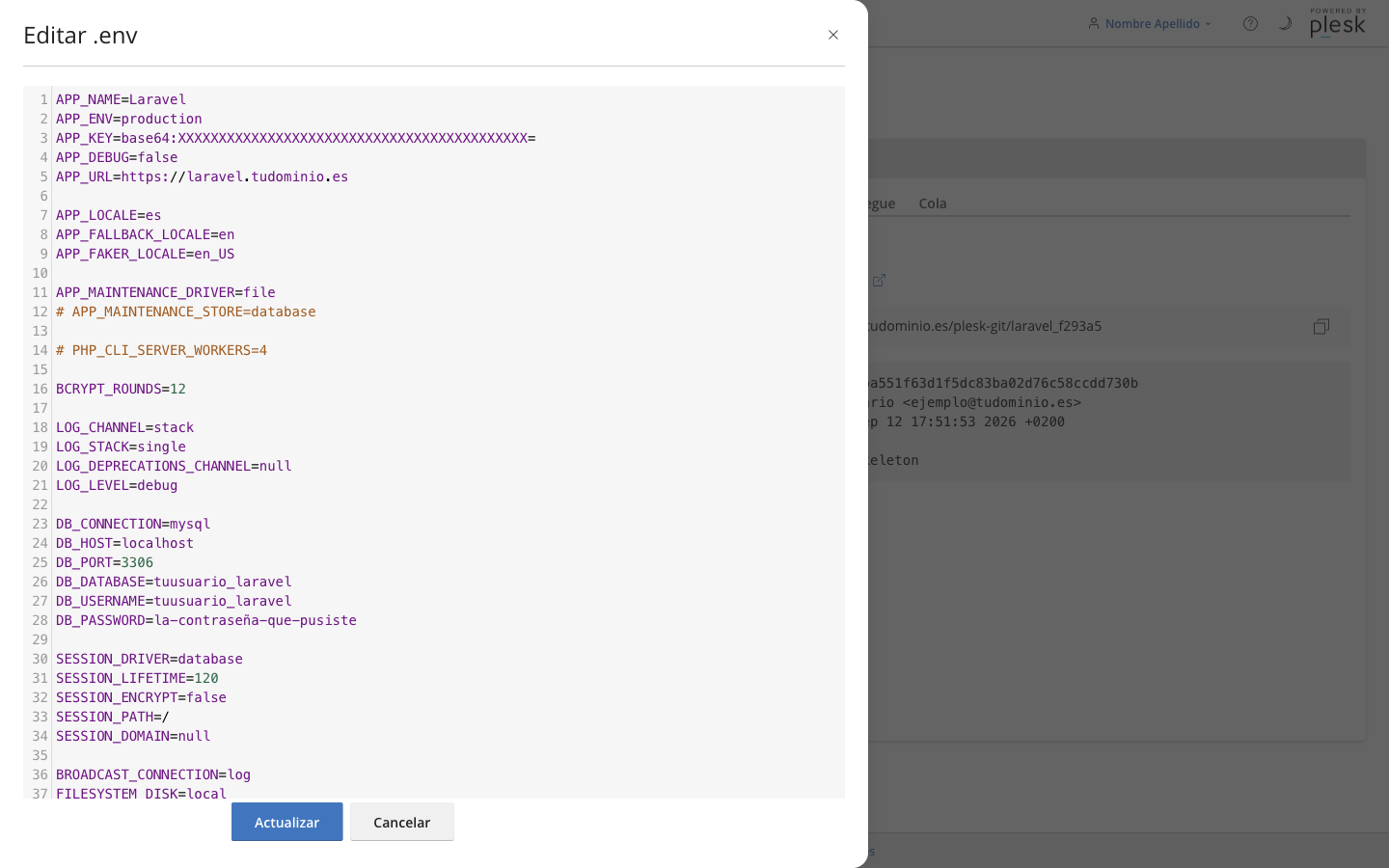
- Pulsa Actualizar, ve a la pestaña Artisan y ejecuta
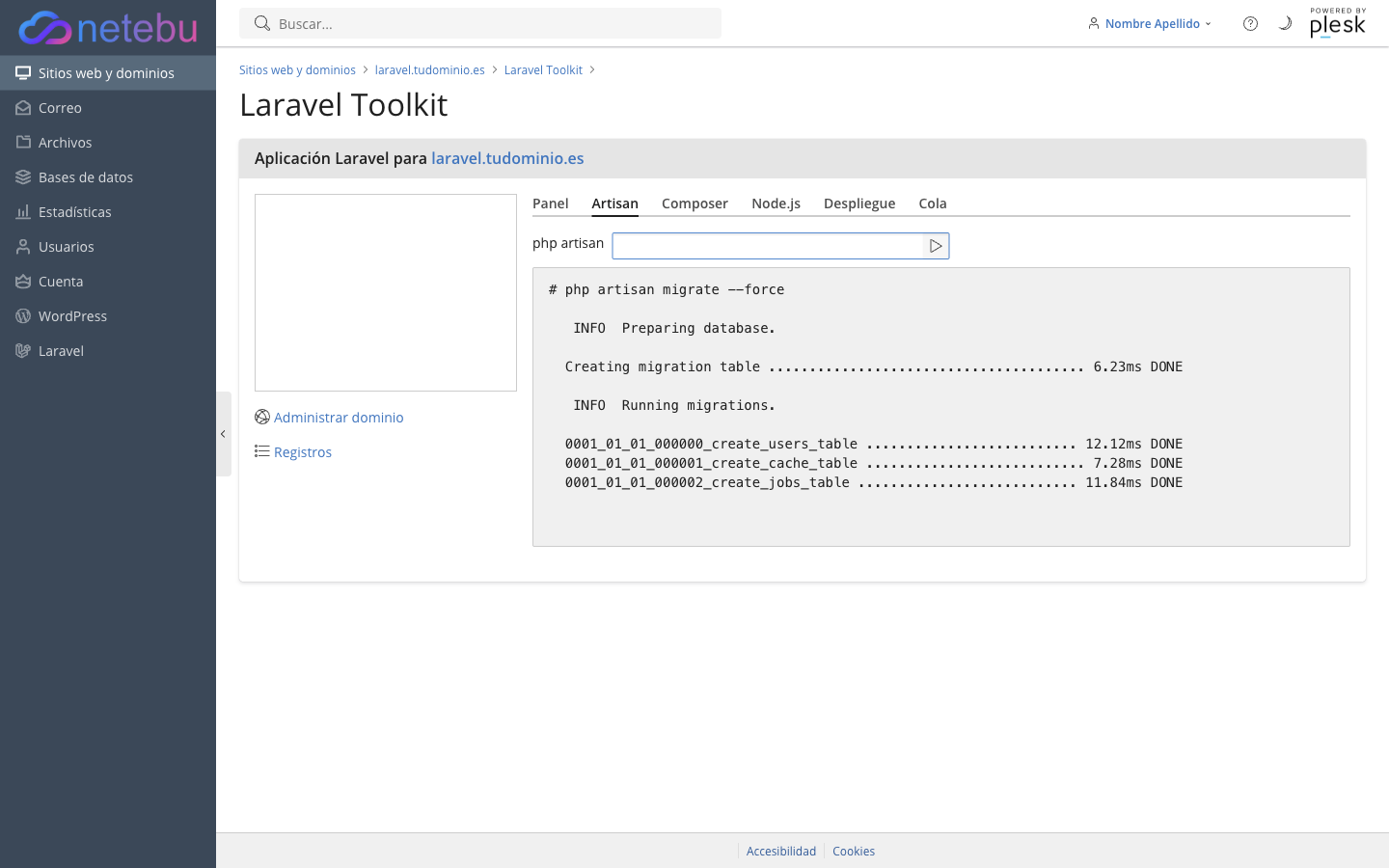
migrate --forcecon el botón de al lado del campo (el Enter no lanza el comando).
Cómo comprobar que ha funcionado
En la salida de Artisan tienen que aparecer las tablas creadas (users, cache, jobs) marcadas como DONE, sin errores de «no such table» ni «could not find driver».
Si algo falla
- Sigue el error «could not find driver» o «no such table: sessions». El
.envtodavía apunta a SQLite o no has guardado los cambios. Repite el paso 5 y pulsa Actualizar. - Sale «Access denied for user». La contraseña del
.envno coincide con la del usuario de la base de datos. El panel no la vuelve a enseñar: ve a Bases de datos → Administración de usuarios, entra en el usuario, pon una contraseña nueva y cópiala enDB_PASSWORD. - Sigue sin funcionar. Abre un ticket desde tu área de cliente.