Instala el esqueleto de Laravel en tu subdominio con Laravel Toolkit y entérate de por qué la web da un error al terminar.
Laravel Toolkit instala el esqueleto de Laravel en tu subdominio en menos de un minuto, con Git, Composer, PHP y Node.js ya preparados. Nada más instalarlo, la web da un error 500: hace falta crear su base de datos y editar el .env, y eso se hace en el manual laravel-02-base-de-datos-env.
Antes de empezar
- Necesitas un subdominio o dominio donde instalar Laravel (ver Cómo crear un subdominio y qué puedes montar en él).
- Laravel Toolkit está en todos los planes de hosting salvo el Hosting Básico: si tu plan lo incluye, aparece Laravel en el menú lateral del panel.
- No hay acceso SSH en tu plan: todo se hace desde el panel.
Paso a paso
-
Entra en tu subdominio y pulsa Laravel en el menú lateral, o Laravel en Primeros pasos.
-
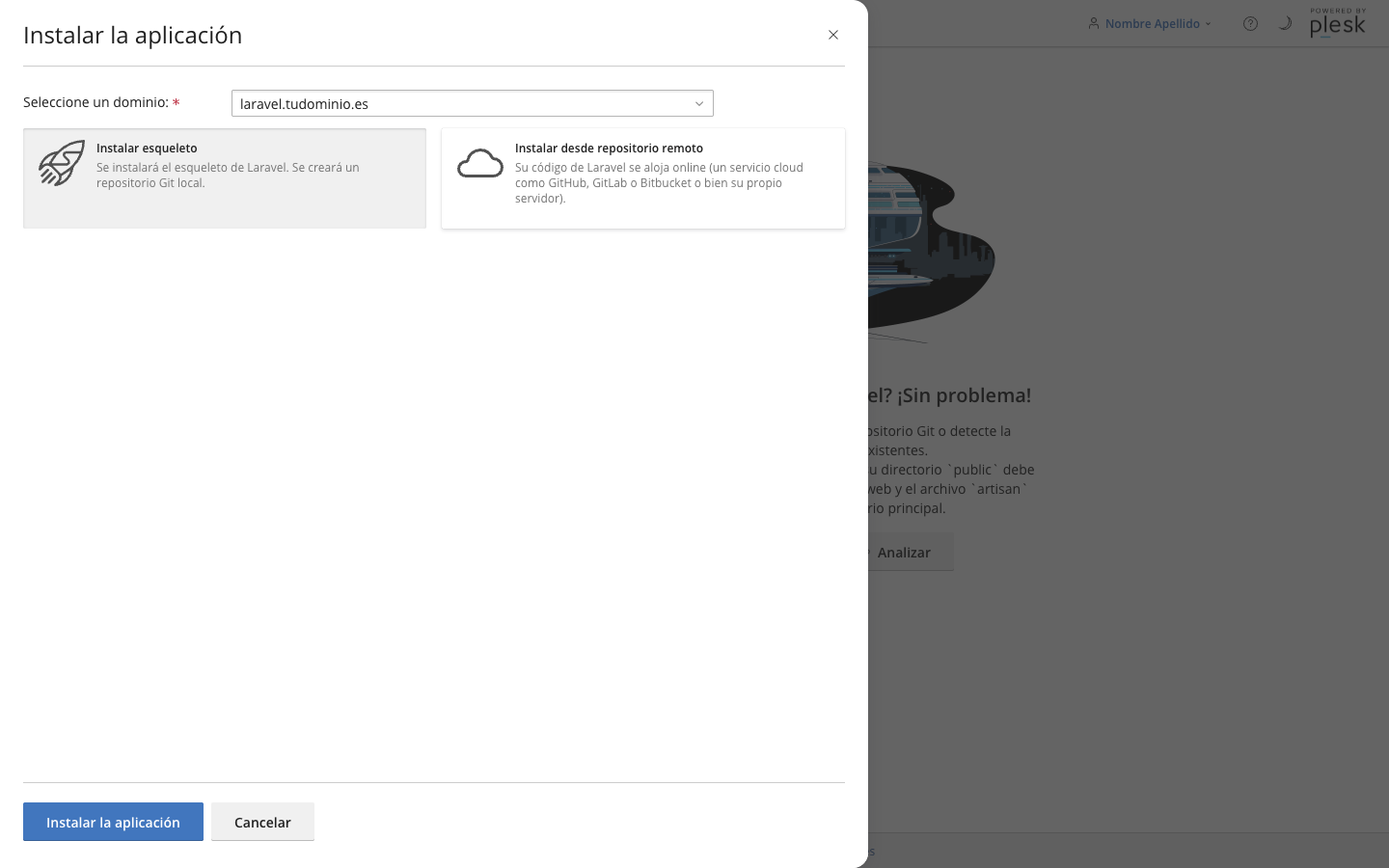
Pulsa Instalar la aplicación y elige Instalar esqueleto si quieres partir de cero, o Instalar desde repositorio remoto si ya tienes tu código en GitHub, GitLab o Bitbucket.
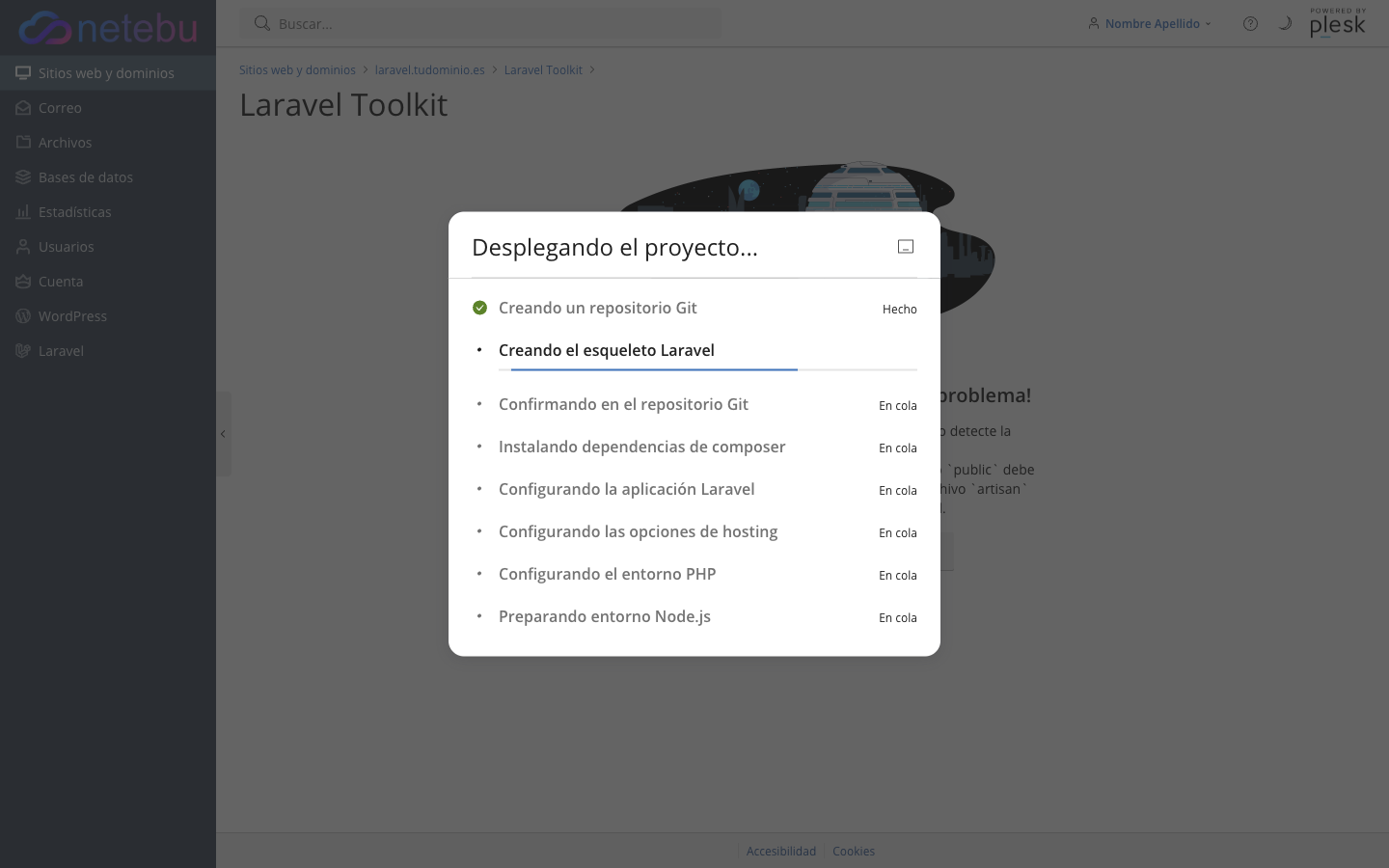
- Espera mientras el panel despliega el proyecto. Verás cada paso en tiempo real: crear el repositorio Git, crear el esqueleto Laravel, confirmar en el repositorio, instalar dependencias de Composer, configurar la aplicación, el hosting, PHP y Node.js.
-
Cuando todos los pasos marcan «Hecho», pulsa Cerrar. Si la pantalla sigue mostrando el mensaje de que no hay ninguna aplicación detectada, vuelve a entrar en Laravel desde el menú lateral.
-
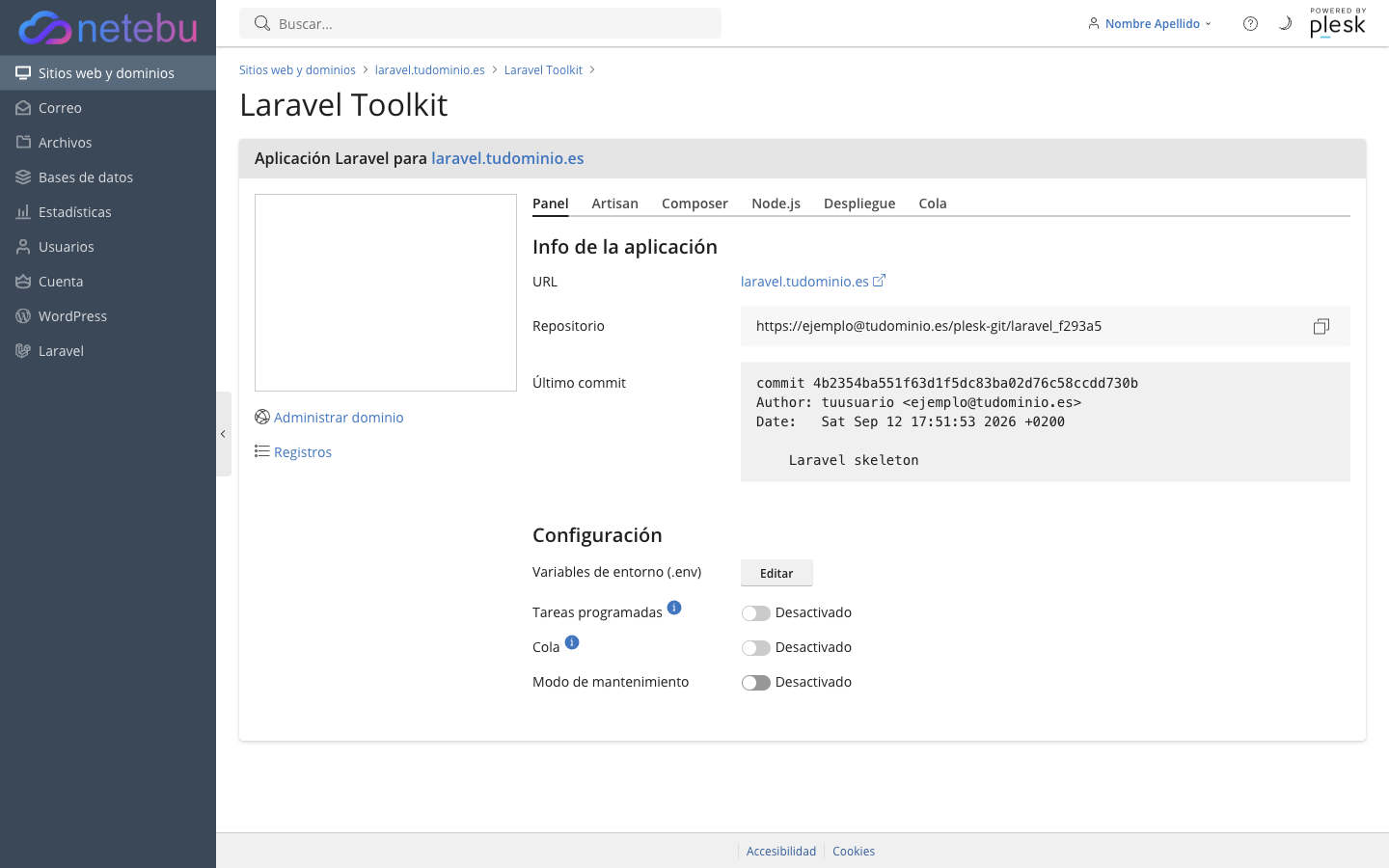
Ahora sí verás tu aplicación reconocida, con su URL, el repositorio Git que ha creado Plesk y el último commit.
Cómo comprobar que ha funcionado
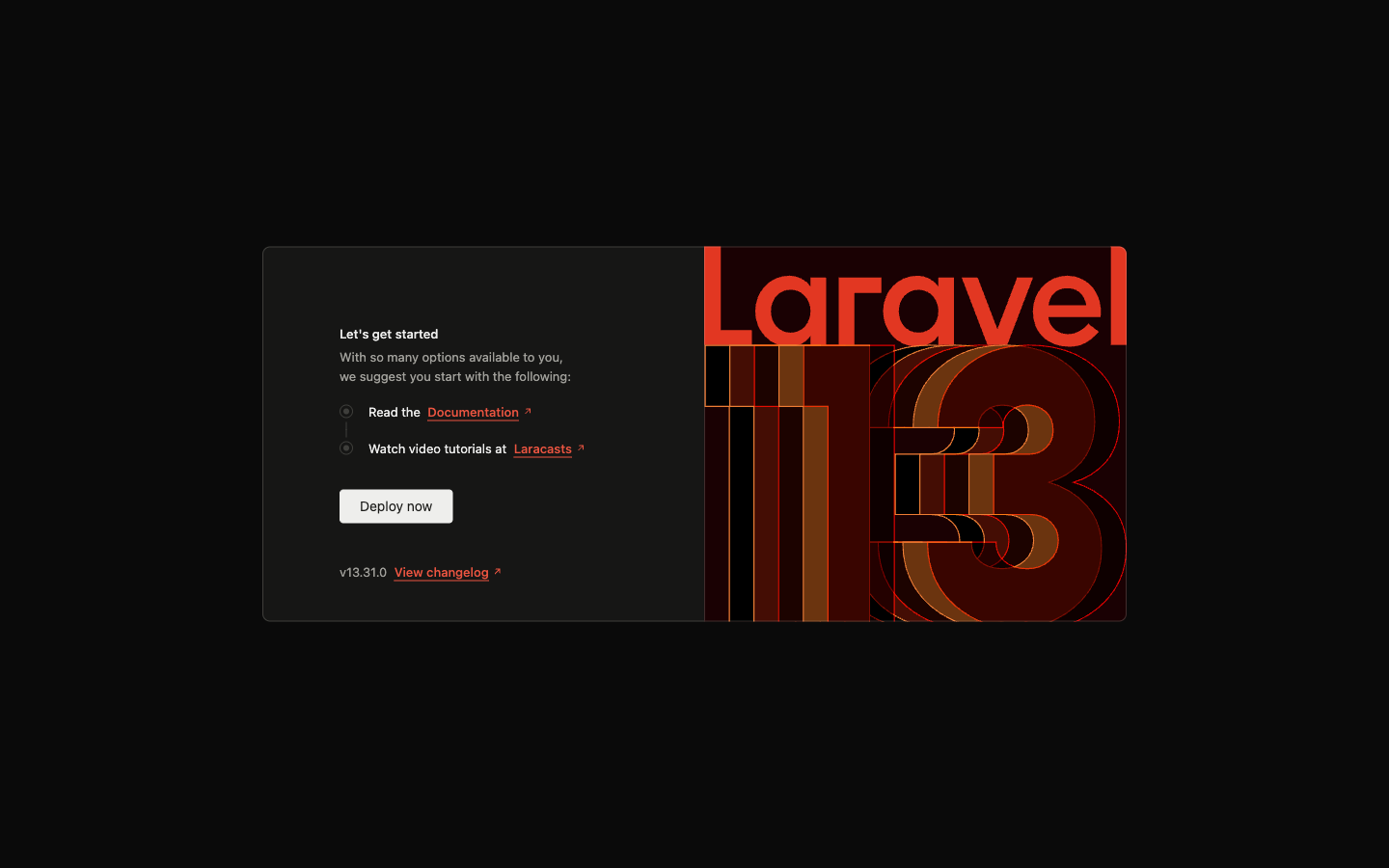
La prueba de que el esqueleto se instaló bien es esta pantalla del Panel, con el commit «Laravel skeleton» y la URL de tu subdominio. Si abres esa URL ahora mismo verás un error, porque falta la base de datos (siguiente manual). Cuando la completes, tu aplicación se verá así:
Si algo falla
- La web da un error 500 nada más instalar. Es lo esperado: el esqueleto trae SQLite y Laravel Toolkit necesita una base de datos MariaDB y el
.enveditado. Sigue el manual laravel-02-base-de-datos-env. - El botón Instalar la aplicación no aparece. Comprueba en Cuenta → Permisos que tienes activado el permiso de Laravel.
- No sabes seguir desde aquí. Abre un ticket desde tu área de cliente.