Lanza comandos habituales de Artisan, Composer y npm en tu aplicación Laravel sin acceso SSH, desde las pestañas del panel.
Laravel Toolkit trae pestañas para lanzar comandos de Artisan, Composer y npm sin necesitar acceso SSH. Cada comando tarda lo que tarde en tu servidor, normalmente segundos.
Antes de empezar
- Necesitas Laravel instalado en tu subdominio (ver Cómo instalar Laravel en tu hosting con Laravel Toolkit).
- No hay acceso SSH en tu plan: todo se hace desde estas pestañas.
Paso a paso
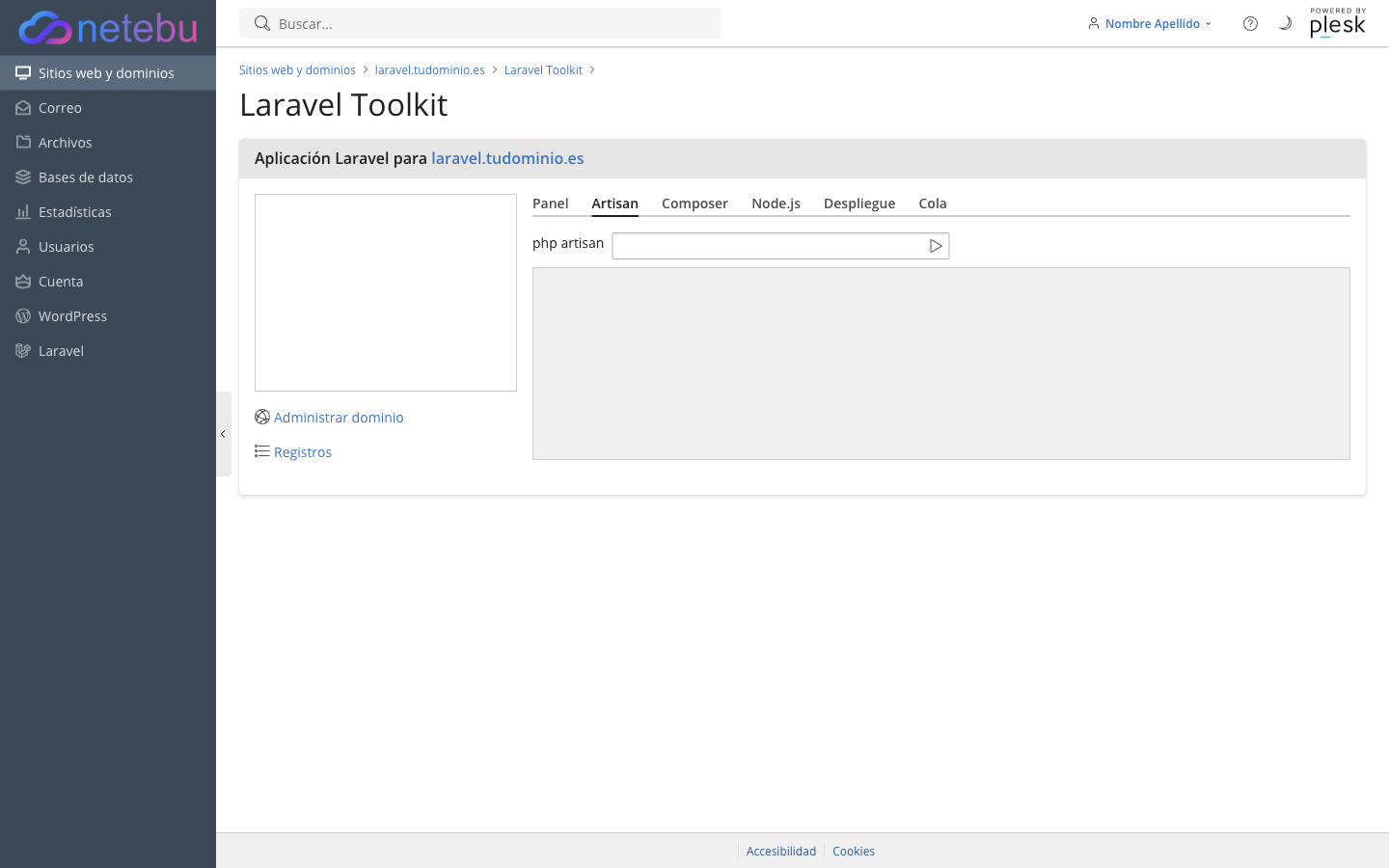
- Entra en Laravel y abre la pestaña Artisan. Escribe el comando, sin el
php artisaninicial, y pulsa el botón de al lado del campo, no la tecla Enter.
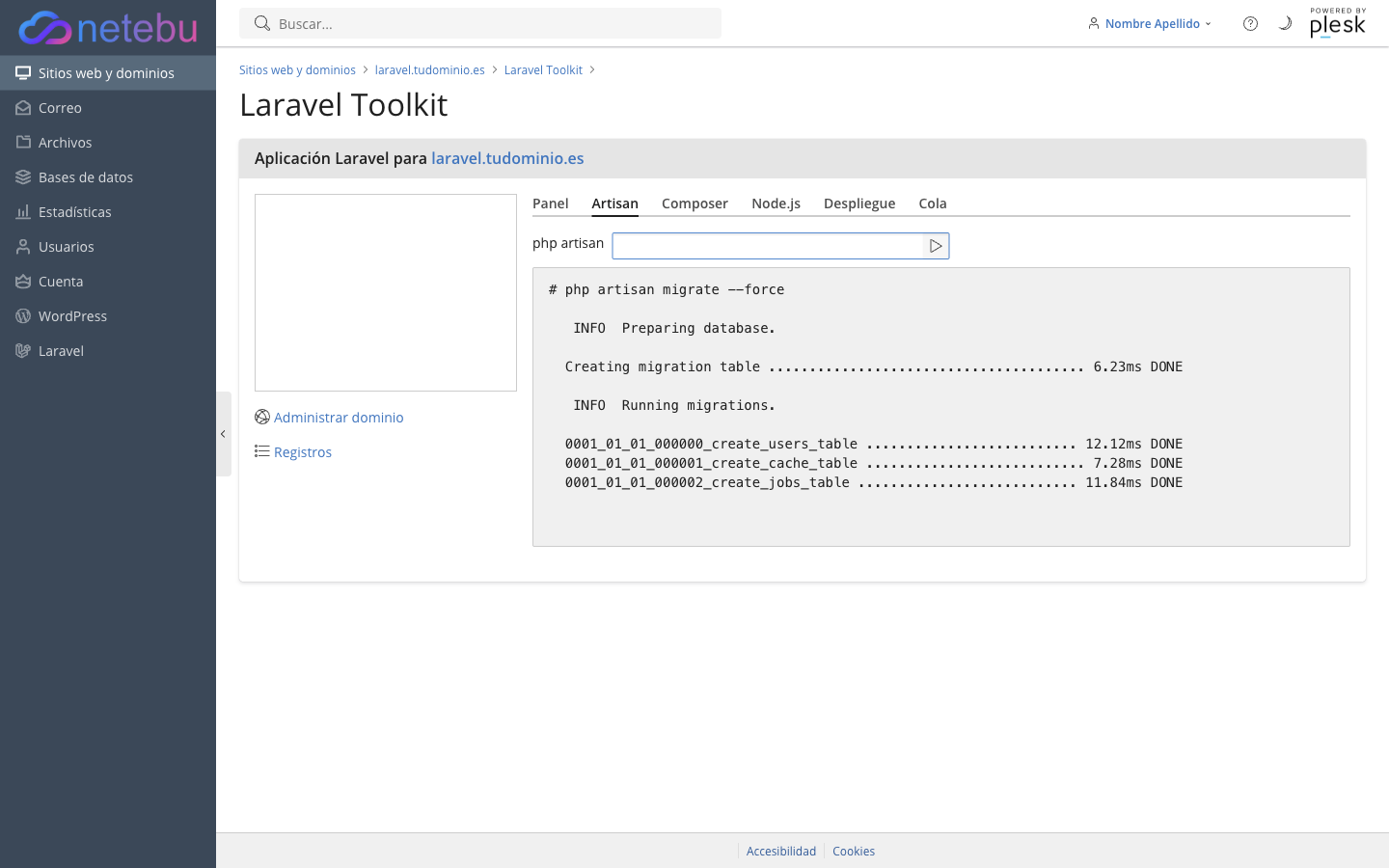
- Por ejemplo, ejecuta
migrate --forcepara aplicar las migraciones pendientes.
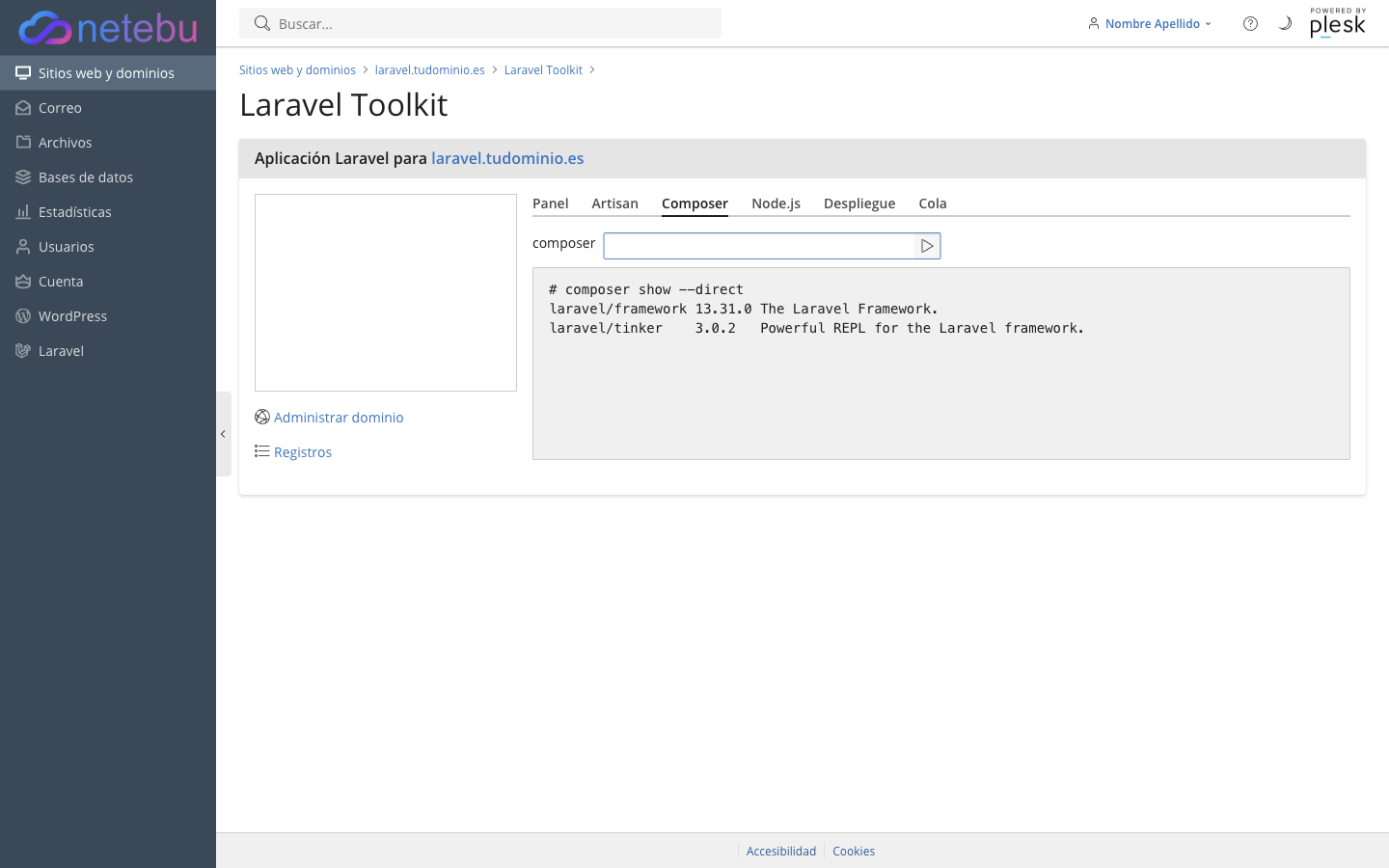
- Abre la pestaña Composer para ver tus dependencias.
show --directlista los paquetes que instalaste tú, sin las dependencias de esas dependencias.
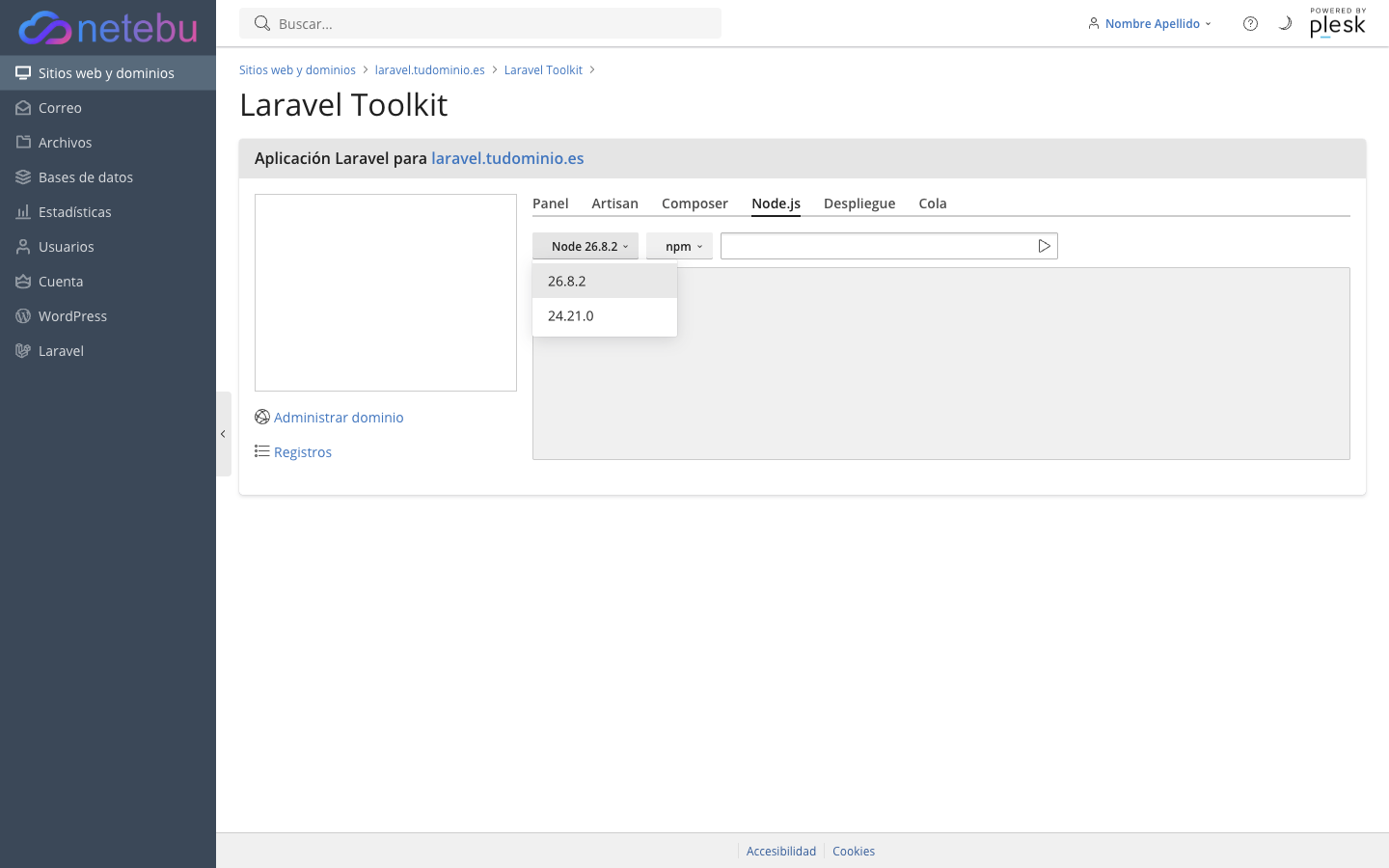
- Abre la pestaña Node.js y elige la versión, 26.8.2 o 24.21.0, y el gestor de paquetes, npm o yarn.
- Ejecuta
installpara bajar las dependencias depackage.json.
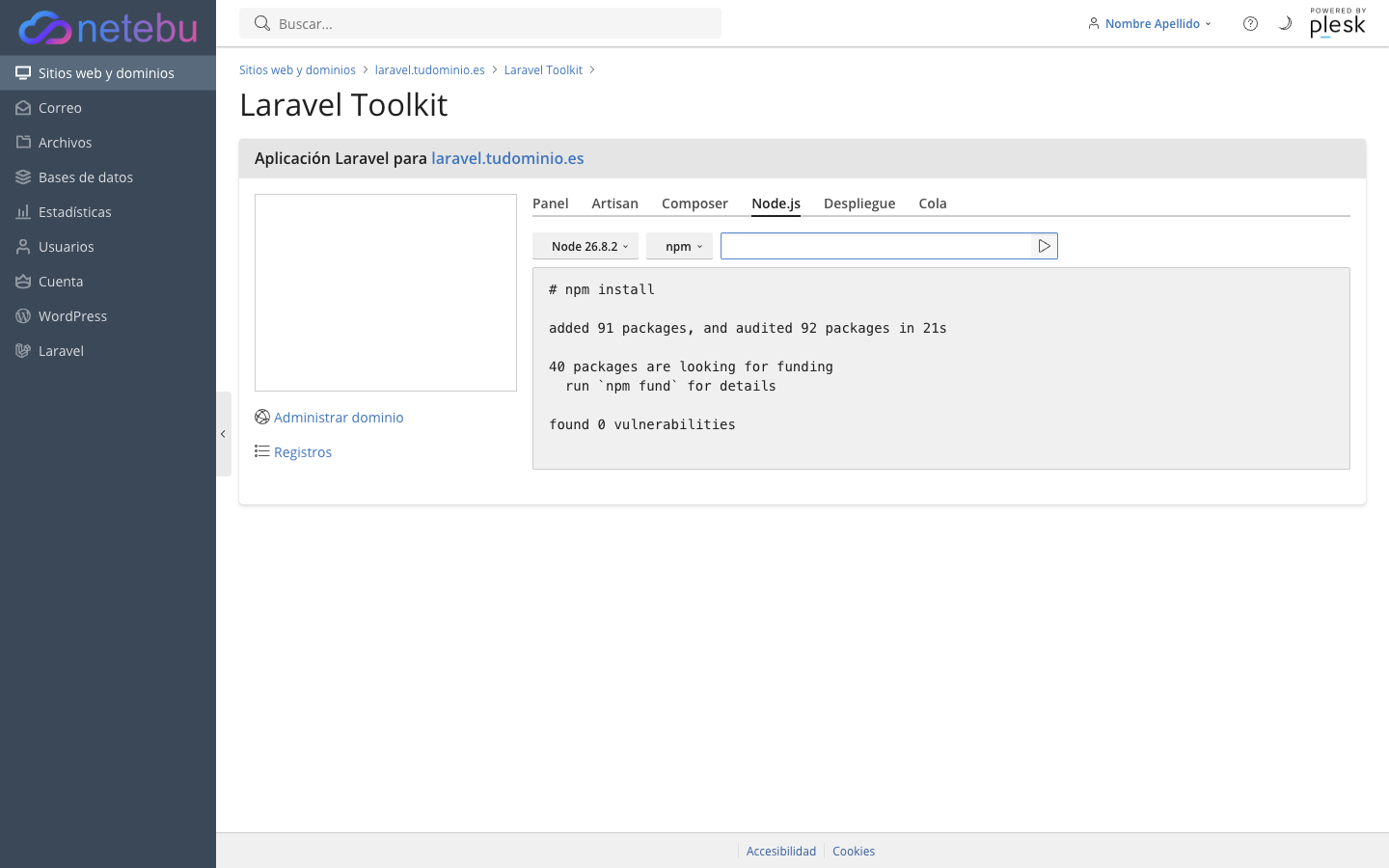
- Ejecuta
run buildpara compilar los assets con Vite.
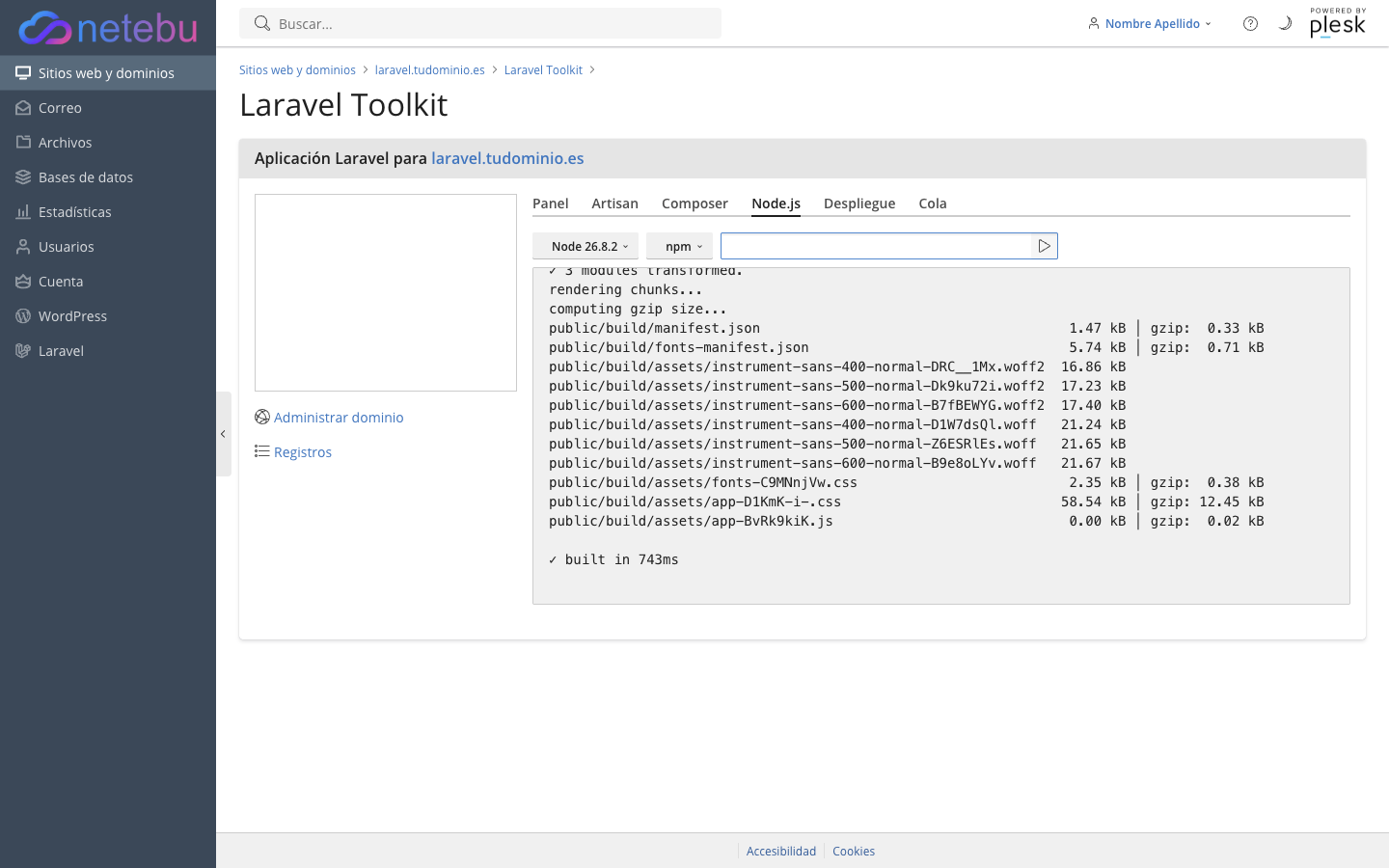
Comandos habituales
| Herramienta | Comando | Para qué sirve |
|---|---|---|
| Artisan | migrate --force |
Aplica las migraciones pendientes |
| Artisan | cache:clear |
Vacía la caché de la aplicación |
| Artisan | config:cache |
Cachea la configuración para producción |
| Artisan | route:list |
Lista las rutas registradas |
| Artisan | queue:work |
Procesa los trabajos de la cola |
| Composer | install |
Instala las dependencias del composer.json |
| Composer | update |
Actualiza las dependencias a su última versión permitida |
| Composer | show --direct |
Lista los paquetes que instalaste directamente |
| npm | install |
Instala las dependencias del package.json |
| npm | run build |
Compila los assets con Vite |
Cómo comprobar que ha funcionado
Cada pestaña muestra la salida del comando justo debajo del campo. Si no hay ningún mensaje de error y el comando termina, como en built in 743ms, ha funcionado.
Si algo falla
- El comando no hace nada. Usa el botón de al lado del campo: el Enter no lo lanza.
npm run buildfalla o no encuentra paquetes. Ejecuta antesinstallen la misma pestaña.- Sigue sin funcionar. Abre un ticket desde tu área de cliente.