Conecta un repositorio Git de GitHub, GitLab o Bitbucket a tu subdominio, elige el modo de despliegue y la ruta correcta.
Plesk conecta tu subdominio con un repositorio Git y despliega el código por ti, sin acceso SSH. Conectarlo lleva un par de minutos; el primer despliegue tarda lo que tarde tu proyecto.
Antes de empezar
- Necesitas un subdominio o dominio donde desplegar (ver Cómo crear un subdominio y qué puedes montar en él).
- Tu código tiene que estar en un repositorio Git: en GitHub, GitLab, Bitbucket o tu propio servidor.
Paso a paso
-
Entra en tu subdominio y ve a Primeros pasos → Desplegar mediante Git, o a Panel de información → Git → Añadir repositorio.
-
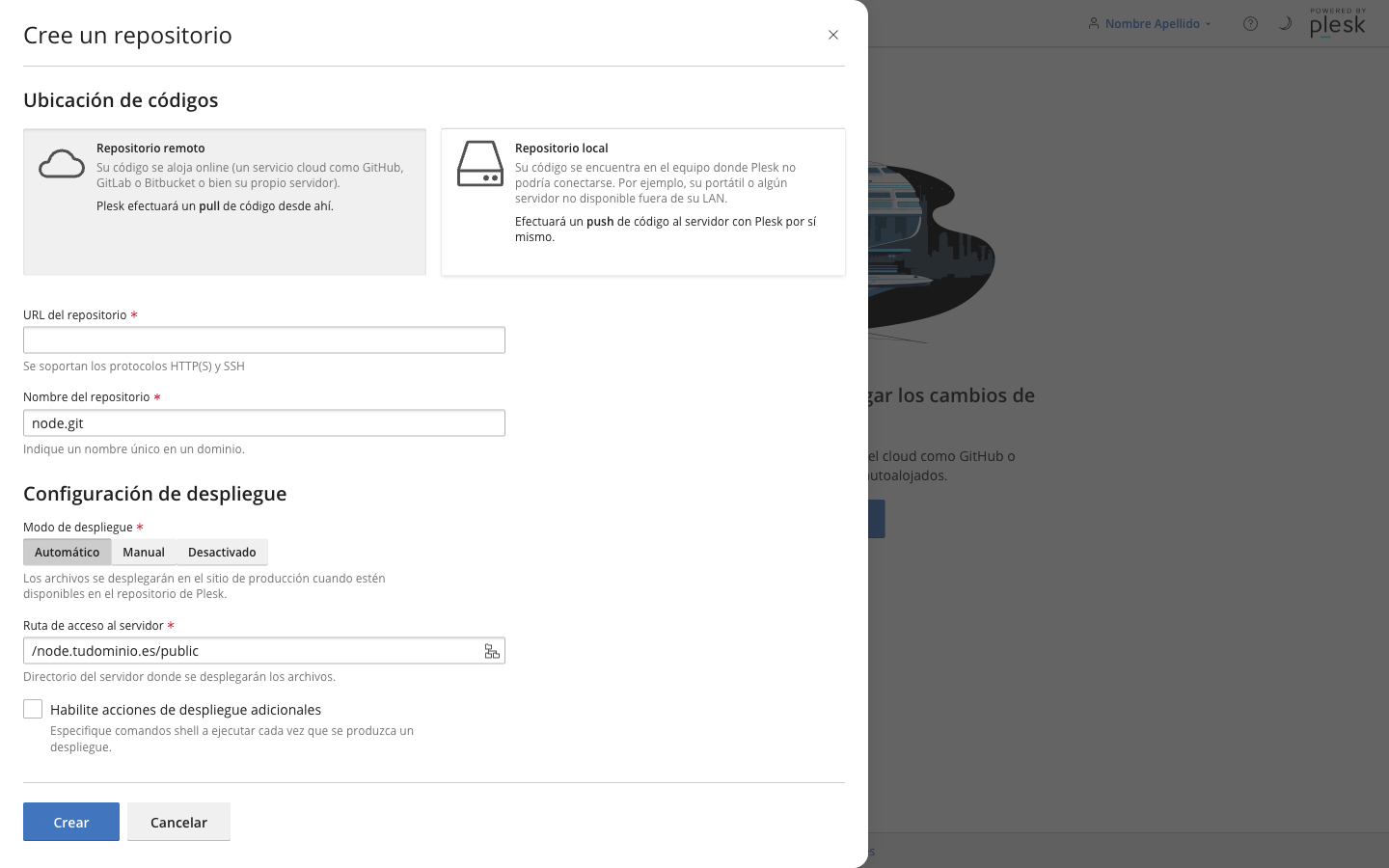
Elige la Ubicación de códigos: Repositorio remoto si tu código está en GitHub, GitLab, Bitbucket o tu propio servidor, y Plesk hace un
pulldesde ahí; Repositorio local si tu código solo está en tu equipo y vas a hacer tú elpushhacia Plesk.
-
Escribe la URL del repositorio (admite HTTP(S) y SSH) y un Nombre del repositorio único en ese dominio.
-
Elige el Modo de despliegue: Automático despliega en cuanto detecta cambios en el repositorio; Manual espera a que pulses el botón de desplegar; Desactivado solo guarda la conexión sin desplegar nada.
-
Rellena la Ruta de acceso al servidor: para una web estática o una app Node.js, la raíz del documento, como
/node.tudominio.es/public; para Laravel, la raíz de la aplicación, no la carpetapublic.
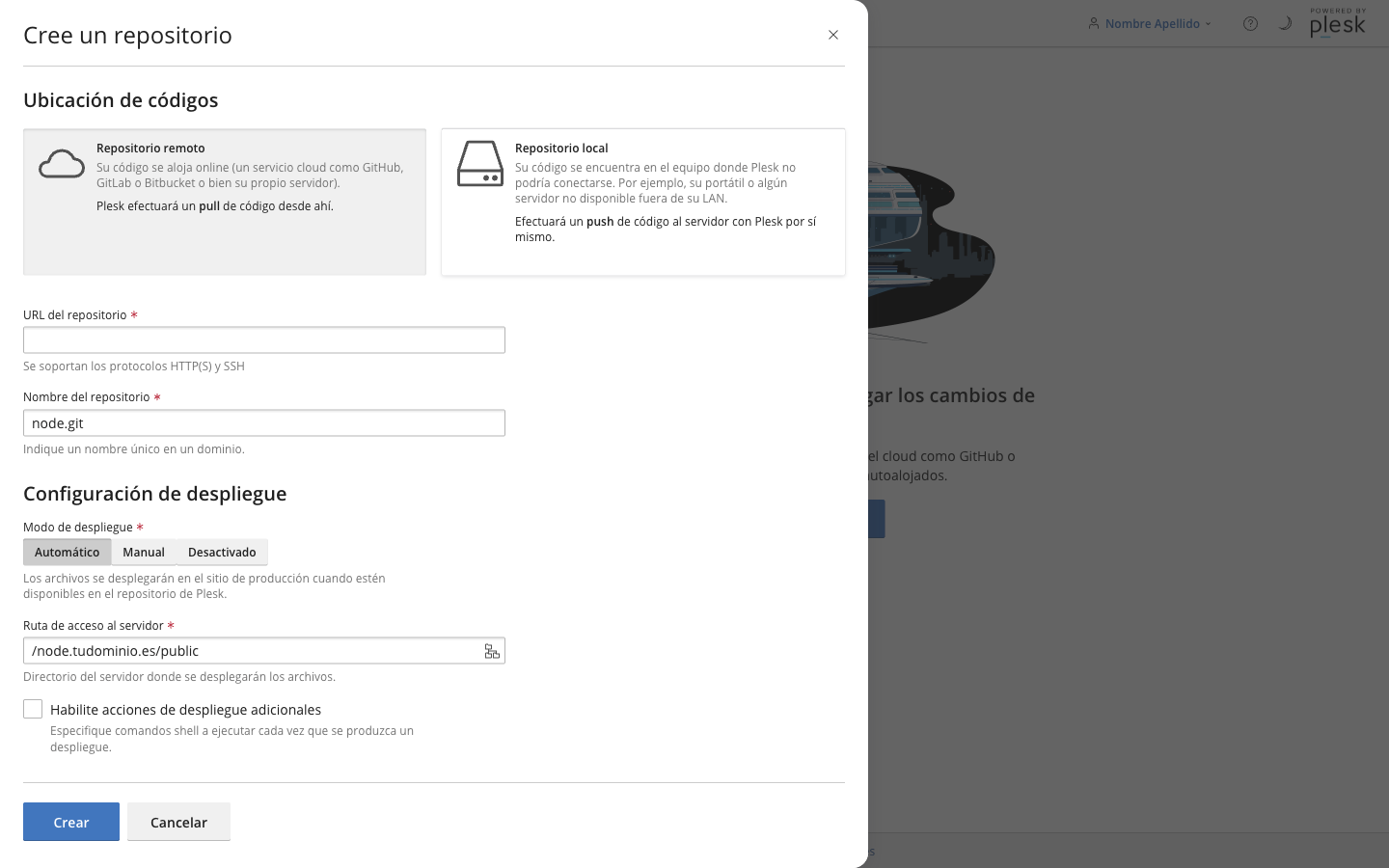
- Pulsa Crear. Las acciones de despliegue adicionales, para lanzar comandos de shell tras cada despliegue, necesitan acceso SSH y no están disponibles en tu plan.
Cómo comprobar que ha funcionado
En modo automático, sube un cambio a tu repositorio remoto: en unos segundos se refleja en tu web. En modo manual, pulsa el botón de desplegar y comprueba que el cambio aparece.
Si algo falla
- El repositorio no conecta. Revisa la URL, que tiene que ser HTTPS o SSH, y que el repositorio sea accesible desde fuera.
- Despliega pero la web no cambia. La Ruta de acceso al servidor apunta a la carpeta equivocada: para Laravel no debe ser
public, para una web estática o Node.js sí. - Sigue sin desplegar. Abre un ticket desde tu área de cliente.