Crea un directorio protegido en tu hosting para que solo entren en él los usuarios con usuario y contraseña, en menos de un minuto.
Un directorio protegido pide usuario y contraseña antes de mostrar el contenido de una carpeta de tu web. Crearlo tarda menos de un minuto; añadir los usuarios, un poco más. Es útil para carpetas que no quieres que vea cualquier visitante, como una zona de pruebas o un panel interno, sin tener que montar un sistema de usuarios dentro de tu propia web.
Antes de empezar
- Necesitas saber qué carpeta quieres proteger, con su ruta dentro de la raíz del documento.
- Necesitas estar en el panel Plesk, con el dominio ya activo.
- Piensa en un usuario y una contraseña distintos de los que usas para el panel Plesk o para tu correo.
Paso a paso
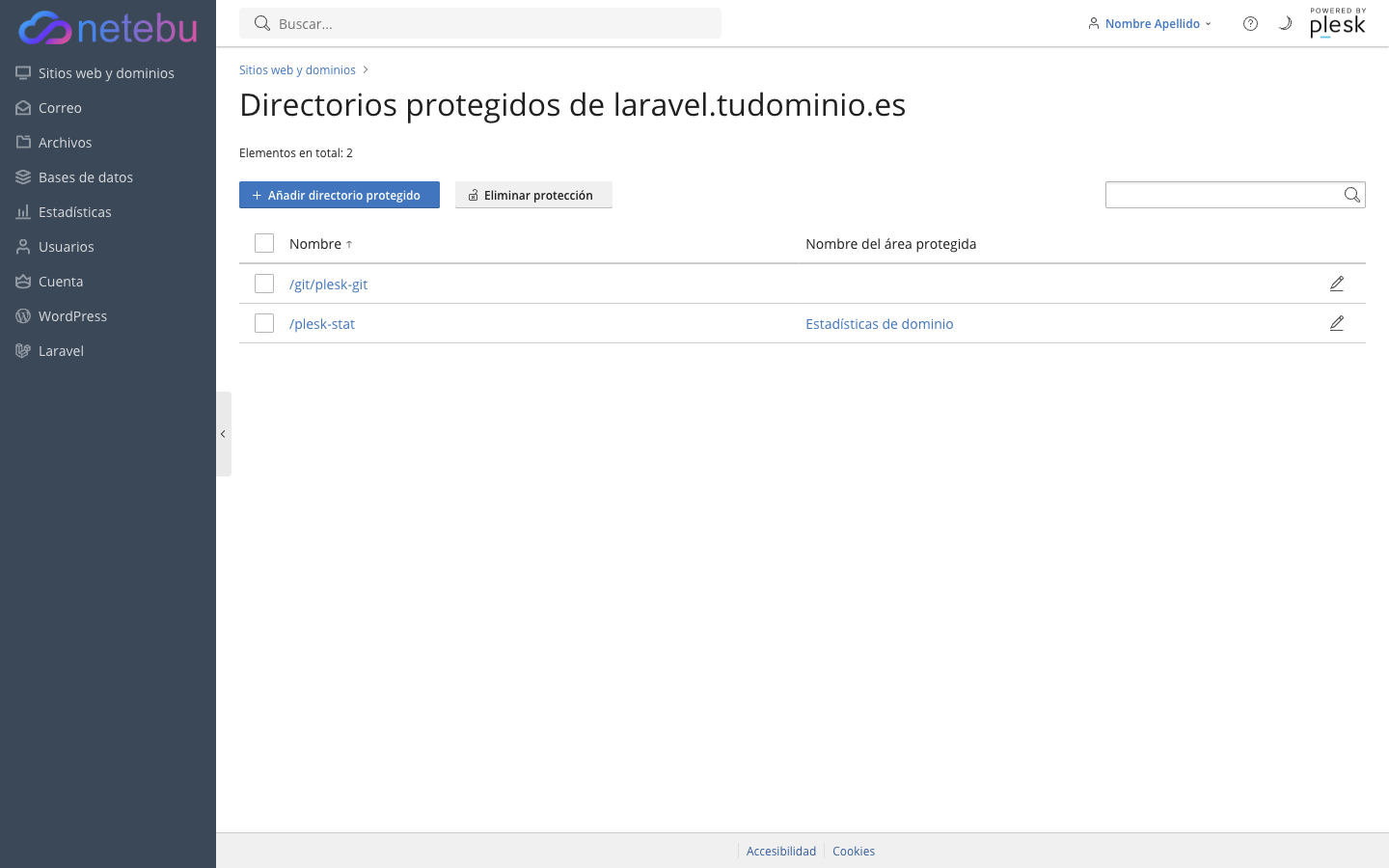
- Entra en Sitios web y dominios, elige tu dominio y abre Directorios protegidos con contraseña. Verás que ya existe uno por defecto,
/plesk-stat, con las estadísticas del dominio.
-
Pulsa Añadir directorio protegido.
-
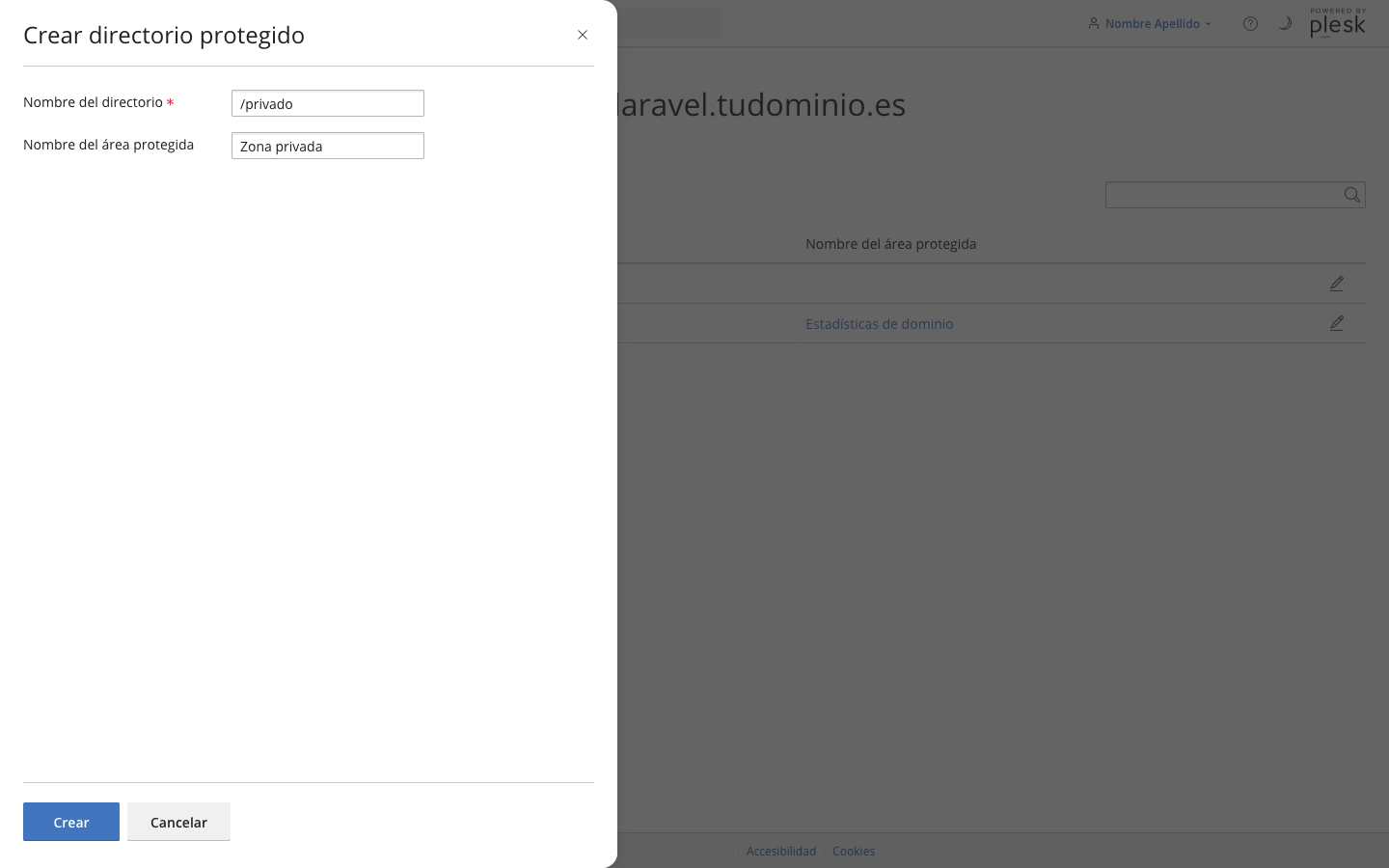
Escribe el nombre del directorio, por ejemplo
/privado, y el nombre del área protegida, el texto que verán tus visitantes al pedirles la contraseña. Pulsa Crear.
-
Añade los usuarios que podrán entrar en esa carpeta, cada uno con su propio usuario y contraseña. Puedes añadir tantos como necesites.
-
Repite el proceso con Añadir directorio protegido si necesitas proteger más de una carpeta: cada directorio tiene su propia lista de usuarios, independiente de las demás.
Cómo comprobar que ha funcionado
Abre la URL de esa carpeta en el navegador, por ejemplo https://tudominio.es/privado. Antes de mostrar nada, el navegador debe pedirte usuario y contraseña, y si los escribes mal, no te deja pasar aunque estés en tu propio dominio.
Si algo falla
- El navegador no pide contraseña: comprueba que la carpeta existe en tu raíz del documento con ese mismo nombre, con o sin barra inicial.
- Un usuario ha olvidado su contraseña: vuelve a la lista de directorios protegidos y edítalo desde el icono de lápiz junto a esa fila.
- Moviste o cambiaste de nombre la carpeta después de protegerla: la protección no sigue el cambio; borra el directorio protegido y créalo de nuevo con la ruta correcta.
- Necesitas proteger varias carpetas con los mismos usuarios: repite el proceso para cada carpeta; cada directorio protegido tiene su propia lista de usuarios.
- Si sigue sin pedir la contraseña: abre un ticket desde tu área de cliente.