Netebu guarda copias diarias de tu web, tu base de datos y tu correo. Qué se puede recuperar, qué datos poner en el ticket y qué pasa después.
Has borrado una carpeta, una actualización ha roto la web o un buzón ha perdido meses de correo. Antes de rehacer nada: Netebu guarda copias diarias de tu hosting y puede devolverte lo que había en una fecha concreta. Se pide por ticket, y el ticket va a la primera si lleva cuatro datos.
Antes de empezar
- Haber entrado en tu área de cliente (Cómo entrar en tu área de cliente de Netebu). Las copias diarias van incluidas en todos los planes de hosting.
- Piensa qué copia te sirve. Si es tu WordPress y tienes copias propias en WP Toolkit (Cómo hacer copias de seguridad de tu WordPress), o exportaste la base de datos (Cómo importar y exportar tu base de datos), restaurarlas tú es más rápido (Qué copias de seguridad tienes y cómo restaurarlas). El ticket es para lo que esas copias no cubren.
- Fija la fecha. Las copias son diarias y se conservan un tiempo limitado, así que cuanto antes lo pidas, más margen hay. Necesitamos el último día en que aquello estaba bien, no el día en que te diste cuenta.
Paso a paso
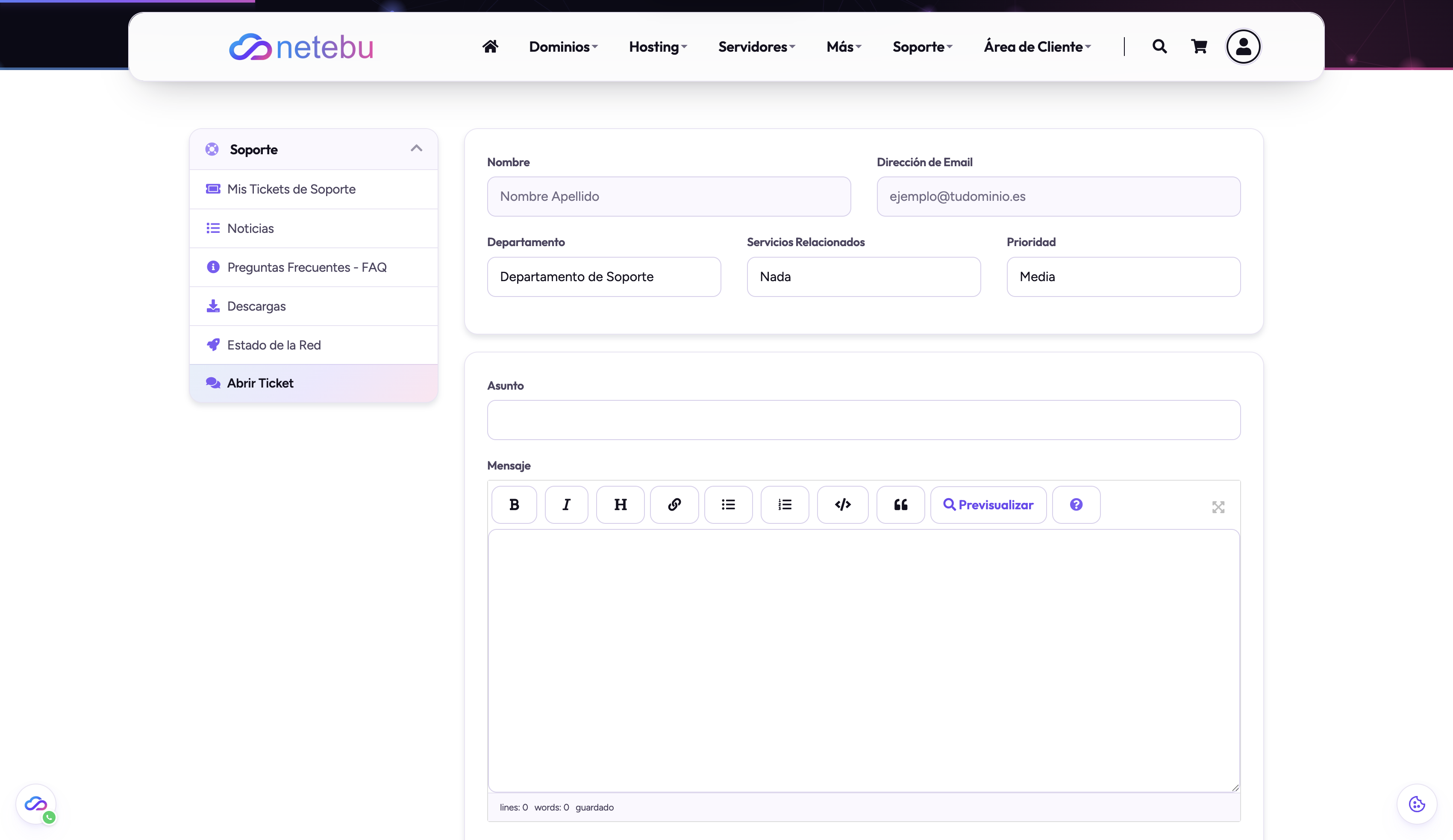
- Abre un ticket desde tu área de cliente (Cómo abrir un ticket de soporte y que se resuelva a la primera) con el asunto «Restaurar copia de seguridad» y el dominio.
-
Di qué quieres recuperar, lo más concreto posible: la web entera, una carpeta (
httpdocs/wp-content/uploads/2026/), un fichero, la base de datos (su nombre está en Plesk → Bases de datos), o un buzón de correo (ejemplo@tudominio.es). Cuanto más pequeño el pedido, menos riesgo de pisar algo que sí funciona. -
Di de qué fecha: «como estaba el 12 de septiembre por la noche». Si no lo sabes, cuéntanos qué pasó y cuándo lo notaste, y buscamos la última copia sana.
-
Di cómo lo quieres: sobrescribir lo que hay ahora, o dejarlo aparte en una carpeta o una base de datos nueva para que tú compares y copies lo que te falta. Si tu web ha seguido recibiendo pedidos o comentarios desde la fecha de la copia, elige la segunda: sobrescribir la base de datos borra lo nuevo.
-
Antes de que restauremos, guarda una copia de lo que tienes ahora si contiene algo que quieras conservar. Al restaurar sobrescribiendo, lo actual desaparece.
-
Te confirmamos por el mismo ticket cuando esté hecho y qué se ha restaurado exactamente. Mientras tanto, no reinstales ni borres nada en esa carpeta o base de datos.
Cómo comprobar que ha funcionado
Entra en la web, en el panel o en el webmail y comprueba que lo restaurado está como estaba en la fecha que pediste. Si lo pediste aparte, verás la carpeta o la base de datos nueva junto a las actuales. Responde en el ticket para cerrarlo o para pedir otra fecha.
Si algo falla
- Restauramos y la web sigue rota: el problema es posterior a los ficheros, por ejemplo la versión de PHP o un plugin (Qué hacer si tu WordPress da error 500 o pantalla en blanco); dilo en el ticket con el error que ves (Cómo leer los registros de tu web para encontrar un error).
- La fecha que necesitas es anterior a las copias que conservamos: ya no se puede recuperar; mira si tienes copias propias (Qué copias de seguridad tienes y cómo restaurarlas).
- Tu hosting caducó y quieres los datos: hay un plazo distinto para ese caso (Qué pasa con tus datos si tu hosting compartido caduca).
- La web fue hackeada: restaurar no basta, hay que cerrar la puerta (Qué hacer si tu web ha sido hackeada: limpiar, cerrar la puerta y recuperar).