Aplica medidas de seguridad extra a tu WordPress desde WP Toolkit, y aprende cuáles puedes revertir si algo deja de funcionar.
WP Toolkit aplica solo las medidas de seguridad críticas al instalar WordPress. Las demás puedes activarlas tú desde Seguridad, en unos minutos.
Antes de empezar
- Necesitas tener WordPress ya instalado con WP Toolkit, que va incluido en los planes de hosting WordPress de Netebu.
- Haz una copia de tu sitio antes de empezar: algunas medidas pueden hacer que una parte de tu web deje de funcionar como esperabas.
Paso a paso
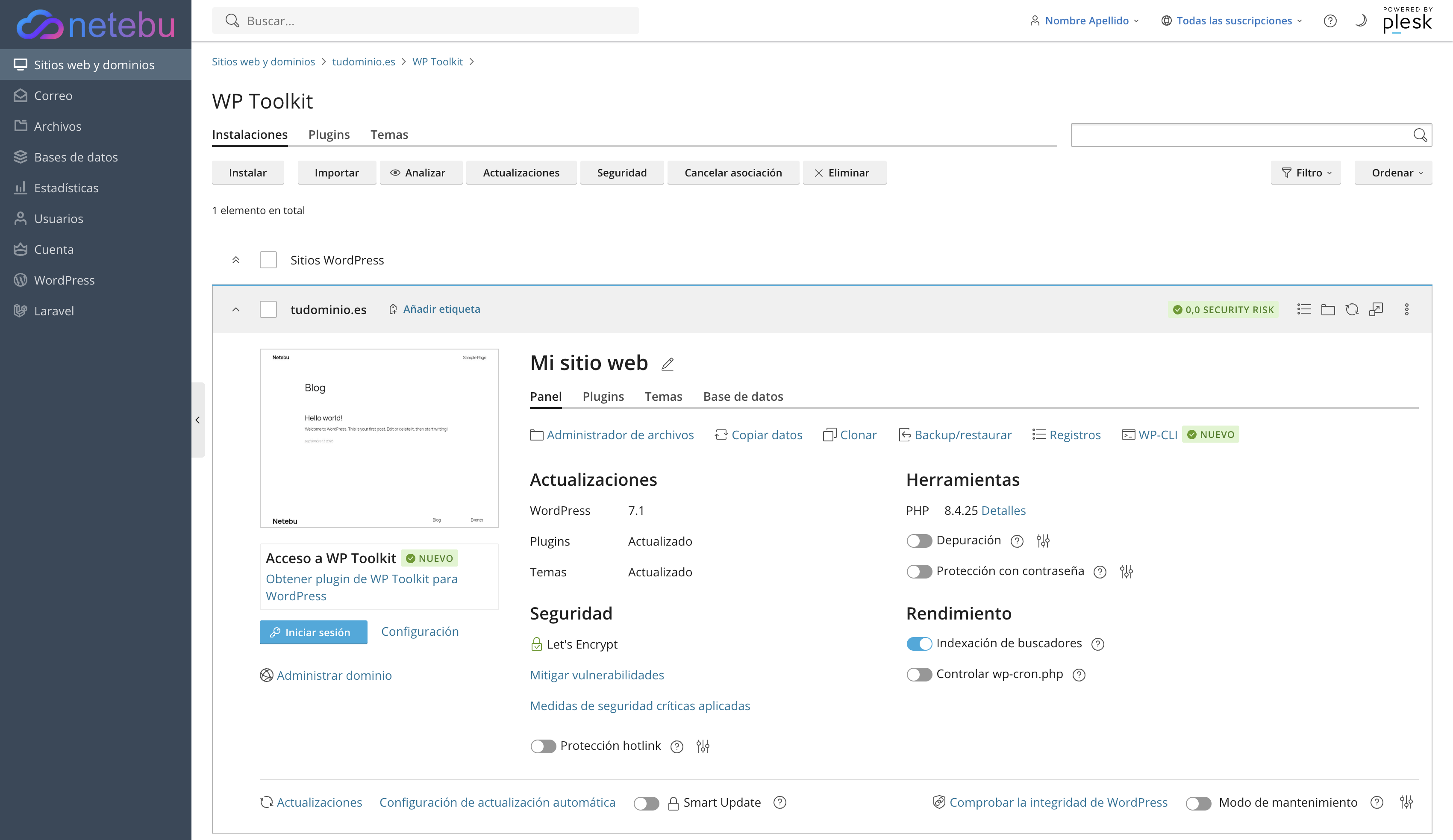
- Ve a WordPress, localiza tu instalación y comprueba el bloque «Security Risk»: si marca 0.0/10, ya tienes lo básico cubierto.
-
Si ves plugins o temas con vulnerabilidades conocidas, pulsa Mitigar vulnerabilidades para que WP Toolkit las bloquee sin tener que actualizar en ese momento.
-
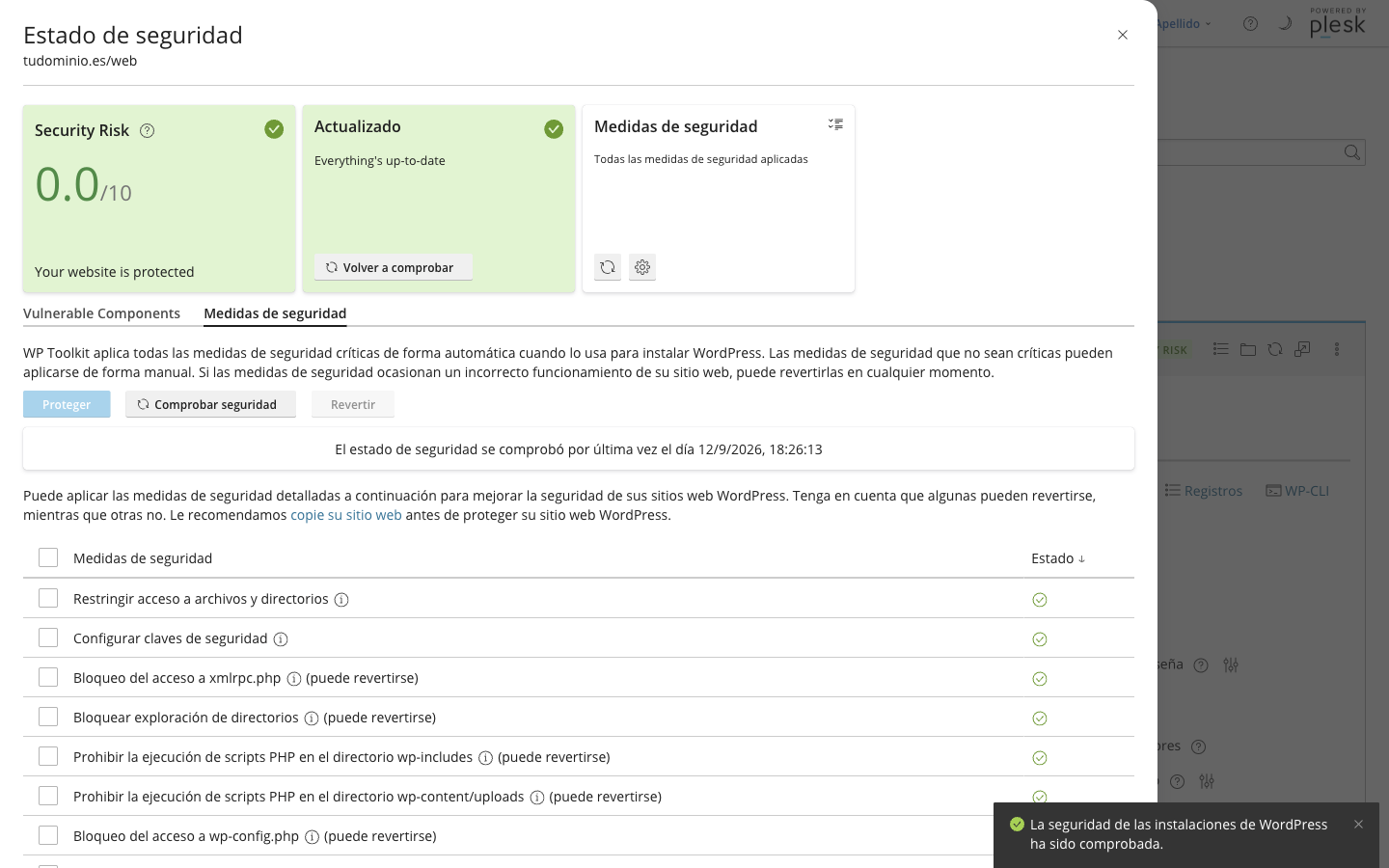
Abre la pestaña Medidas de seguridad y repasa la lista: restringir el acceso a archivos y directorios, configurar claves de seguridad, bloquear el acceso a
xmlrpc.php, bloquear la exploración de directorios, prohibir la ejecución de PHP enwp-includesy enwp-content/uploads, bloquear el acceso awp-config.php, desactivar los pingbacks y desactivar la edición de archivos desde el escritorio de WordPress, entre otras.
-
Marca las medidas que quieras aplicar y pulsa Proteger.
-
Pulsa Comprobar seguridad cuando quieras refrescar el estado.
Cómo comprobar que ha funcionado
Cada medida aplicada muestra un check verde en la columna «Estado», y el bloque «Security Risk» se mantiene bajo o en 0.0/10.
Si algo falla
- Una función de tu web deja de funcionar tras aplicar una medida, por ejemplo un plugin que necesita
xmlrpc.php: entra en Seguridad y pulsa Revertir solo sobre esa medida; las marcadas como «puede revertirse» lo permiten, las demás no. - No sabes cuál de las medidas causó el problema: pruébalas de una en una sobre la copia que hiciste antes de empezar, no sobre tu web real.
- Una medida bloquea algo que en realidad no necesitas, como la edición de archivos desde WordPress: déjala activada, es justo lo que evita que alguien modifique tu web desde ahí.
- Si el problema persiste: abre un ticket desde tu área de cliente.