Lanza un análisis de malware con Imunify360 desde tu panel Plesk y revisa los resultados del escáner en unos minutos, sin coste.
Imunify360 revisa los archivos de tu hosting en busca de malware y te avisa si encuentra algo. El análisis puede tardar varios minutos, según cuántos archivos tengas. Además del escáner de malware, Imunify incluye otras dos pestañas, Defensa proactiva y CMS WAF, con protección adicional que trabaja en segundo plano sin que tengas que tocar nada.
Antes de empezar
- Solo necesitas tu acceso al panel Plesk: Imunify viene incluido, no hay que activarlo aparte.
- No hace falta preparar nada más para lanzar un primer análisis.
- Si nunca has usado el escáner, empieza por un análisis a demanda en lugar de fiarte solo de la detección automática.
Paso a paso
-
Entra en Sitios web y dominios, elige tu dominio y abre Imunify360.
-
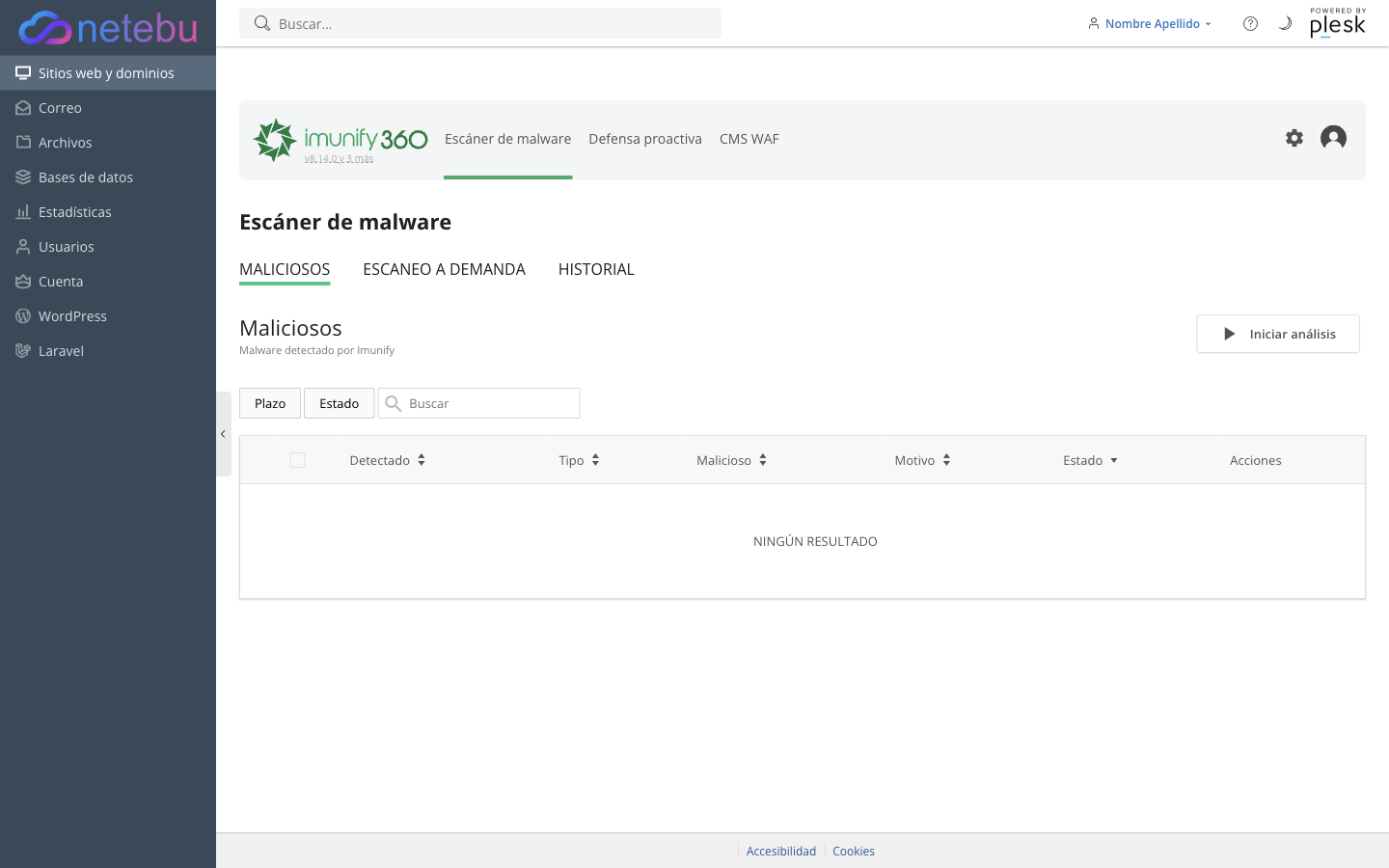
Abre la pestaña Escáner de malware → Maliciosos para ver si ya hay algo detectado en tus archivos. Esta vista muestra lo que Imunify ha marcado sin que tengas que lanzar nada tú.
-
Usa los filtros Plazo y Estado, o el buscador, si la lista tiene muchos resultados y necesitas localizar uno concreto.
-
Pulsa Iniciar análisis para lanzar un escaneo a demanda sobre todos tus archivos, distinto del análisis en tiempo real que Imunify ya hace por su cuenta.
-
Espera a que termine. Puedes seguir usando el panel mientras tanto.
-
Consulta la pestaña Historial si quieres ver análisis anteriores, y las pestañas Defensa proactiva y CMS WAF si quieres revisar el resto de protección que incluye Imunify.
Cómo comprobar que ha funcionado
La pestaña Maliciosos muestra «Ningún resultado» si no hay nada detectado, o una tabla con cada fichero sospechoso, su motivo y su estado si el escáner ha encontrado algo.
Si algo falla
- El escáner detecta un archivo malicioso: revisa la columna «Motivo» antes de actuar y usa las acciones que ofrece esa fila; no borres archivos si no sabes qué son.
- El análisis tarda mucho: es normal si tienes muchos archivos; no lo relances varias veces seguidas, deja que termine.
- El escáner marca un archivo que tú mismo subiste y crees que es seguro: revisa igualmente las acciones disponibles en esa fila antes de descartarlo por tu cuenta como falso positivo.
- No sabes si lo detectado es peligroso o un falso positivo: abre un ticket desde tu área de cliente antes de borrar nada.