Primer acceso a Dokploy en tu VPS Dokploy de Netebu, que llega instalado, o instalación manual en un VPS genérico, y cómo ponerle dominio y HTTPS al panel.
Dokploy es una plataforma de código abierto para desplegar aplicaciones desde Git o Docker, con dominio y HTTPS, y es un proyecto independiente de Netebu. Corre en tu propio VPS: subes tu código o conectas tu repositorio, y la plataforma construye la imagen, la publica con tu dominio y renueva el certificado. Es una alternativa autoalojada a Vercel o Heroku.
Este manual tiene dos caminos. Si has contratado un VPS Dokploy, Dokploy ya está instalado y solo tienes que entrar, cambiar los datos provisionales y ponerle tu dominio: sigue Primer acceso en un VPS Dokploy. Si tienes un VPS genérico, sigue Instalación manual en un VPS genérico.
Primer acceso en un VPS Dokploy
En un VPS Dokploy, el primer arranque instala la plataforma sobre Ubuntu 24.04 LTS con Docker y crea la cuenta de administrador antes de abrir el panel, de modo que nadie puede registrarse antes que tú. Tarda unos tres minutos desde que el servidor arranca. No tienes que ejecutar ningún instalador.
Antes de empezar
- Los datos de acceso de administrador están en el archivo
/root/dokploy-acceso.txtde tu servidor y se repiten en el mensaje de bienvenida al conectar por SSH. Conéctate comorootcon la contraseña del servicio; si la has perdido, Cómo restablecer la contraseña root y cambiar el nombre de tu VPS. - La cuenta usa un correo provisional,
admin@dokploy.local, y una contraseña generada. Cámbialos en cuanto entres. - Los puertos internos del clúster de Docker (2377, 7946 y 4789) están cerrados desde Internet. Solo tienes que usar los puertos 22, 80, 443 y, hasta que pongas un dominio, el 3000.
- Necesitas un dominio propio. Si aún no tienes uno, Cómo registrar un dominio en Netebu.
Paso a paso
- Conecta por SSH y lee los datos de acceso:
ssh root@tu-ip
cat /root/dokploy-acceso.txt
-
Abre
http://tu-ip:3000en el navegador una sola vez, e inicia sesión con el correo y la contraseña del archivo. Solo entras por la IP para poner un dominio con HTTPS enseguida; a partir de ahí, usa siempre tu dominio. -
Cambia el correo provisional y la contraseña en Settings → Profile (o desde el menú de tu usuario, Profile), en la tarjeta Account: escribe el correo nuevo en Email, la contraseña que ves en el archivo en Current Password, la nueva en Password y pulsa Save. Guarda la nueva contraseña en tu gestor de contraseñas.
-
Crea un registro A en la zona DNS de tu dominio (por ejemplo
panel.tudominio.es) apuntando a la IP del VPS (Cómo crear un registro DNS (A, CNAME, MX o TXT)). -
En Settings → Web Server, escribe ese dominio, tu correo para Let's Encrypt, activa HTTPS y pulsa Save.
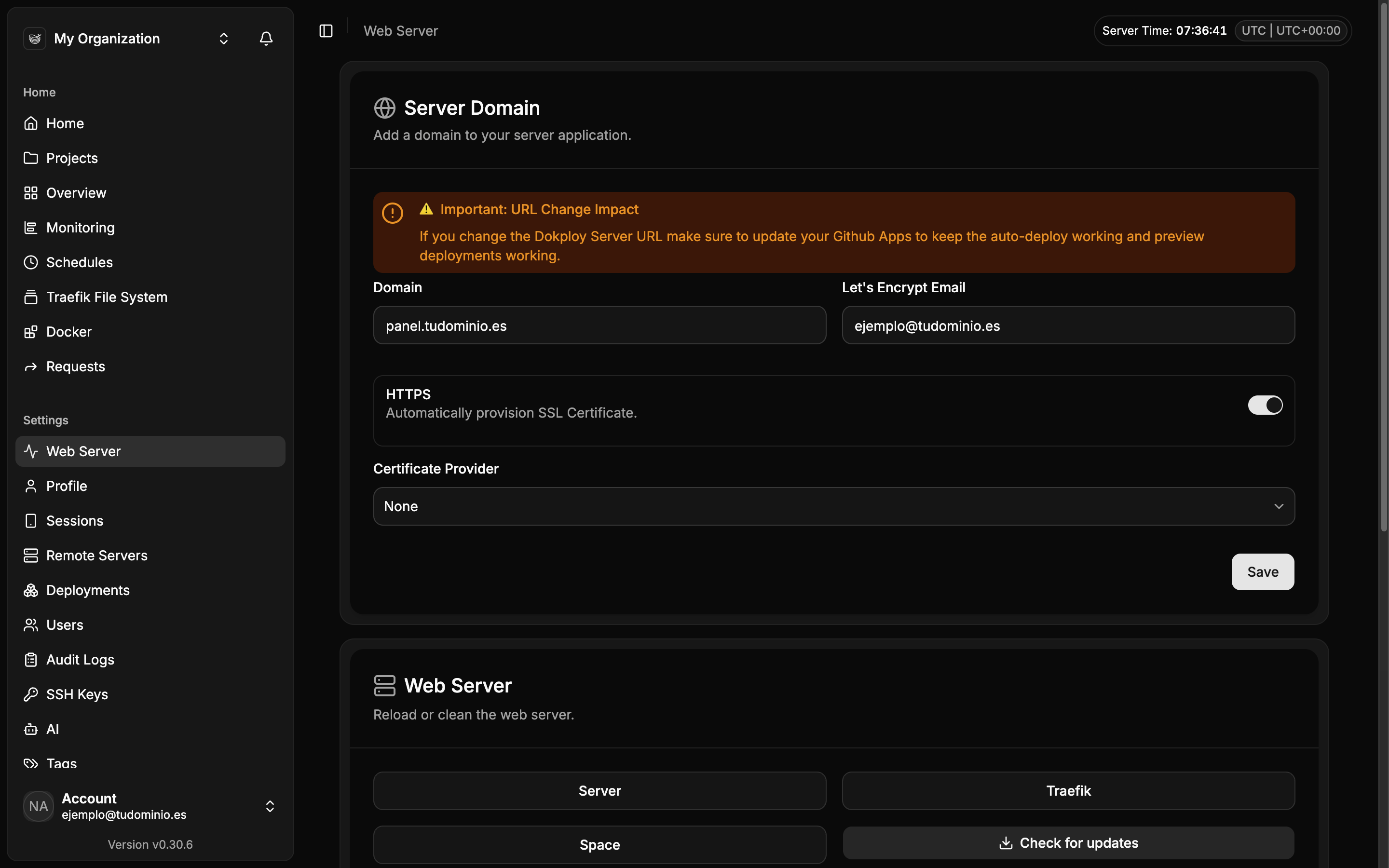
- En uno o dos minutos el panel responde en
https://panel.tudominio.escon certificado válido. Usa siempre esa dirección.
Qué te corresponde a ti
- En Autogestionado, Netebu proporciona el VPS y su infraestructura; tú mantienes el sistema operativo, Dokploy, tus aplicaciones y tus despliegues, con acceso root y SSH (¿Cuál es la diferencia entre un VPS administrado y un VPS no administrado?).
- En Administrado, Netebu mantiene el sistema operativo y el servidor; la plataforma se instala inicialmente y tú gestionas la configuración y los despliegues de tu proyecto.
- En Administrado y Gestionado, Netebu mantiene el servidor y asume la operación de la plataforma contratada dentro del alcance acordado.
En las tres modalidades, tus repositorios, la configuración de tu aplicación y sus despliegues siguen siendo tuyos o de tu desarrollador. Si quieres cambiar de modalidad, abre un ticket (Cómo abrir un ticket de soporte y que se resuelva a la primera).
Instalación manual en un VPS genérico
Sigue este camino si tu VPS no es un VPS Dokploy y quieres instalar la plataforma tú.
Antes de empezar
- Un VPS con Ubuntu 24.04 LTS recién instalado (Cómo reinstalar el sistema operativo de tu VPS), acceso SSH como
rooty al menos 2 GiB de memoria (4 GiB si vas a construir imágenes en el propio servidor). - Si tu VPS es administrado, la instalación de Dokploy se realiza bajo consulta y previo acuerdo: solicítala por ticket (Cómo abrir un ticket de soporte y que se resuelva a la primera).
- Los puertos 80, 443 y 3000 tienen que estar libres: el instalador se niega a continuar si algo escucha en ellos. Por eso conviene hacerlo en un servidor limpio, antes de instalar nada más.
- Docker no hace falta instalarlo antes: el instalador lo hace si no está (Cómo instalar Docker y Docker Compose en tu VPS). Si ya lo tienes, lo aprovecha.
- A diferencia del VPS Dokploy, aquí la cuenta de administración no está creada: la primera persona que abra el puerto 3000 puede crearla. Haz el paso 3 en cuanto termine el instalador.
Paso a paso
- Entra por SSH y ejecuta el instalador oficial:
curl -sSL https://dokploy.com/install.sh | sh
Instala Docker si falta, activa Docker Swarm, y arranca tres servicios: la base de datos PostgreSQL de Dokploy, el proxy Traefik (que atiende los puertos 80 y 443) y el propio panel en el puerto 3000. Tarda entre dos y cuatro minutos.
-
Al terminar muestra «Congratulations, Dokploy is installed!» y la dirección del panel:
http://tu-ip:3000. Espera quince segundos y ábrela en el navegador. -
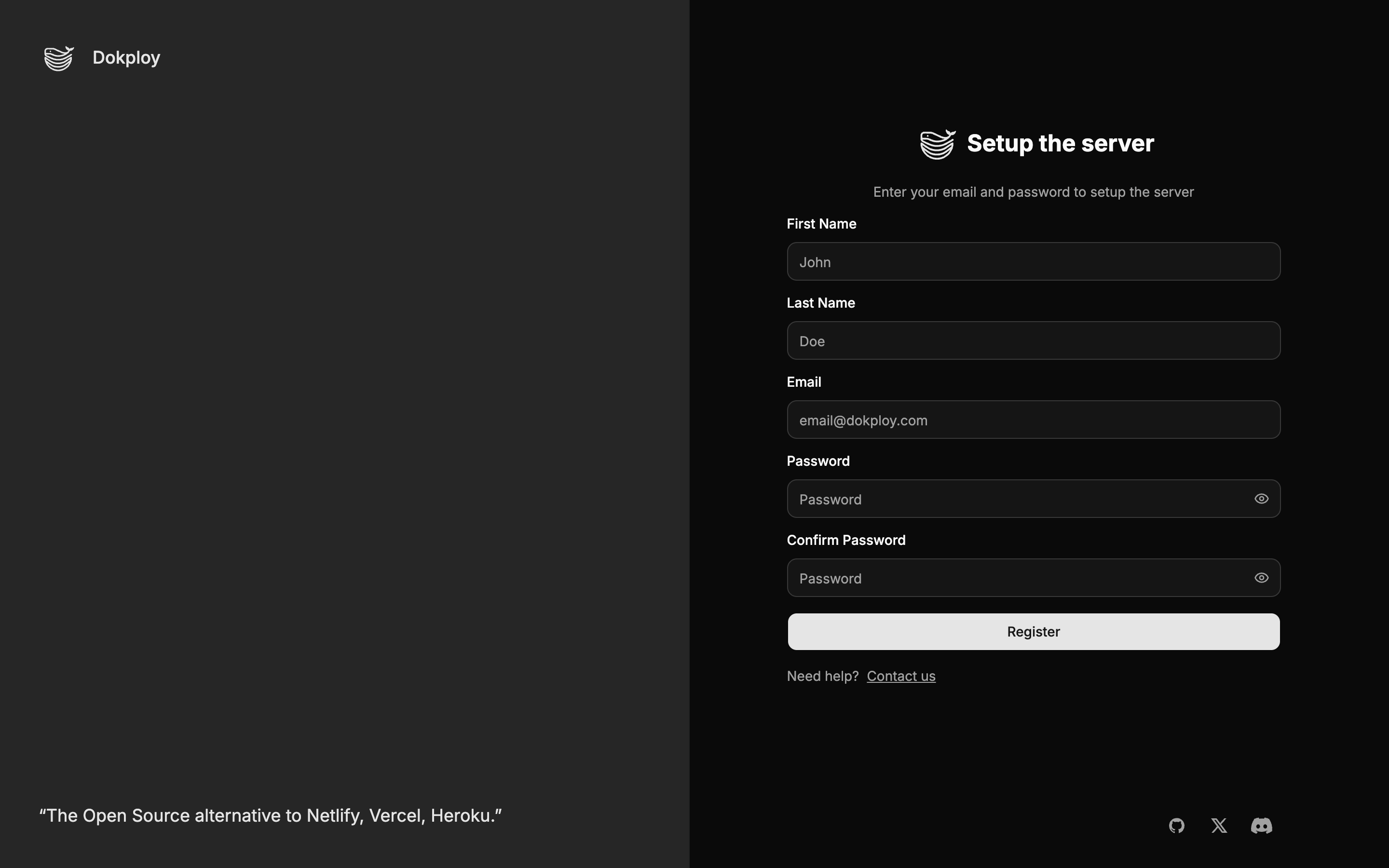
La primera visita muestra Setup the server: el formulario para crear la cuenta de administración. Rellena nombre, apellidos, correo y una contraseña larga y pulsa Register. Solo se puede crear una vez; después, esa pantalla pasa a ser la de inicio de sesión.
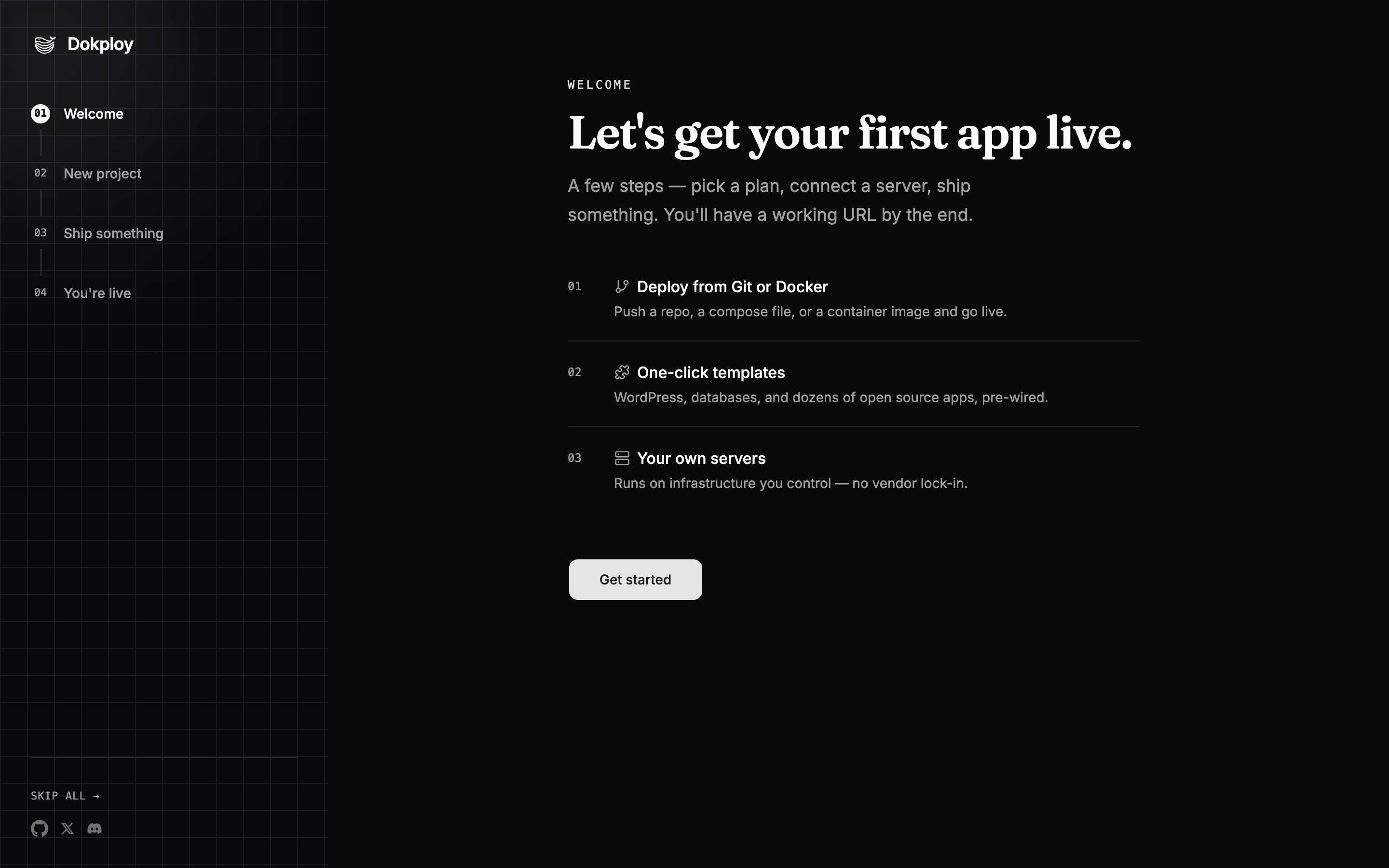
- Entras directamente al panel, con un asistente de cuatro pasos (Welcome, New project, Ship something, You're live). Puedes seguirlo o pulsar SKIP ALL y hacerlo a tu ritmo con Cómo desplegar tu primera aplicación en Dokploy.
- Antes de nada, protege el panel con tu dominio y HTTPS. Crea un registro A en la zona DNS de tu dominio (por ejemplo
panel.tudominio.es) apuntando a la IP del VPS (Cómo crear un registro DNS (A, CNAME, MX o TXT)). Después, en Settings → Web Server, escribe ese dominio, tu correo para Let's Encrypt, activa HTTPS y pulsa Save.
- En uno o dos minutos el panel responde en
https://panel.tudominio.escon certificado válido. A partir de ahí, usa siempre esa dirección.
Cómo comprobar que ha funcionado
Por SSH, docker service ls muestra dokploy y dokploy-postgres con 1/1 en la columna REPLICAS, y docker ps incluye el contenedor dokploy-traefik con los puertos 80 y 443. Y el panel abre con tu dominio y el candado del navegador.
Si algo falla
- «Error: something is already running on port 80»: hay un servidor web (Apache, nginx) o un contenedor ocupando el puerto. Páralo o, si el VPS es autogestionado, reinstálalo y empieza en limpio (Cómo reinstalar el sistema operativo de tu VPS).
- El panel no responde en el 3000: espera un minuto más y prueba
docker service ls; sidokployno llega a1/1, revisa la memoria confree -h. - El certificado no llega: el registro DNS no apunta todavía a la IP del VPS, o lo has creado hace menos de unos minutos. Compruébalo con
dig +short panel.tudominio.es. - Cualquier otra cosa: abre un ticket desde tu área de cliente (Cómo abrir un ticket de soporte y que se resuelva a la primera). En un VPS administrado, el sistema y la instalación de Dokploy son responsabilidad de Netebu; en uno autogestionado te orientamos, pero la administración del panel te corresponde. Las aplicaciones que despliegues son siempre de tu propiedad.
Relacionados
- Cómo instalar Docker y Docker Compose en tu VPS
- Cómo desplegar tu primera aplicación en Dokploy
- Cómo poner dominio y HTTPS a una aplicación en Dokploy
- Cómo reinstalar el sistema operativo de tu VPS
- Cómo restablecer la contraseña root y cambiar el nombre de tu VPS
- Cómo crear un registro DNS (A, CNAME, MX o TXT)