Entra por primera vez en Easypanel por un túnel SSH, crea tu cuenta, usa la dirección HTTPS gratuita, protege el acceso y crea tu primer proyecto.
Tu VPS con Easypanel llega con Ubuntu, Docker y Easypanel ya instalados. Easypanel es un panel para desplegar aplicaciones, bases de datos y plantillas en contenedores, con dominio y certificado automáticos. Lo único que falta es tu cuenta de administración, y este manual te lleva desde ese primer acceso hasta tu primer proyecto en unos diez minutos.
Antes de empezar
- Por qué el panel llega cerrado. En Easypanel, la primera persona que abre el panel crea la cuenta de administración. Para que nadie se adelante, tu VPS se entrega con el puerto 3000 (y también el 80 y el 443) cerrados desde fuera hasta que creas tu cuenta. En cuanto la creas, se abren solos.
- Necesitas la IP del VPS y la contraseña de
root, que encuentras en tu área de cliente (Cómo entrar al panel de tu VPS desde el área de cliente). En los ejemplos, sustituyeIP_DEL_VPSpor tu dirección. - Una terminal con SSH en tu ordenador: la de macOS o Linux, o PowerShell en Windows.
- Modalidades. En autogestionado haces tú estos pasos y mantienes el sistema, Easypanel y tus aplicaciones. En administrado mantenemos el sistema operativo y el servidor; en administrado y gestionado operamos además la plataforma dentro del alcance acordado (¿Cuál es la diferencia entre un VPS administrado y un VPS no administrado?).
Paso a paso
- Desde tu ordenador, abre una sesión SSH que cree a la vez un túnel privado hacia el panel:
ssh -L 3000:127.0.0.1:3000 root@IP_DEL_VPS
Al entrar, el mensaje de bienvenida te recuerda que Easypanel espera a que crees tu cuenta y que el túnel es la vía más segura. Deja esa terminal abierta.
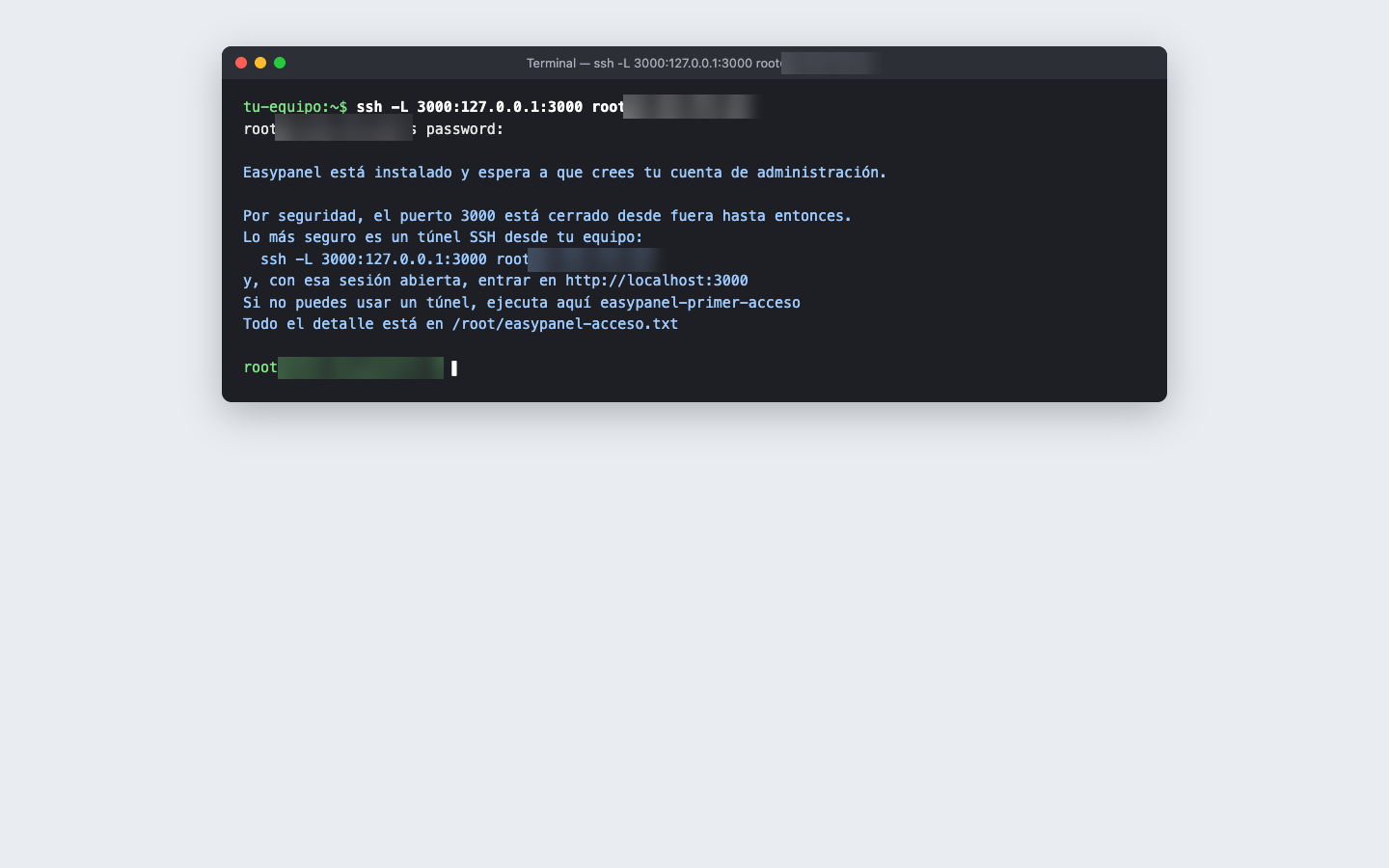
Si no puedes usar un túnel, ejecuta en esa sesión easypanel-primer-acceso. Abre el panel durante 30 minutos solo para la IP desde la que te has conectado; repetirlo vuelve a contar 30 minutos. Si sales a Internet por una VPN o un proxy, indica tu IP: easypanel-primer-acceso TU_IP. Ojo: si esa IP es compartida (la red de una oficina, una red móvil), cualquiera que salga por ella también llega al panel durante ese rato. Por eso el túnel es preferible. Tienes el detalle en /root/easypanel-acceso.txt.
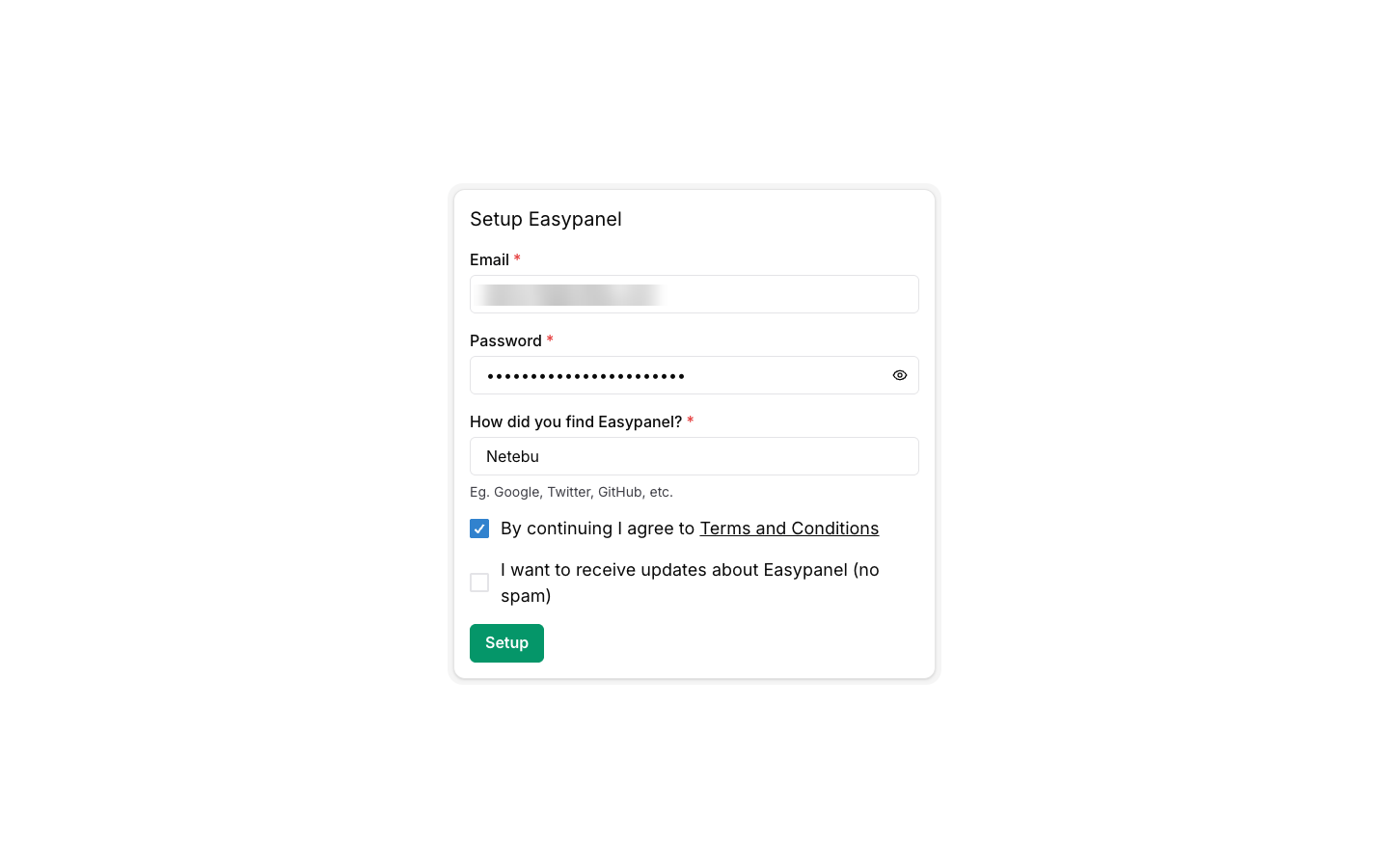
- Con el túnel abierto, entra en
http://localhost:3000desde el navegador de ese mismo ordenador. Verás el formulario Setup Easypanel: escribe tu correo, una contraseña larga (mínimo 8 caracteres) y cómo conociste Easypanel, que es obligatorio. La casilla de condiciones viene marcada; la de novedades, si no quieres correos de Easypanel, desmárcala. Pulsa Setup.
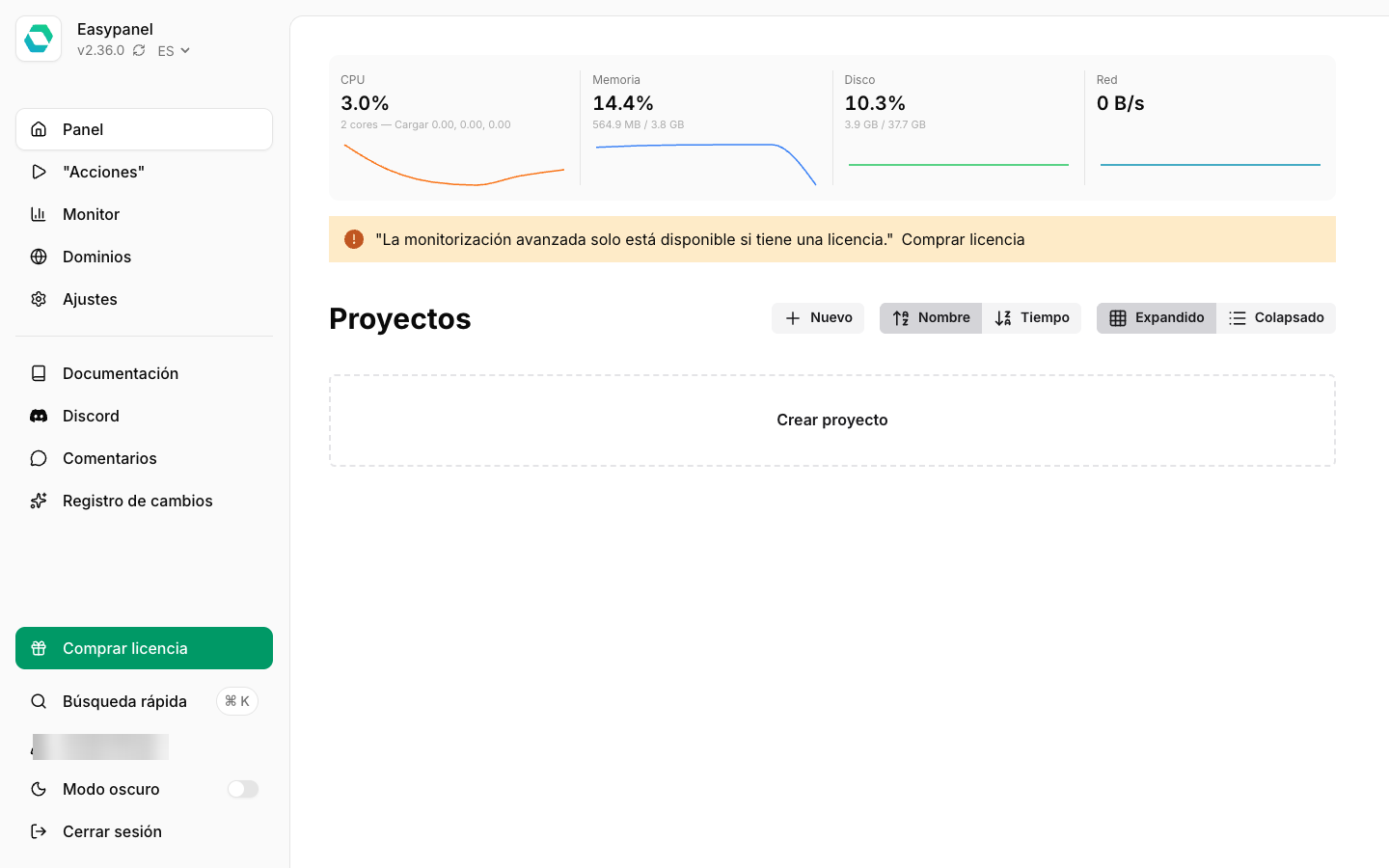
- Entras directamente al panel, ya en español. En menos de un minuto el VPS abre el puerto 3000 para todos (Easypanel pide correo y contraseña) y retira solo las medidas temporales. El túnel ya no hace falta: puedes cerrar la sesión SSH.
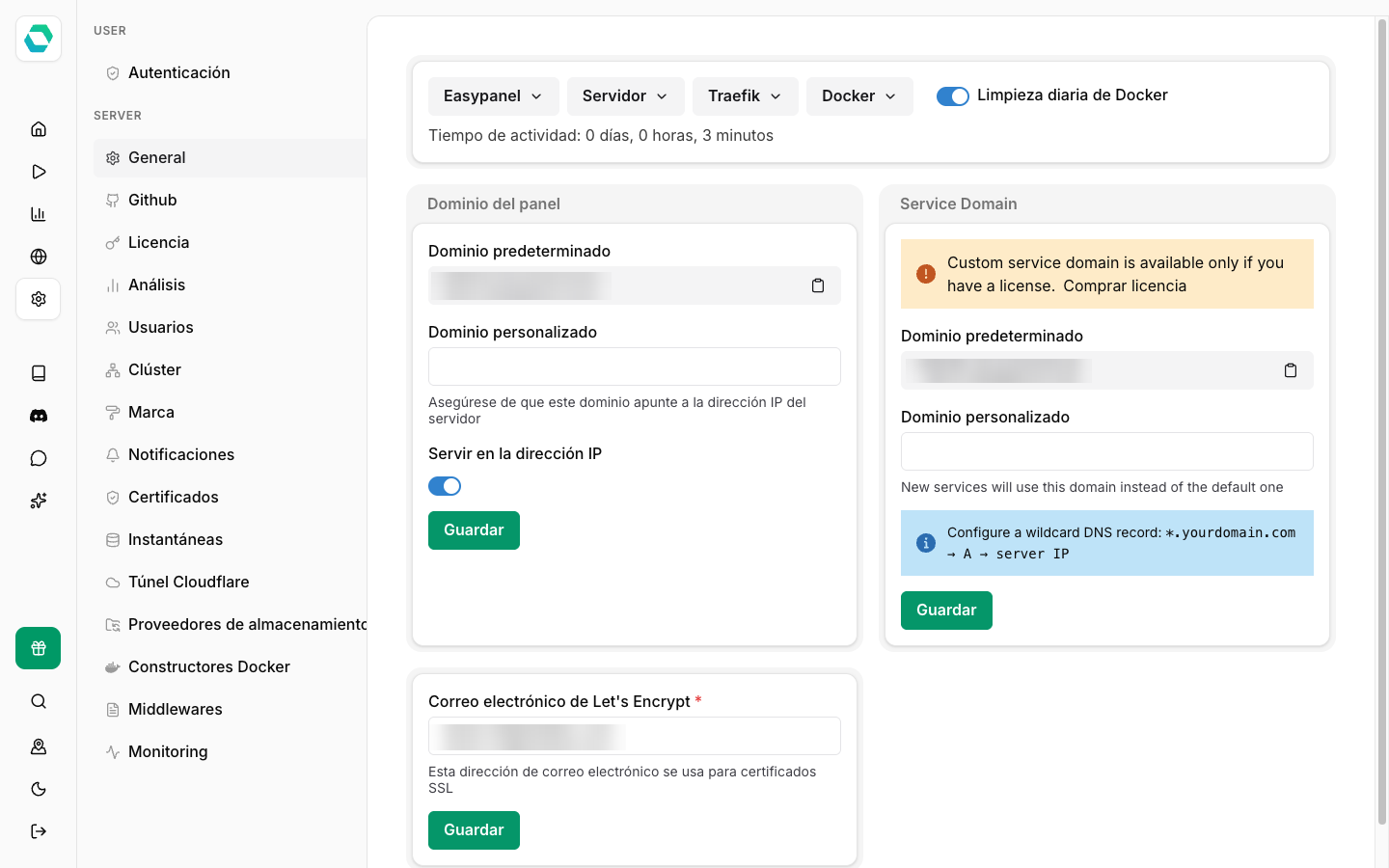
- Ve a Ajustes → General. En Dominio del panel, Easypanel te ha asignado una dirección gratuita del tipo
xxxxx.easypanel.hostcon HTTPS válido, y en Service Domain otra del tipo*.xxxxx.easypanel.hostpara tus servicios, sin tocar DNS. Si prefieres tu propio dominio para el panel, crea un registro A que apunte a la IP del VPS (Cómo crear un registro DNS (A, CNAME, MX o TXT)), escríbelo en Dominio personalizado y pulsa Guardar. Abajo está el correo que se usa para los certificados de Let's Encrypt (sale el del alta).
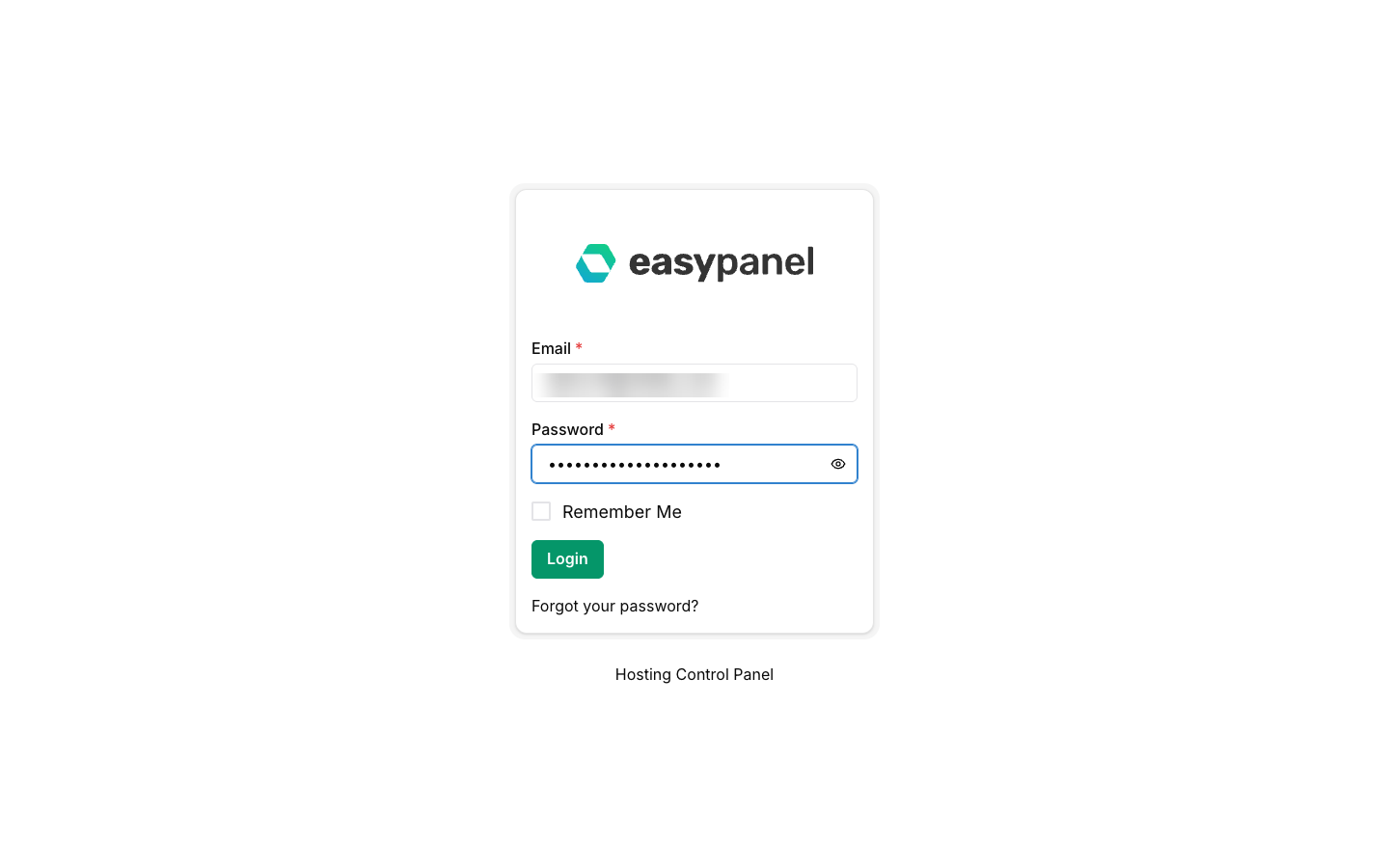
- A partir de ahora entra siempre por
https://xxxxx.easypanel.host(o tu dominio), con tu correo y contraseña.
-
Protege la cuenta con la verificación en dos pasos desde Ajustes → Autenticación.
-
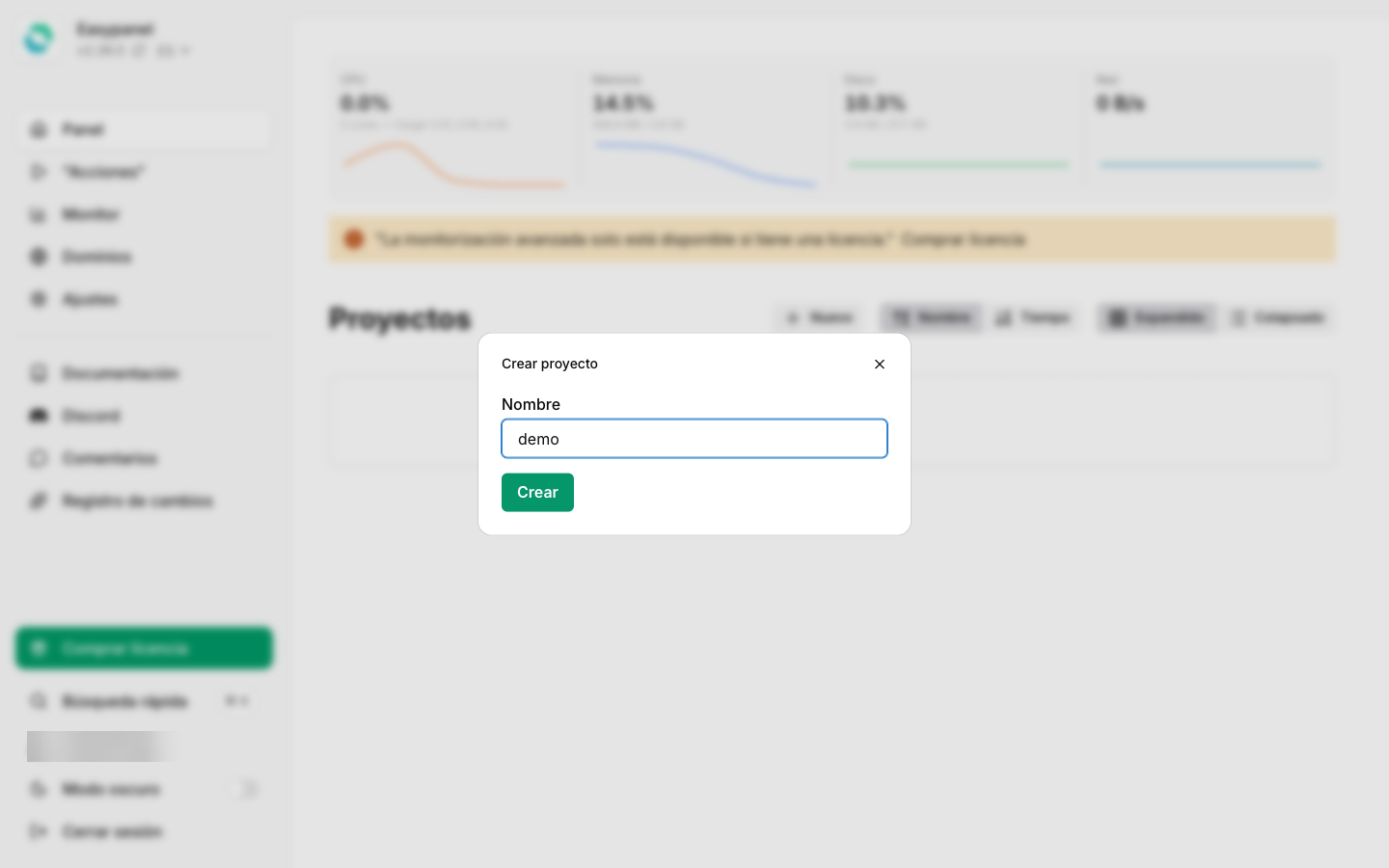
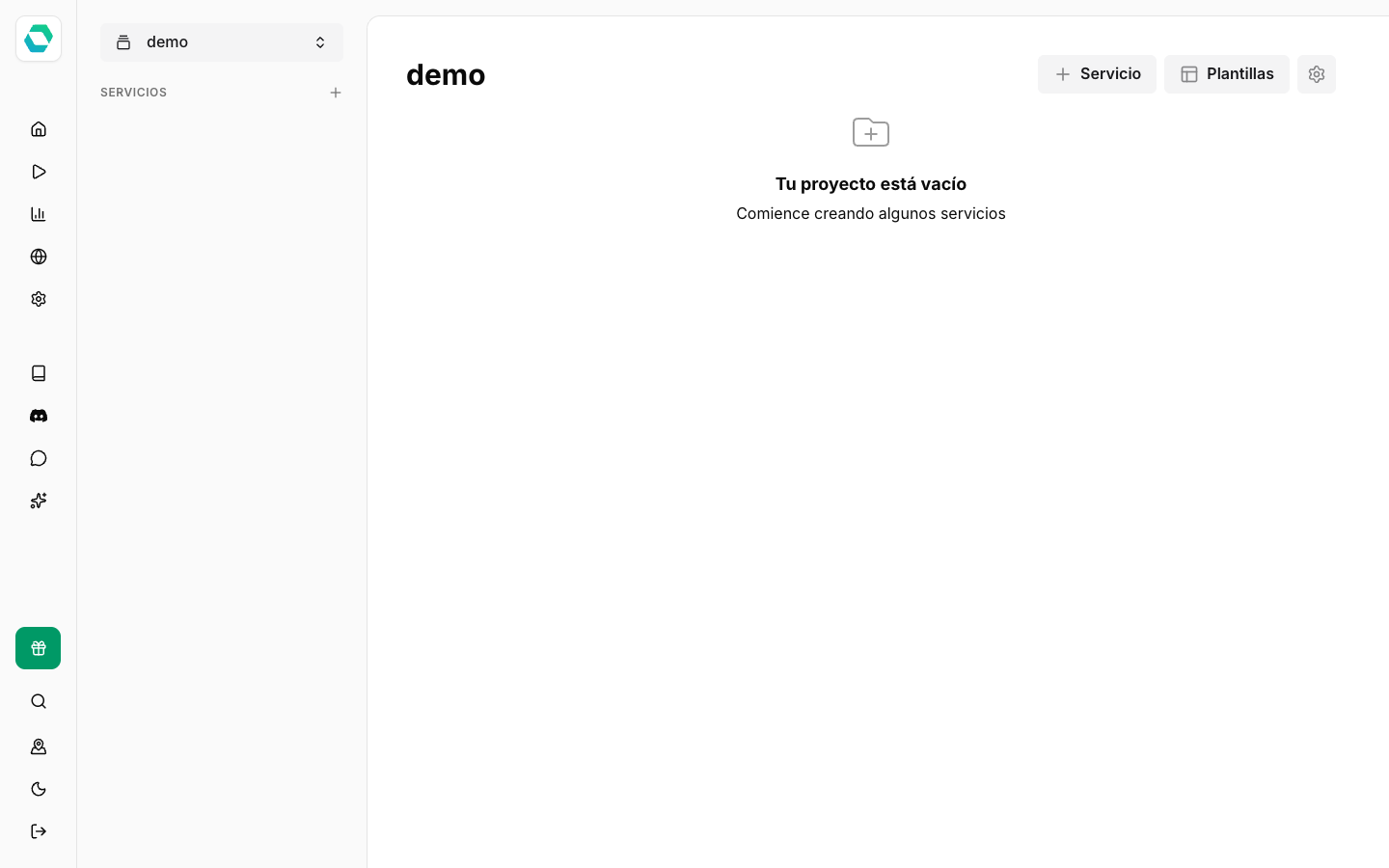
Crea tu primer proyecto: en el Panel, pulsa Crear proyecto, escribe un nombre (por ejemplo
demo) y pulsa Crear. Un proyecto agrupa servicios que se ven entre sí por la red interna: una aplicación y su base de datos, por ejemplo.
La licencia de Easypanel
Easypanel viene con su plan Free: hasta 3 proyectos, con servicios y despliegues ilimitados dentro de cada uno. Algunas funciones, como la monitorización avanzada o un dominio propio para los servicios, piden licencia, y el panel lo avisa con Comprar licencia. Si necesitas más proyectos o esas funciones, la licencia se compra directamente a Easypanel: Netebu no la vende ni la factura.
Cómo comprobar que ha funcionado
Abres https://xxxxx.easypanel.host desde cualquier red, el navegador muestra el candado y Easypanel te pide correo y contraseña. Y en el Panel aparece tu proyecto.
Si algo falla
http://localhost:3000no carga: comprueba que la sesión SSH con-L 3000:127.0.0.1:3000sigue abierta y que nada usa ya el puerto 3000 en tu ordenador.- El alta da «Request timed out»: Easypanel registra la cuenta en sus servidores al crearla; revisa que el VPS tenga salida a Internet y vuelve a intentarlo.
- Han pasado los 30 minutos de
easypanel-primer-acceso: ejecútalo otra vez o usa el túnel. - Cualquier otra cosa: abre un ticket desde tu área de cliente (Cómo abrir un ticket de soporte y que se resuelva a la primera).