Entra por primera vez en el n8n de tu VPS, crea la cuenta de propietario, actualízalo a la última versión y cierra el puerto que no necesitas.
Tu VPS n8n llega con n8n instalado y arrancado: abres el navegador y ya estás dentro. En diez minutos creas la cuenta de propietario, lo pones al día y cierras un puerto que no hace falta que esté abierto.
Antes de empezar
- Para quién es este manual. La cuenta de propietario la creas tú en cualquier modalidad: es tu n8n. Los pasos por SSH (actualizar y cerrar el puerto) son para un VPS autogestionado; si tu VPS es administrado, de eso nos ocupamos nosotros (¿Cúal es la diferencia entre un VPS administrado y un VPS no administrado?).
- La IP de tu VPS, que aparece en la página Gestionar VPS de tu área de cliente (Cómo entrar al panel de tu VPS desde el área de cliente).
- Para los pasos por SSH, la contraseña root: si no la tienes, pulsa Restablecer la contraseña root en esa misma página (Cómo restablecer la contraseña root y cambiar el nombre de tu VPS).
Paso a paso
- Abre
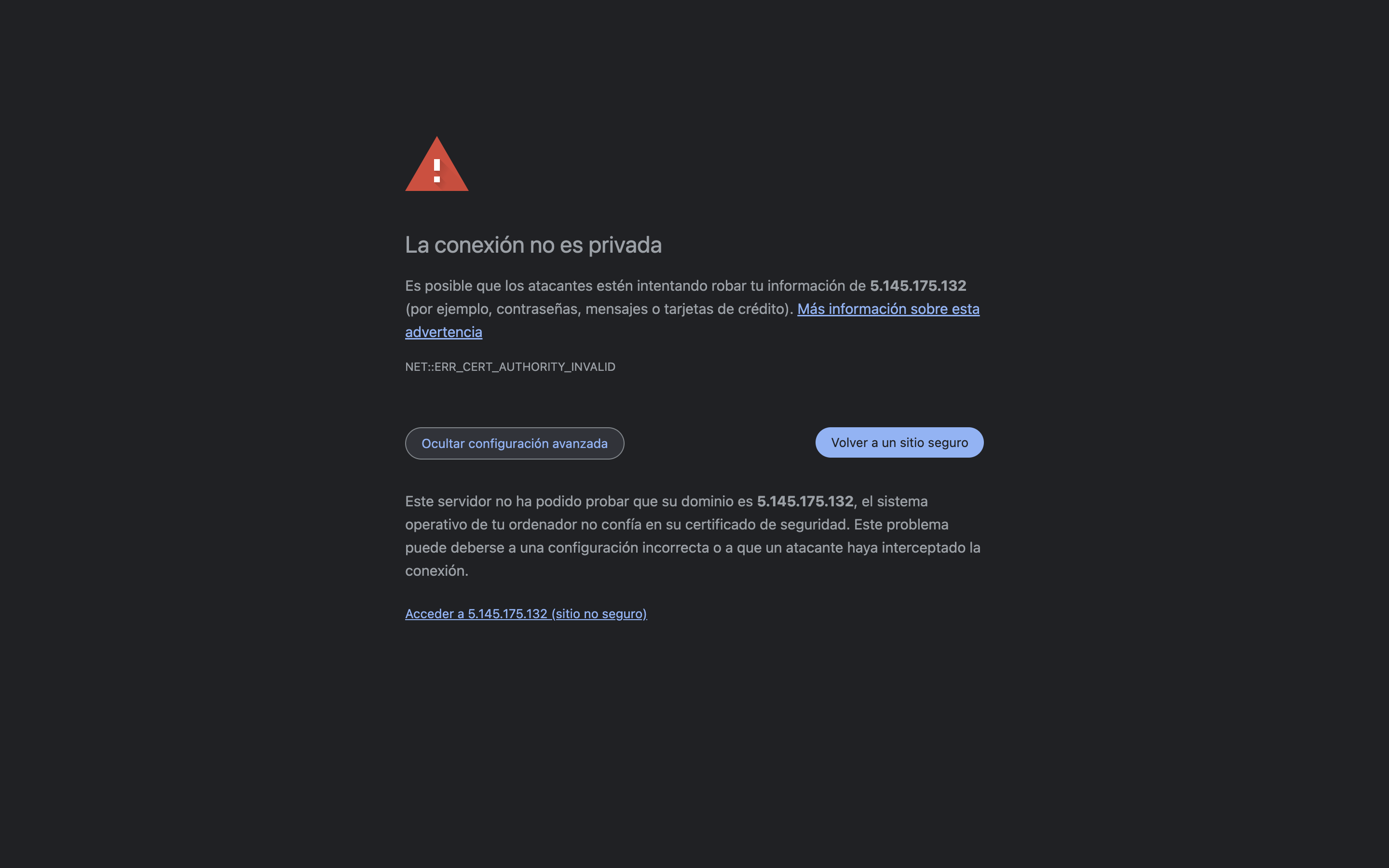
https://seguido de la IP de tu VPS. El navegador avisa de que «La conexión no es privada»: es normal. El servidor arranca con un certificado provisional porque todavía no tiene dominio; en Cómo poner tu dominio y HTTPS a tu VPS n8n se le pone uno de verdad. Pulsa Avanzado y después Acceder a … (sitio no seguro).
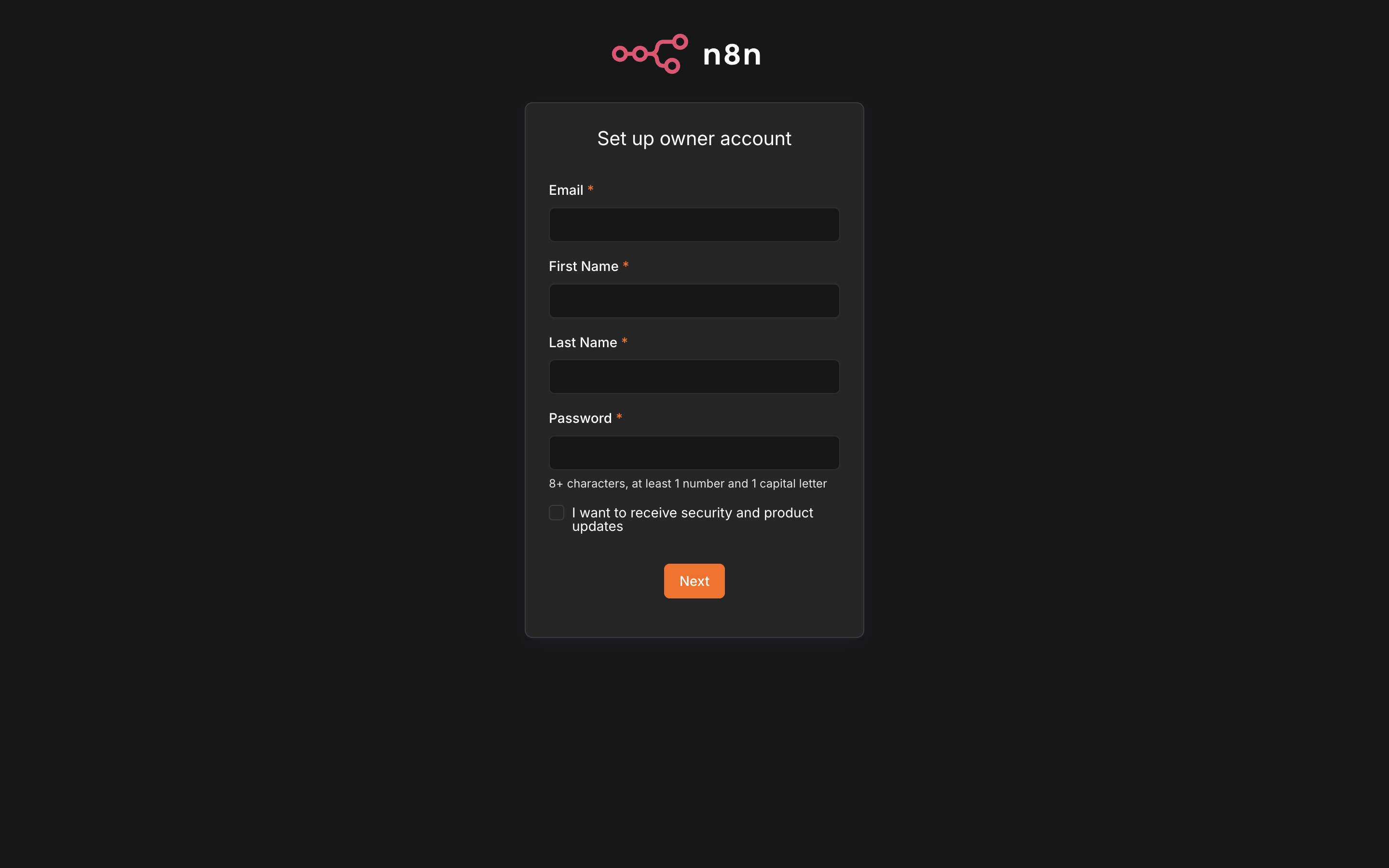
- Rellena Set up owner account: tu correo, nombre, apellidos y una contraseña de al menos 8 caracteres con un número y una mayúscula. Pulsa Next. Esta cuenta vive en tu servidor, no es una cuenta de n8n Cloud.
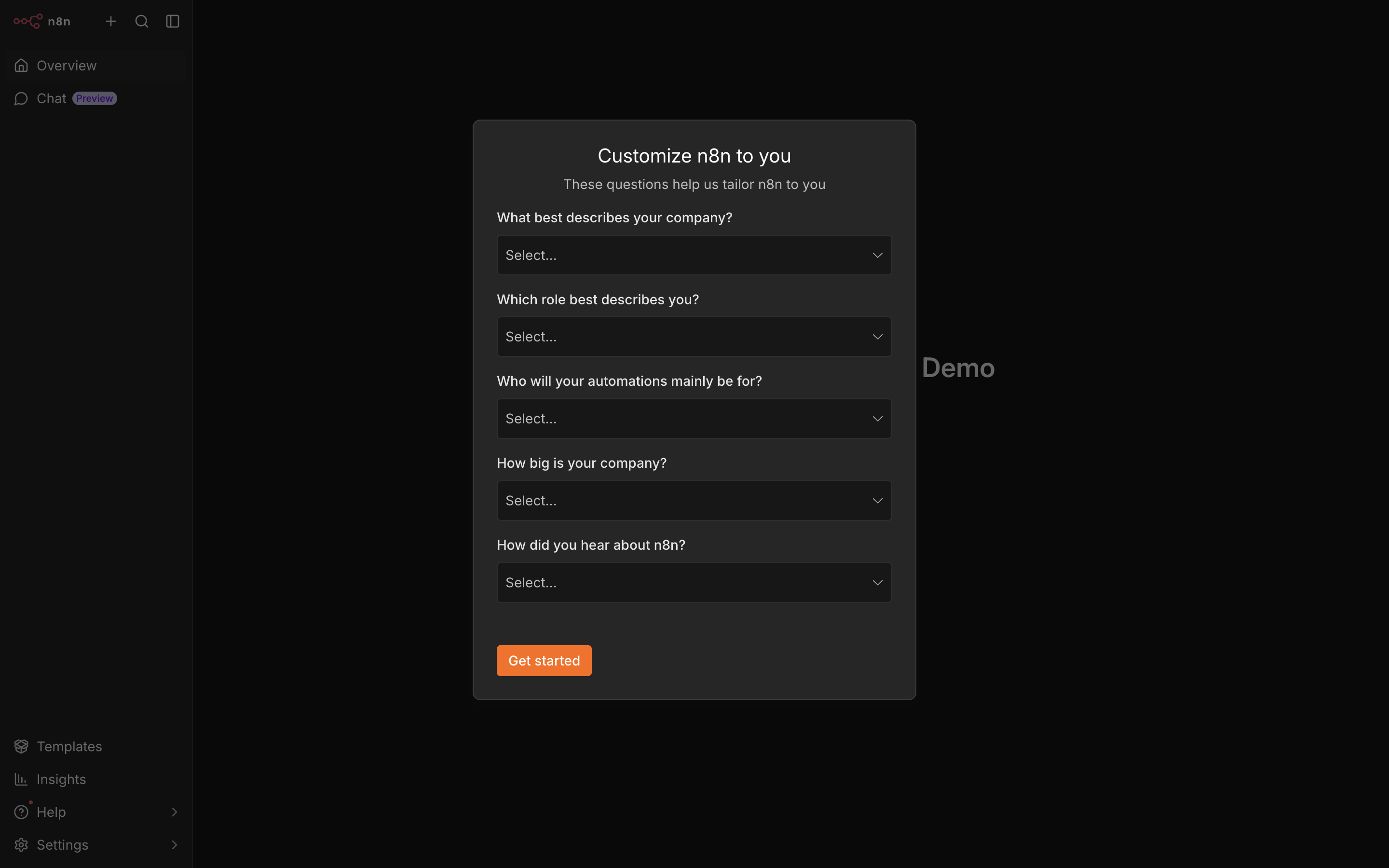
- Aparece Customize n8n to you, una encuesta de cinco preguntas. Puedes responderla o pulsar Get started directamente.
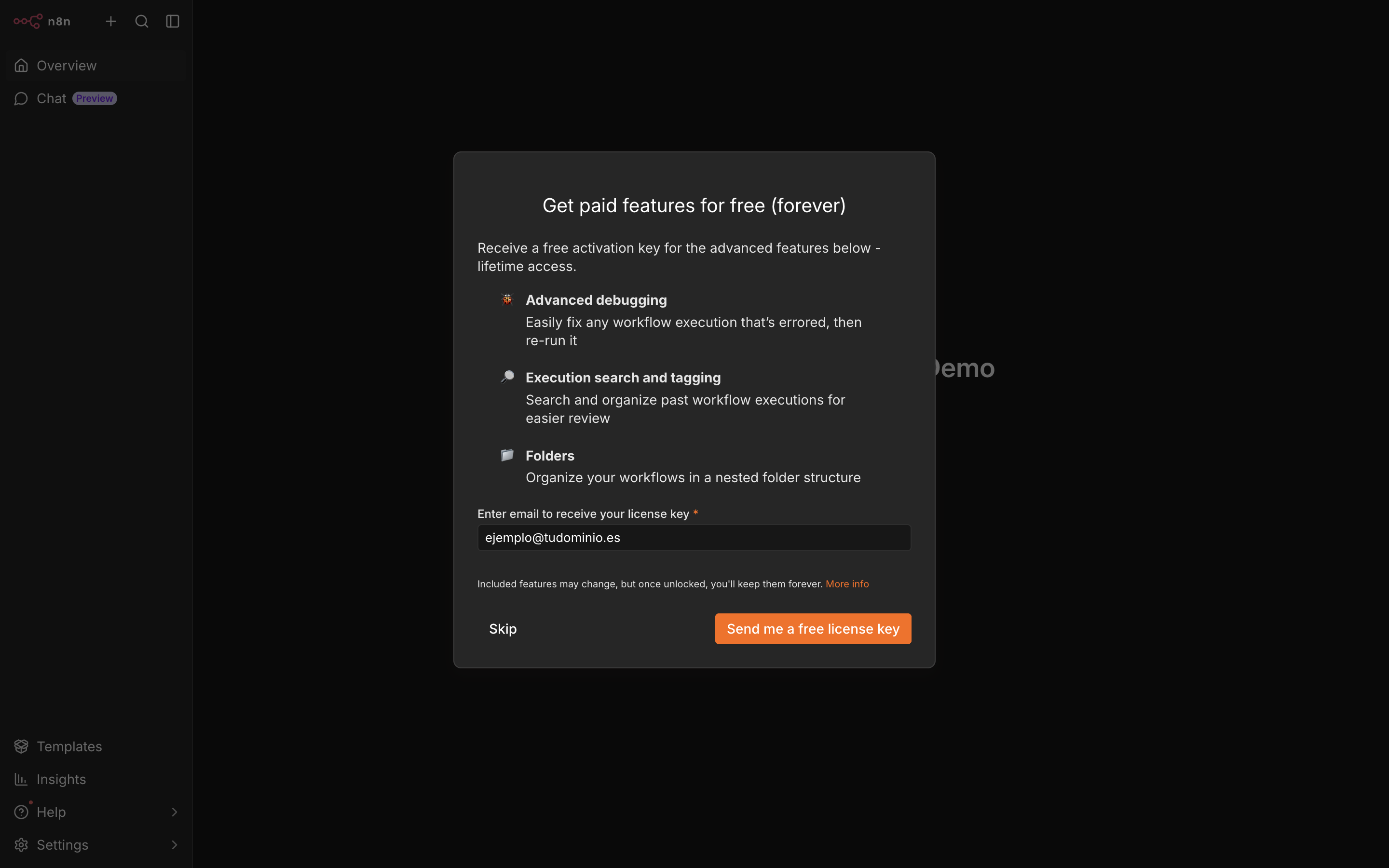
- La ventana Get paid features for free ofrece una clave gratuita que desbloquea funciones extra (depuración avanzada, búsqueda de ejecuciones y carpetas). Pulsa Skip para seguir, o Send me a free license key si las quieres: la clave llega al correo que indiques.
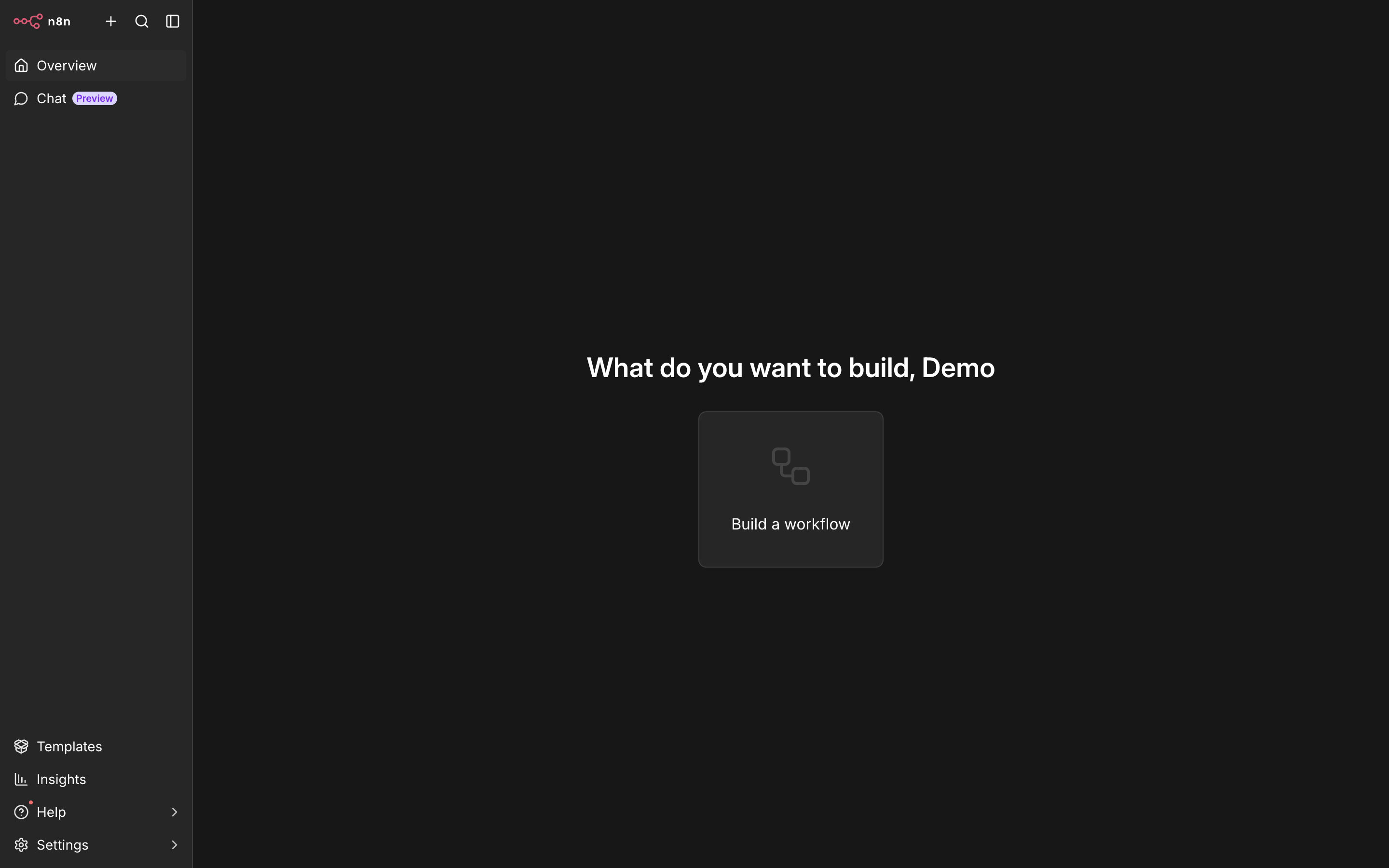
- Ya estás en la pantalla de inicio, What do you want to build. Desde Build a workflow creas tu primer flujo; en el menú de la izquierda tienes Templates con plantillas listas para usar.
- Actualiza n8n. La imagen con la que se crea el VPS lleva la versión de n8n del momento en que se preparó, y n8n publica versiones cada semana. Entra por SSH como
rooty ejecuta:
cd /opt/n8n
docker compose pull
docker compose up -d
Tarda un minuto. Tu cuenta y tus flujos se conservan: viven en el volumen n8n-data, no en el contenedor. Estos tres comandos son también la forma de actualizar en el futuro.
- Cierra el puerto 5678. n8n se sirve por HTTPS a través del proxy nginx del servidor, pero el contenedor deja además el puerto 5678 abierto a todo Internet sin cifrar. Déjalo solo accesible desde el propio servidor:
sed -i "s/'5678:5678'/'127.0.0.1:5678:5678'/" /opt/n8n/docker-compose.yml
docker compose -f /opt/n8n/docker-compose.yml up -d
Cómo comprobar que ha funcionado
docker exec n8n n8n --version devuelve la versión nueva. Desde tu ordenador, https:// con la IP sigue abriendo n8n, y http:// con la IP y :5678 ya no responde.
Si algo falla
- Al abrir la IP sale «502 Bad Gateway»: n8n todavía está arrancando. Pasa en el primer arranque y justo después de actualizar; espera un minuto y recarga.
- No recuerdas la contraseña del propietario: el servidor no tiene correo saliente configurado, así que el enlace «Forgot password» no te llegará. Abre un ticket desde tu área de cliente (Cómo abrir un ticket de soporte y que se resuelva a la primera) con el nombre del VPS.
- Tras
docker compose up -dn8n no vuelve: miradocker compose -f /opt/n8n/docker-compose.yml logs --tail 50y, si no lo ves claro, abre un ticket con ese texto.