Crea el registro DNS de n8n.tudominio.es, pide el certificado Let's Encrypt en tu VPS n8n y deja que se renueve solo, esté tu zona DNS en Netebu o fuera.
Tu n8n funciona desde el primer día por su IP, pero con un certificado provisional que hace saltar el aviso del navegador. Con un subdominio tuyo y un certificado Let's Encrypt el aviso desaparece, los webhooks salen con tu nombre y el certificado se renueva solo. Quince minutos, la mitad esperando al DNS.
Antes de empezar
- Para quién es este manual. El registro DNS lo creas tú allí donde esté la zona DNS de tu dominio (paso 1). Los pasos por SSH (2 a 6) son para un VPS autogestionado; si tu VPS es administrado, pídelo por ticket (Cómo abrir un ticket de soporte y que se resuelva a la primera) indicando el nombre que quieres y lo hacemos nosotros, incluido el registro DNS si tu dominio tiene hosting con nosotros.
- Un nombre para tu n8n dentro de un dominio que ya sea tuyo: en este manual,
n8n.tudominio.es. - La IP de tu VPS (Cómo entrar al panel de tu VPS desde el área de cliente) y la contraseña root (Cómo restablecer la contraseña root y cambiar el nombre de tu VPS).
- Haber hecho ya la primera entrada y la actualización (Cómo empezar con tu VPS n8n: primer acceso y actualización).
Paso a paso
- Crea un registro A con el nombre
n8ny la IP de tu VPS. Dónde, depende de tu dominio:
- Tu dominio tiene hosting en Netebu. Entra en el panel Plesk, abre Sitios web y dominios → tu dominio → Hosting y DNS → DNS y pulsa Añadir registro. Tipo de registro A, nombre de dominio
n8n, TTL en blanco y la IP de tu VPS. Pulsa Aceptar.
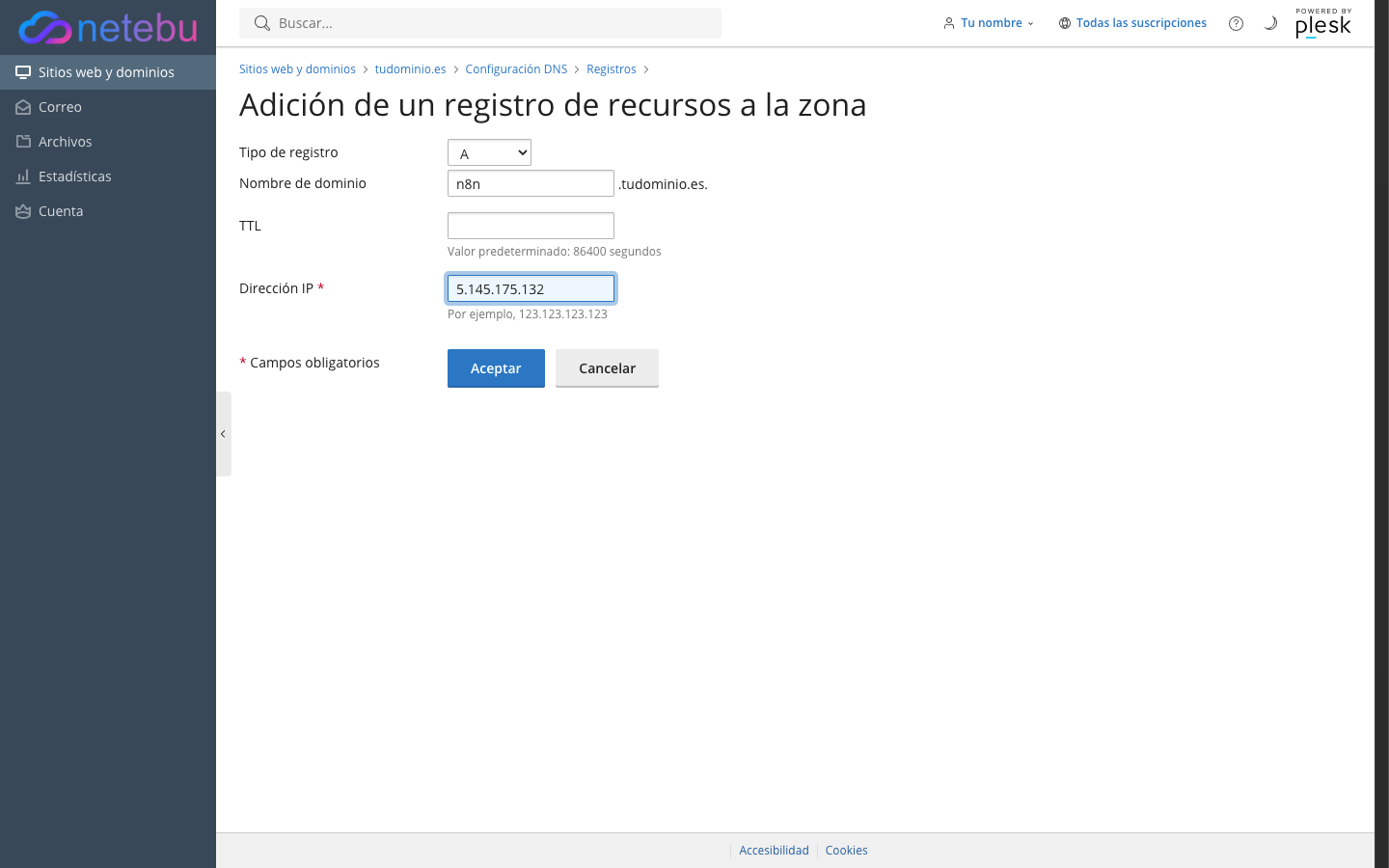
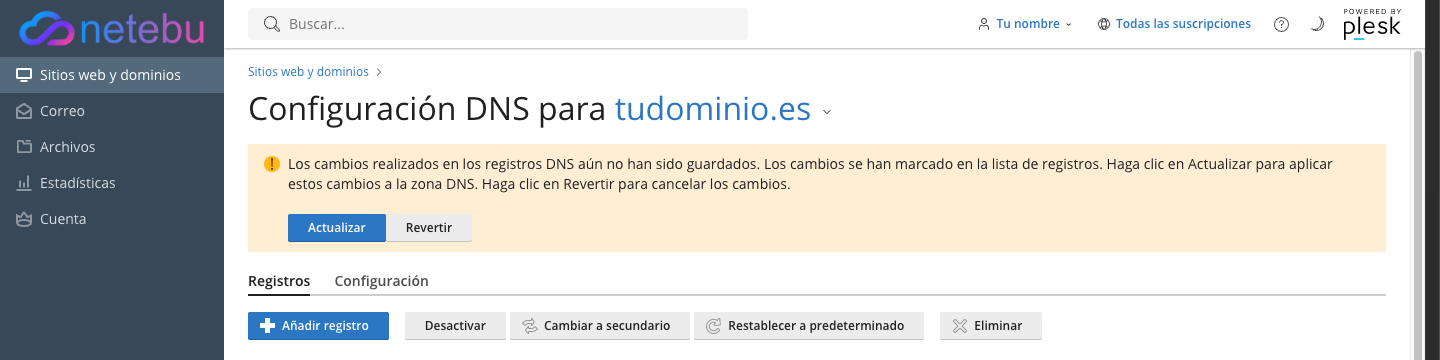
Plesk vuelve a la lista con un aviso amarillo: el registro está marcado pero todavía no está en la zona. Pulsa Actualizar para aplicarlo.
- Tu dominio tiene el DNS en otro proveedor. Crea el mismo registro en su panel: nombre
n8n, tipoA, valor la IP de tu VPS. Si no sabes dónde está tu zona DNS, mira Cómo cambiar los servidores DNS de tu dominio.
- Comprueba desde tu ordenador que el nombre ya resuelve a tu VPS:
dig +short n8n.tudominio.es
Tiene que devolver la IP de tu servidor. Si devuelve otra cosa o nada, espera unos minutos y repite: Let's Encrypt comprueba el nombre desde Internet y sin esto no emite el certificado.
- Entra por SSH como
rooty dile al proxy nginx del servidor cuál es su nombre:
sed -i 's/server_name _;/server_name n8n.tudominio.es;/' /etc/nginx/sites-enabled/app-proxy
nginx -t && systemctl reload nginx
- Instala Certbot con su módulo para nginx:
apt-get update
apt-get install -y certbot python3-certbot-nginx
- Pide el certificado. Certbot te pregunta un correo para los avisos de caducidad y te pide aceptar las condiciones de Let's Encrypt:
certbot --nginx -d n8n.tudominio.es
Al terminar dice «Successfully deployed certificate» y «Congratulations! You have successfully enabled HTTPS on https://n8n.tudominio.es». Certbot deja programada la renovación: el certificado dura 90 días y se renueva solo antes de caducar.
- Dile a n8n su dirección nueva, para que los webhooks y los enlaces que genera lleven tu dominio y no la IP. Edita
/opt/n8n/.env, cambia la líneaWEBHOOK_URLy reinicia:
sed -i 's#^WEBHOOK_URL=.*#WEBHOOK_URL=https://n8n.tudominio.es#' /opt/n8n/.env
docker compose -f /opt/n8n/docker-compose.yml up -d
Cómo comprobar que ha funcionado
https://n8n.tudominio.es abre n8n con el candado del navegador y sin aviso, y http://n8n.tudominio.es redirige solo a la versión segura. En el servidor, docker compose -f /opt/n8n/docker-compose.yml logs --tail 5 termina con «Editor is now accessible via: https://n8n.tudominio.es».
Si algo falla
- Certbot falla con «DNS problem: NXDOMAIN» o «Timeout during connect»: el registro A no ha propagado todavía o apunta a otra IP. Repite el paso 2 hasta que devuelva la IP de tu VPS y lanza Certbot otra vez.
- El aviso amarillo de Plesk sigue ahí o el registro no aparece en la lista: pulsaste Aceptar pero no Actualizar. Vuelve a DNS y pulsa Actualizar.
- Al entrar por la IP sigue saliendo el aviso del certificado: es lo esperado, el certificado es solo para el nombre. Entra siempre por
https://n8n.tudominio.es. - Cualquier otra cosa: abre un ticket desde tu área de cliente (Cómo abrir un ticket de soporte y que se resuelva a la primera) con el nombre del VPS y el mensaje de Certbot.