Deja tu web en una sola dirección, con o sin www y siempre en HTTPS, con dos ajustes de Configuración de hosting en Plesk y un 301 que respeta el SEO.
Tu web responde por cuatro direcciones: con y sin www, y por http y por https. Google las trata como páginas distintas y los visitantes ven un candado o no según por cuál entren. Con dos ajustes de Plesk dejas una sola dirección y las otras tres redirigen a ella con un 301. Dos minutos.
Antes de empezar
- Un certificado Let's Encrypt instalado que cubra también
www(Cómo activar un certificado Let's Encrypt gratis en tu dominio): sin él, la versión segura dewww.tudominio.esdaría aviso en el navegador. - Decidir cómo quieres que se llame tu web:
tudominio.esowww.tudominio.es. Si ya tiene visitas, quédate con la forma que Google ya conoce (la que aparece en sus resultados). - El registro
wwwde tu zona DNS, que viene creado de fábrica como CNAME al dominio (Cómo ver y editar la zona DNS de tu dominio en Plesk). Si lo borraste, vuelve a crearlo.
Paso a paso
-
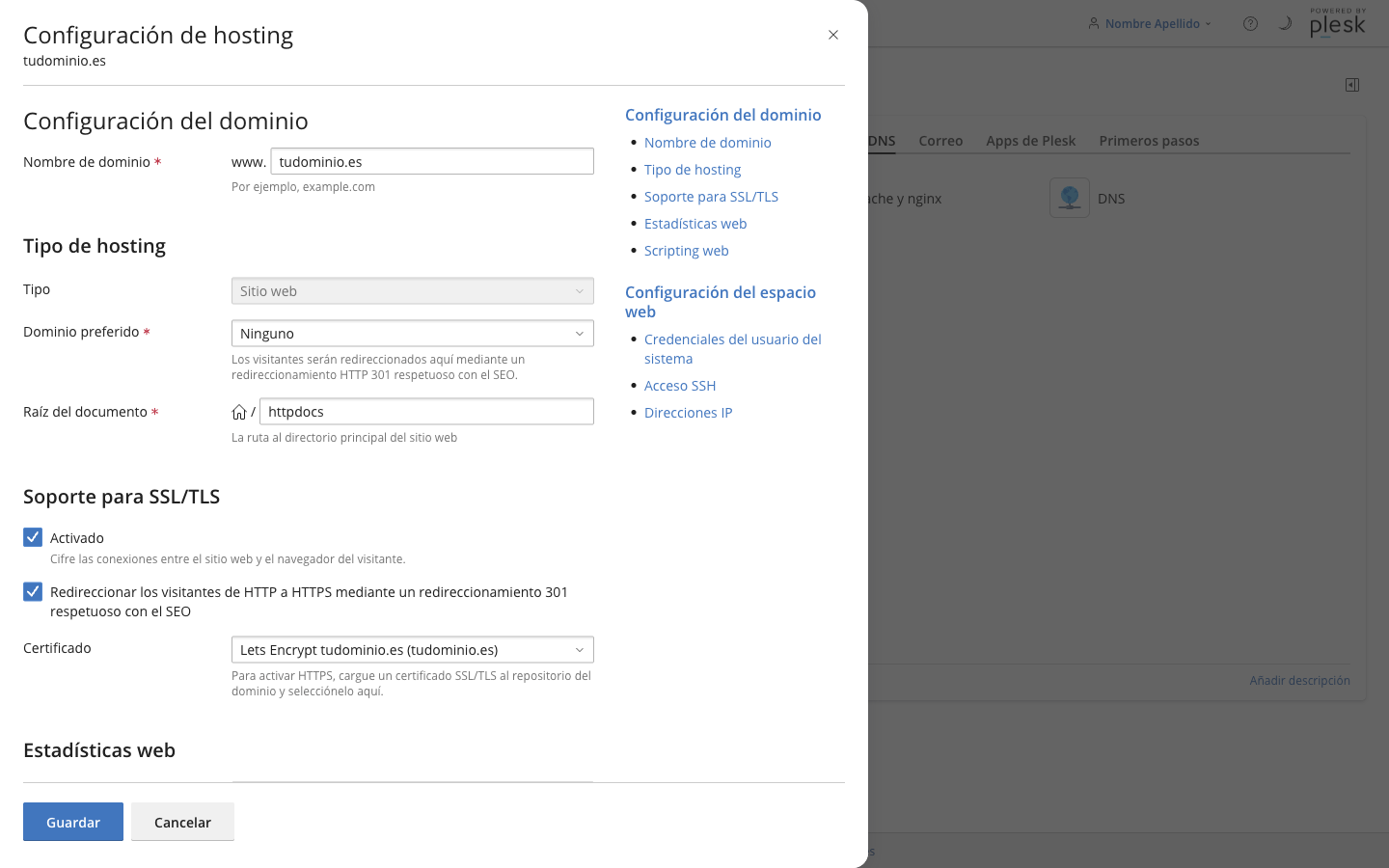
Entra en Sitios web y dominios, localiza tu dominio y pulsa Configuración de hosting.
-
En Dominio preferido, cambia Ninguno por la forma que has elegido:
tudominio.esowww.tudominio.es. El propio panel lo dice bajo el desplegable: los visitantes de la otra forma se redirigen con un 301 respetuoso con el SEO.
-
En Soporte para SSL/TLS, deja marcada Activado y marca Redireccionar los visitantes de HTTP a HTTPS mediante un redireccionamiento 301 respetuoso con el SEO. En Certificado, comprueba que está seleccionado el de Let's Encrypt de tu dominio.
-
Pulsa Guardar. El cambio se aplica al momento.
-
Si tu web es un WordPress, entra en su escritorio y en Ajustes → Generales pon la misma dirección en Dirección de WordPress (URL) y en Dirección del sitio (URL): con
https://y con o sinwwwsegún lo que elegiste en el paso 2. Si las dos no coinciden con el dominio preferido, WordPress y Plesk se redirigen el uno al otro sin parar.
Cómo comprobar que ha funcionado
Escribe en el navegador las tres direcciones que no elegiste (http://tudominio.es, http://www.tudominio.es y la versión https:// con la forma descartada): las tres tienen que acabar en la dirección elegida, con el candado. Si tienes curiosidad por el código, curl -I http://tudominio.es devuelve 301 y una cabecera Location con la dirección final.
Si algo falla
- El navegador dice «demasiadas redirecciones»: la URL de WordPress contradice al dominio preferido. Corrige el paso 5.
https://www.tudominio.esda aviso de certificado: el certificado no incluyewww. Vuelve a pedirlo marcando Incluir un subdominio www (Cómo activar un certificado Let's Encrypt gratis en tu dominio).- Sigues viendo la dirección antigua: tu navegador tiene guardada la redirección anterior. Prueba en una ventana privada.
- Cualquier otra cosa: abre un ticket desde tu área de cliente (Cómo abrir un ticket de soporte y que se resuelva a la primera) con tu dominio y la dirección que falla.