Antes de ampliar el plan, mira en qué se te va el espacio en disco: casi siempre es el correo, las copias de WordPress o los registros.
Antes de ampliar el plan, mira en qué se te va el espacio: casi siempre es el correo, las copias de WordPress o los registros acumulados. Aquí ves dónde mirar y qué borrar primero.
Antes de empezar
- Saber que tu plan tiene un límite fijo de espacio en disco (Qué incluye tu plan de hosting: recursos, límites y permisos).
- Disponible en todos los planes de hosting.
Paso a paso
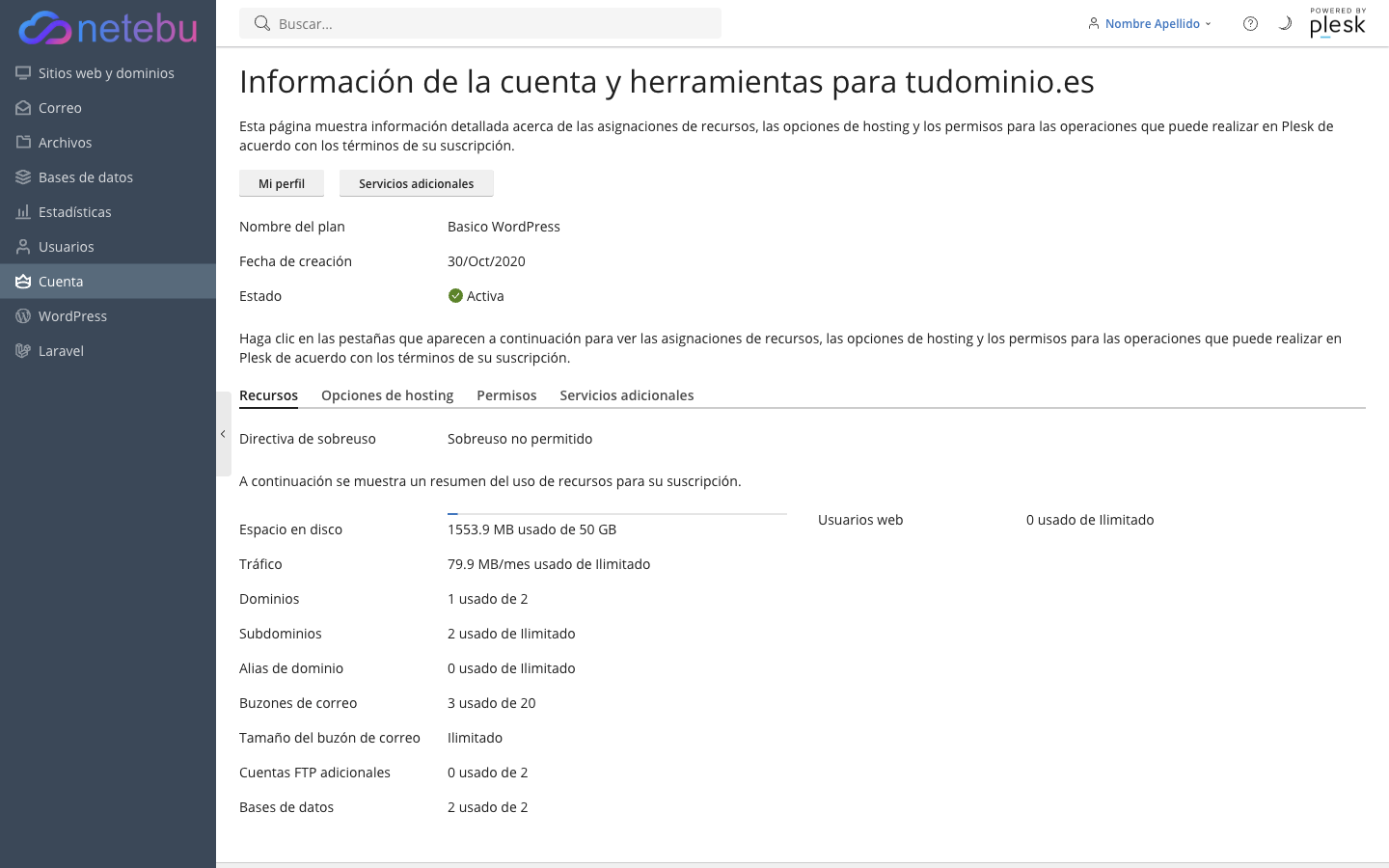
- Entra en Cuenta → Recursos y mira cuánto llevas usado de tu Espacio en disco total.
- Para ver en qué se reparte ese espacio, entra en Estadísticas y pulsa tu dominio. El gráfico de Uso por servicios separa Web, Correo, Registros, Bases de datos, Backups, Archivos de configuración y Directorio FTP anónimo.
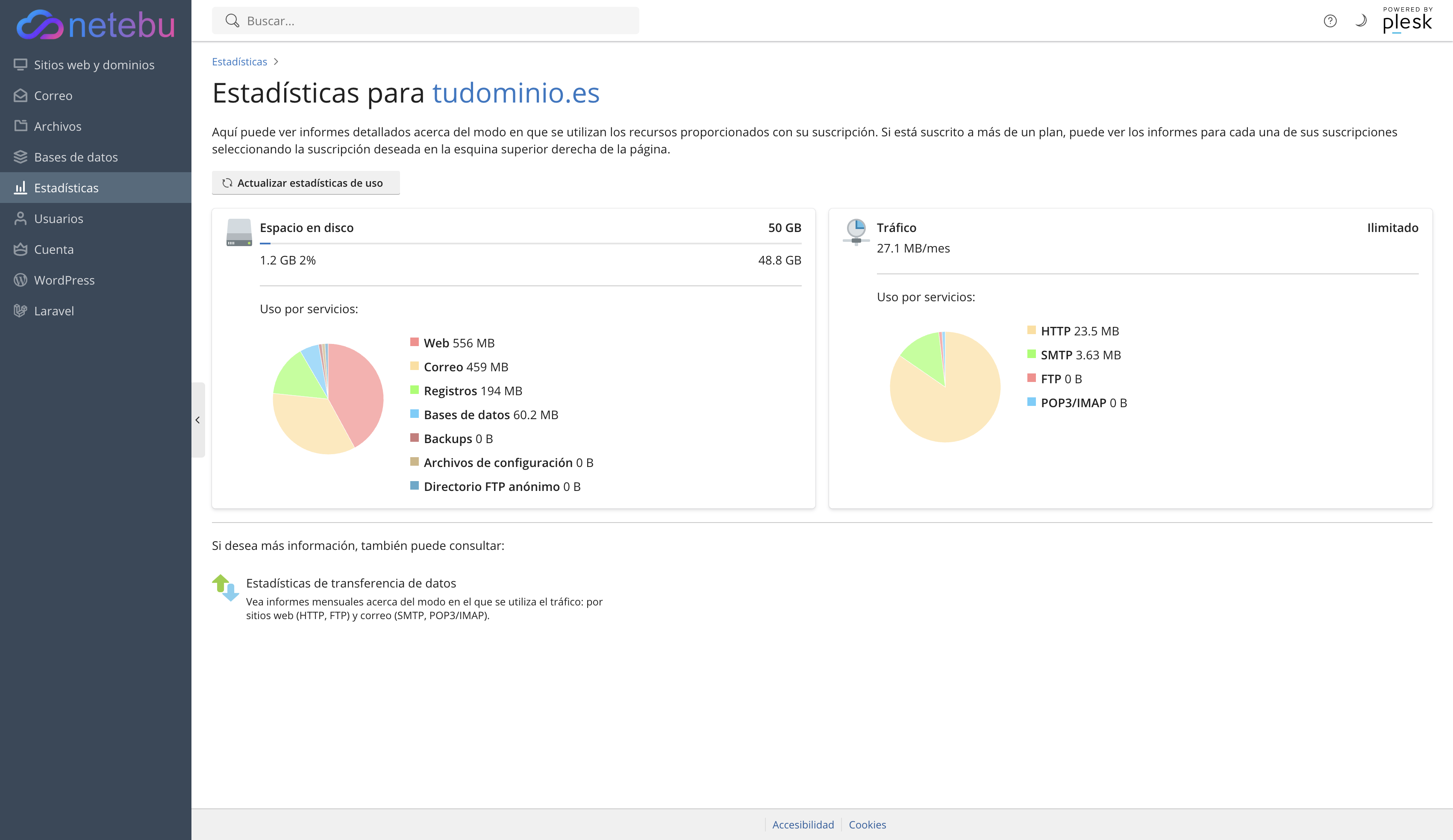
- Si Correo es el que más pesa, entra en cada buzón desde Webmail y borra los mensajes antiguos o con adjuntos grandes de las carpetas de entrada, enviados, spam y papelera.
- Si Backups pesa mucho, revisa las copias de WP Toolkit: se guardan dentro de tu propio espacio, en la carpeta
wordpress-backups. Descárgalas a tu ordenador desde Archivos y bórralas del servidor (Qué copias de seguridad tienes y cómo restaurarlas). - Si Registros acumula mucho, ajusta cada cuánto se archivan desde Rotación de registros, dentro de Panel de información → Registros (Cómo leer los registros de tu web para encontrar un error).
- Revisa también la carpeta
.trashdentro de Archivos: guarda lo que has ido borrando y también ocupa espacio. - Si acabas de liberar espacio y el número no baja, pulsa Actualizar estadísticas de uso en Estadísticas: el cálculo no es instantáneo.
Cómo comprobar que ha funcionado
Vuelve a Cuenta → Recursos y confirma que el Espacio en disco usado ha bajado tras la limpieza.
Si algo falla
- El número no baja después de borrar: espera unos minutos y pulsa Actualizar estadísticas de uso.
- No sabes qué es seguro borrar: correo antiguo, copias de WP Toolkit ya descargadas y registros antiguos, por ese orden. Nunca borres nada dentro de
httpdocssin saber qué es. - Sigues al límite después de limpiar: amplía el plan desde tu área de cliente.
- Si necesitas ayuda para identificar qué ocupa tanto, abre un ticket desde tu área de cliente.