ModSecurity filtra las peticiones a tu web con tres modos posibles; aprende cuál usar y cómo detectar si bloquea un formulario legítimo.
El firewall para aplicaciones web (ModSecurity) compara cada petición que llega a tu web con un conjunto de reglas de seguridad. Cambiar su modo tarda un minuto, pero conviene entender antes qué hace cada uno.
Antes de empezar
- Ten claro qué formularios o funciones usa tu web, como contacto, login o carrito, para poder comprobar que siguen funcionando después.
- Necesitas estar en el panel Plesk, con el dominio ya activo.
Paso a paso
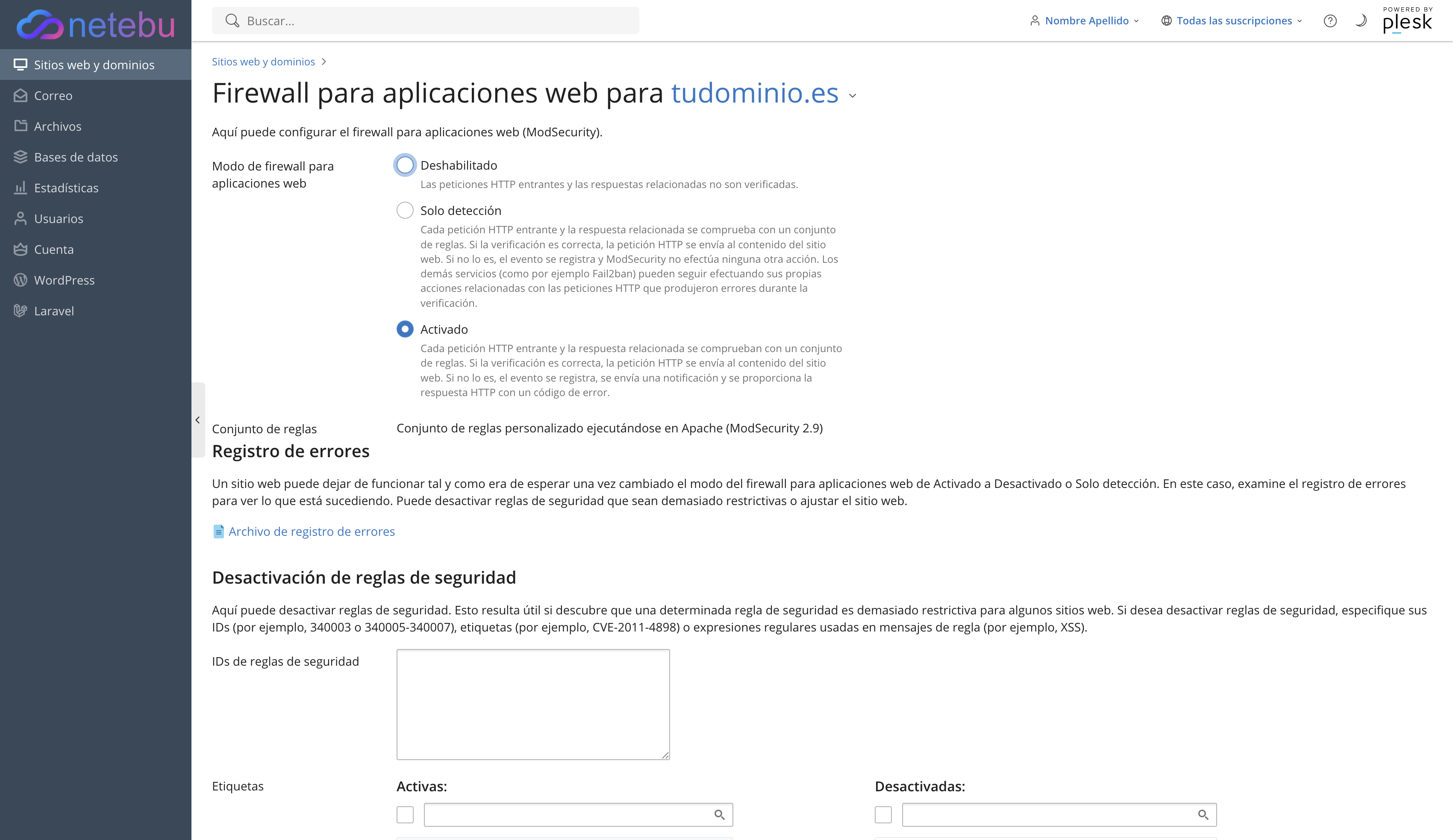
- Entra en Sitios web y dominios, elige tu dominio y abre Firewall para aplicaciones web. La página indica también qué conjunto de reglas usa tu hosting.
-
Elige el modo Deshabilitado si no quieres verificar ninguna petición: no es la opción recomendada.
-
Elige Solo detección si quieres ver qué bloquearía el firewall sin bloquear nada todavía: cada evento se registra, pero la petición llega igual a tu web.
-
Elige Activado si quieres bloquear de verdad las peticiones que no pasan la verificación: es la opción recomendada, pero puede bloquear también formularios legítimos si una regla es demasiado estricta.
Cómo comprobar que ha funcionado
Visita tu web y prueba el formulario que más te preocupe, como el de contacto o el del carrito. Si se envía sin error tras activar el firewall, el modo activado no lo está bloqueando.
Si algo falla
- Un formulario deja de funcionar justo después de activar el firewall: abre el «Archivo de registro de errores» que aparece en la misma página del firewall para ver qué regla ha saltado.
- Identificas el número de una regla concreta que causa el problema: escribe su ID en el campo «IDs de reglas de seguridad» de esa misma página para desactivarla sin apagar el resto del firewall.
- No consigues identificar qué regla bloquea el formulario: pasa el modo a Solo detección mientras lo investigas, en lugar de desactivar el firewall entero.
- Necesitas desactivar varias reglas a la vez: en el mismo campo puedes escribir varios IDs, rangos como
340005-340007o etiquetas comoCVE-2011-4898, separados según indique el propio formulario. - Si no encuentras la causa: abre un ticket desde tu área de cliente.