Lleva el correo de tu dominio a Microsoft 365 o Google Workspace sin mover la web: los registros DNS que cambian en Plesk y el ajuste que evita perder mensajes.
Tu web se queda en Netebu y el correo pasa a Microsoft 365 o a Google Workspace. Son cuatro registros DNS y un ajuste del correo en el panel Plesk: veinte minutos de trabajo y, después, la espera de la propagación.
Antes de empezar
- La zona DNS de tu dominio en Netebu (es lo habitual si tu hosting está aquí). Si el DNS está en otro proveedor, los registros son los mismos, pero se crean en su panel (Cómo cambiar los servidores DNS de tu dominio).
- El dominio ya añadido y verificado en Microsoft 365 o en Google Workspace. Para verificarlo te piden un registro TXT: se crea como cualquier otro (Cómo crear un registro DNS (A, CNAME, MX o TXT)).
- Los buzones creados en el proveedor nuevo antes de tocar el MX. Desde que cambias el MX, el correo nuevo entra allí; si el buzón no existe, rebota.
- Lo que hay en tus buzones de Netebu no se mueve solo. Descárgalo antes con Outlook o Thunderbird, o expórtalo con la herramienta de importación del proveedor.
Paso a paso
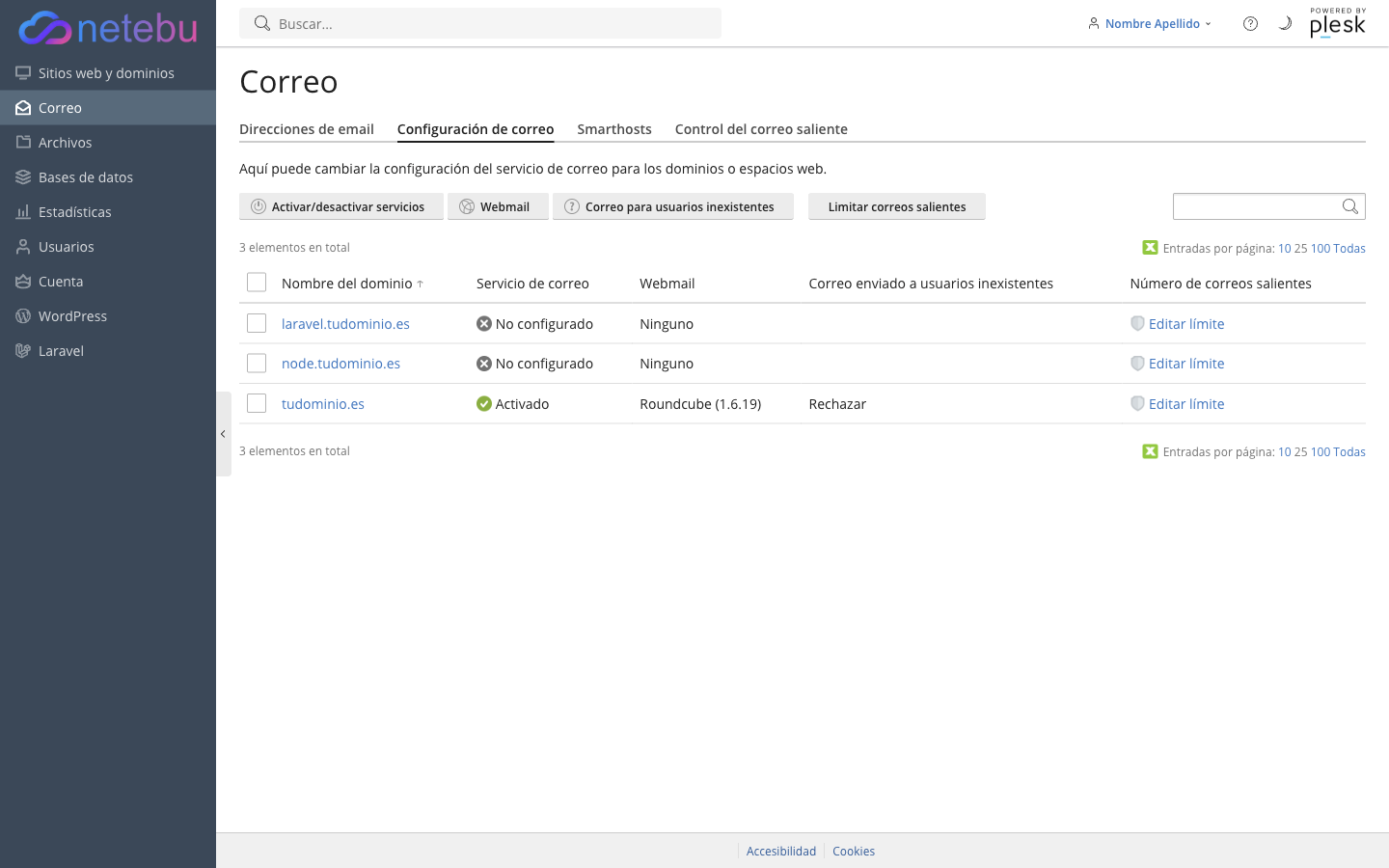
- En Plesk, abre Correo → Configuración de correo y pulsa sobre tu dominio.
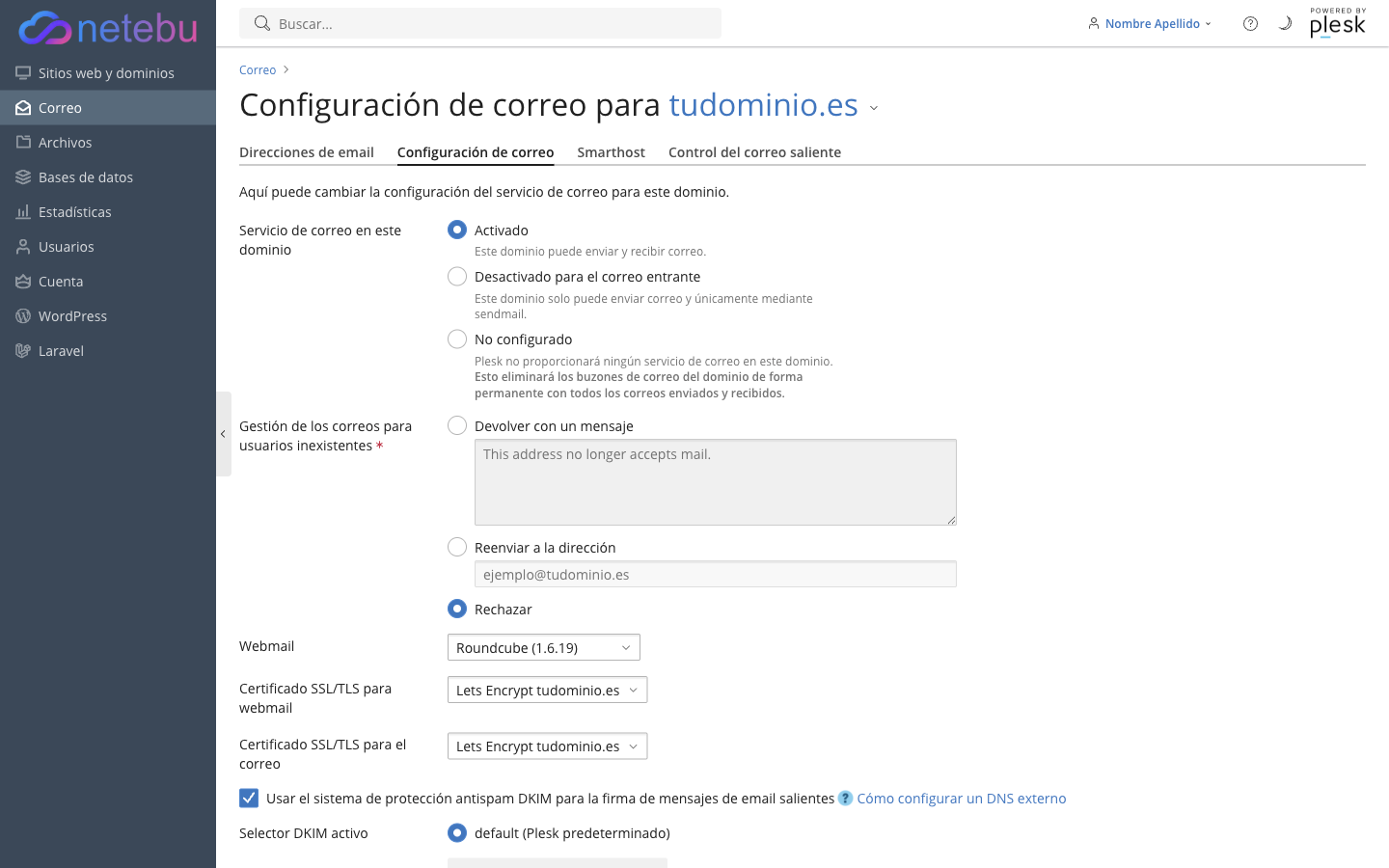
- En Servicio de correo en este dominio elige Desactivado para el correo entrante y pulsa Aceptar. Así el servidor deja de aceptar correo para tu dominio y lo busca en el MX nuevo, pero tu web sigue pudiendo enviar (formularios, avisos de tu tienda). No elijas No configurado hasta haber vaciado los buzones: los borra con todo su contenido.
-
Abre Sitios web y dominios → tu dominio → Hosting y DNS → DNS y elimina el registro MX que apunta a
mail.tudominio.es(Cómo eliminar o desactivar un registro DNS). -
Añade el registro MX del proveedor (Cómo crear un registro DNS (A, CNAME, MX o TXT)), en el dominio raíz (nombre en blanco):
- Google Workspace: tipo MX, valor
smtp.google.com, prioridad 1. - Microsoft 365: tipo MX, el valor
….mail.protection.outlook.comque muestra tu centro de administración, prioridad 0.
- Edita el registro TXT del SPF (el que empieza por
v=spf1). No crees otro: un dominio solo puede tener uno. Sustituye el valor por el de tu proveedor, manteniendo la parte de Netebu para que los correos que envía tu web sigan siendo válidos:
- Google:
v=spf1 include:_spf.google.com a:venus.netebu.eu include:relay.mailchannels.net -all - Microsoft:
v=spf1 include:spf.protection.outlook.com a:venus.netebu.eu include:relay.mailchannels.net -all
-
Añade la firma DKIM del proveedor con los valores que te muestra su panel: en Google, un registro TXT con nombre
google._domainkey; en Microsoft, dos registros CNAME con nombreselector1._domainkeyyselector2._domainkey. Deja eldefault._domainkeyque ya existe: es el que firma los correos de tu web. -
Solo en Microsoft 365: añade un registro CNAME con nombre
autodiscovery destinoautodiscover.outlook.com. Con él, Outlook configura las cuentas solo. -
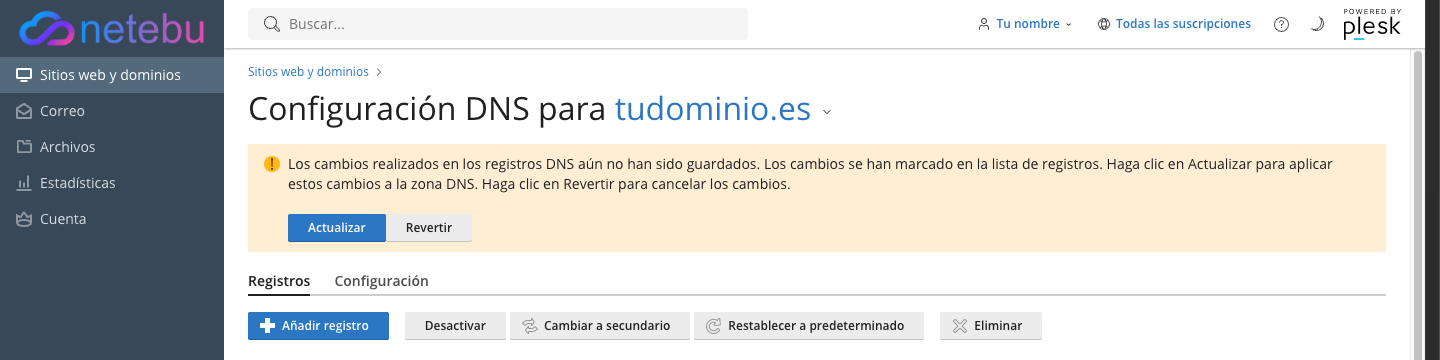
Pulsa Actualizar en el aviso amarillo de la lista. Hasta ese momento ningún cambio está en la zona.
- Vuelve al panel del proveedor y pulsa su botón de comprobar o verificar los registros. Google avisa de que el MX puede tardar hasta 72 horas en reconocerse; en la práctica suelen ser minutos.
Cómo comprobar que ha funcionado
Envía un correo desde una cuenta ajena (un Gmail personal, por ejemplo) a una dirección de tu dominio: tiene que entrar en Outlook o en Gmail, no en el webmail de Netebu. Y manda un mensaje desde el formulario de tu web: tiene que seguir llegando.
Si algo falla
- Los correos siguen entrando en los buzones de Netebu: el MX antiguo sigue en la zona o el nuevo está pendiente de Actualizar. Revisa la lista de DNS; si está bien, es propagación.
- El proveedor dice que no encuentra el registro: copia el valor exactamente como te lo da, sin espacios de más, y comprueba que pulsaste Actualizar.
- Los formularios de la web ya no llegan a tu buzón nuevo: falta la parte
a:venus.netebu.eu include:relay.mailchannels.neten el SPF, o elegiste No configurado en vez de Desactivado para el correo entrante. - Cualquier otra cosa: abre un ticket desde tu área de cliente (Cómo abrir un ticket de soporte y que se resuelva a la primera) con tu dominio y el proveedor.