Tu hosting corre sobre LiteSpeed, y LiteSpeed Cache guarda tus páginas ya generadas para servirlas al instante. Activarlo, ajustarlo y vaciarlo bien.
Todos los planes de hosting de Netebu corren sobre LiteSpeed, y LiteSpeed trae LSCache: una caché de página a nivel de servidor que guarda cada página ya generada y la entrega sin ejecutar PHP ni consultar la base de datos. Un plugin de caché normal hace algo parecido desde dentro de WordPress; LSCache lo hace por debajo, y por eso es más rápido y gasta menos recursos de tu plan.
Antes de empezar
- Tener WordPress instalado en tu hosting WordPress o en cualquier plan de hosting (Cómo instalar WordPress en tu hosting con WP Toolkit).
- Si ya usas otro plugin de caché de página (WP Super Cache, W3 Total Cache, WP Rocket), desactívalo antes: dos cachés de página se pisan y acaban sirviendo versiones antiguas.
- Haz una copia antes de tocar (Cómo hacer copias de seguridad de tu WordPress). No suele hacer falta, pero cuesta un minuto.
Paso a paso
- Entra en el escritorio de tu WordPress. La vía corta es Plesk → WordPress → tu sitio → Iniciar sesión, que te mete sin escribir la contraseña; la de siempre es
https://tudominio.es/wp-admincon tu usuario de administrador.
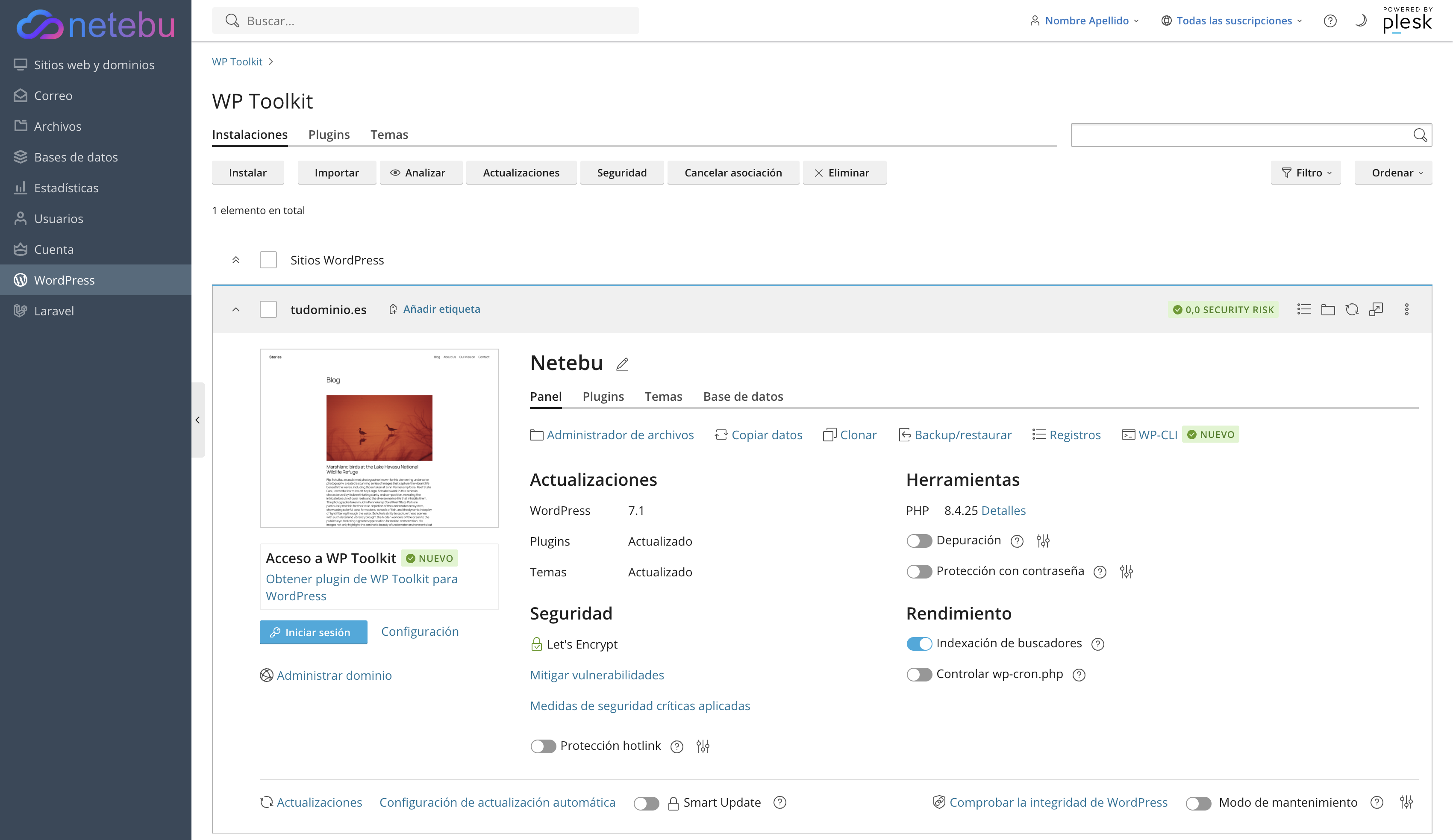
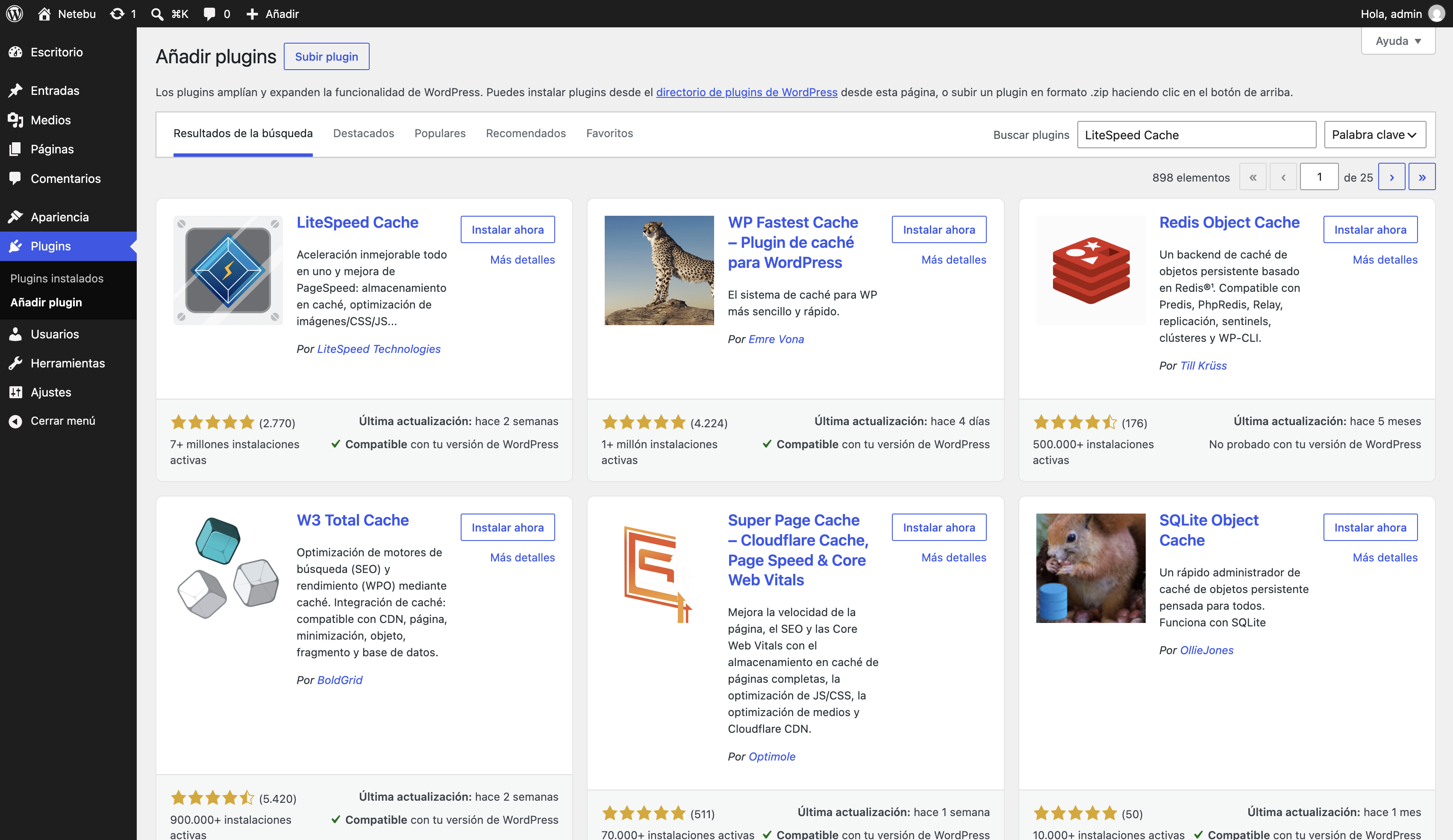
- Ya dentro, en el menú lateral ve a Plugins → Añadir plugin, escribe «LiteSpeed Cache» en Buscar plugins y, en la tarjeta de LiteSpeed Technologies, pulsa Instalar ahora y después Activar. Es el plugin oficial de LiteSpeed y es gratuito. Si lo prefieres, WP Toolkit también lo instala desde la pestaña Plugins de tu sitio.
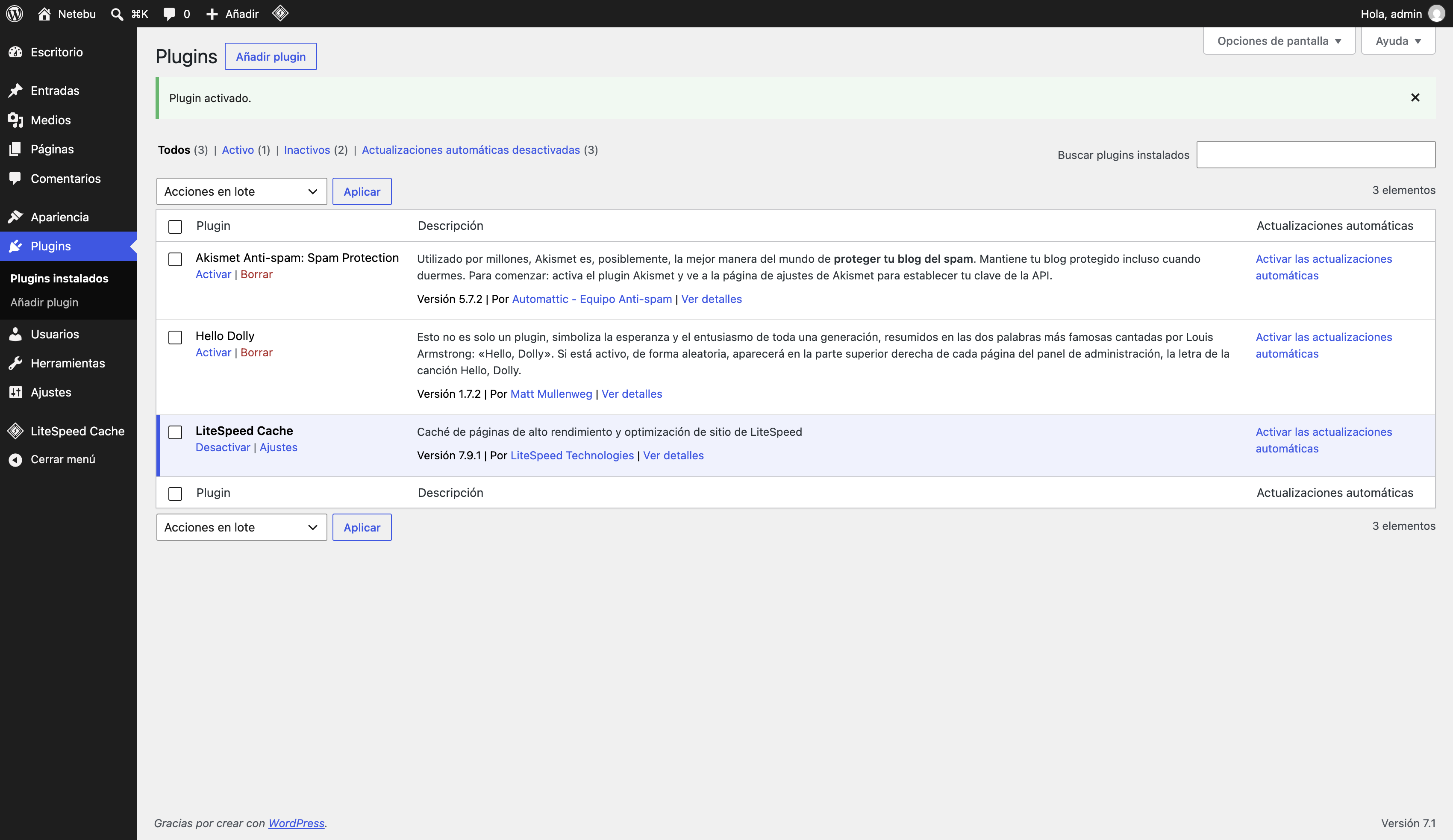
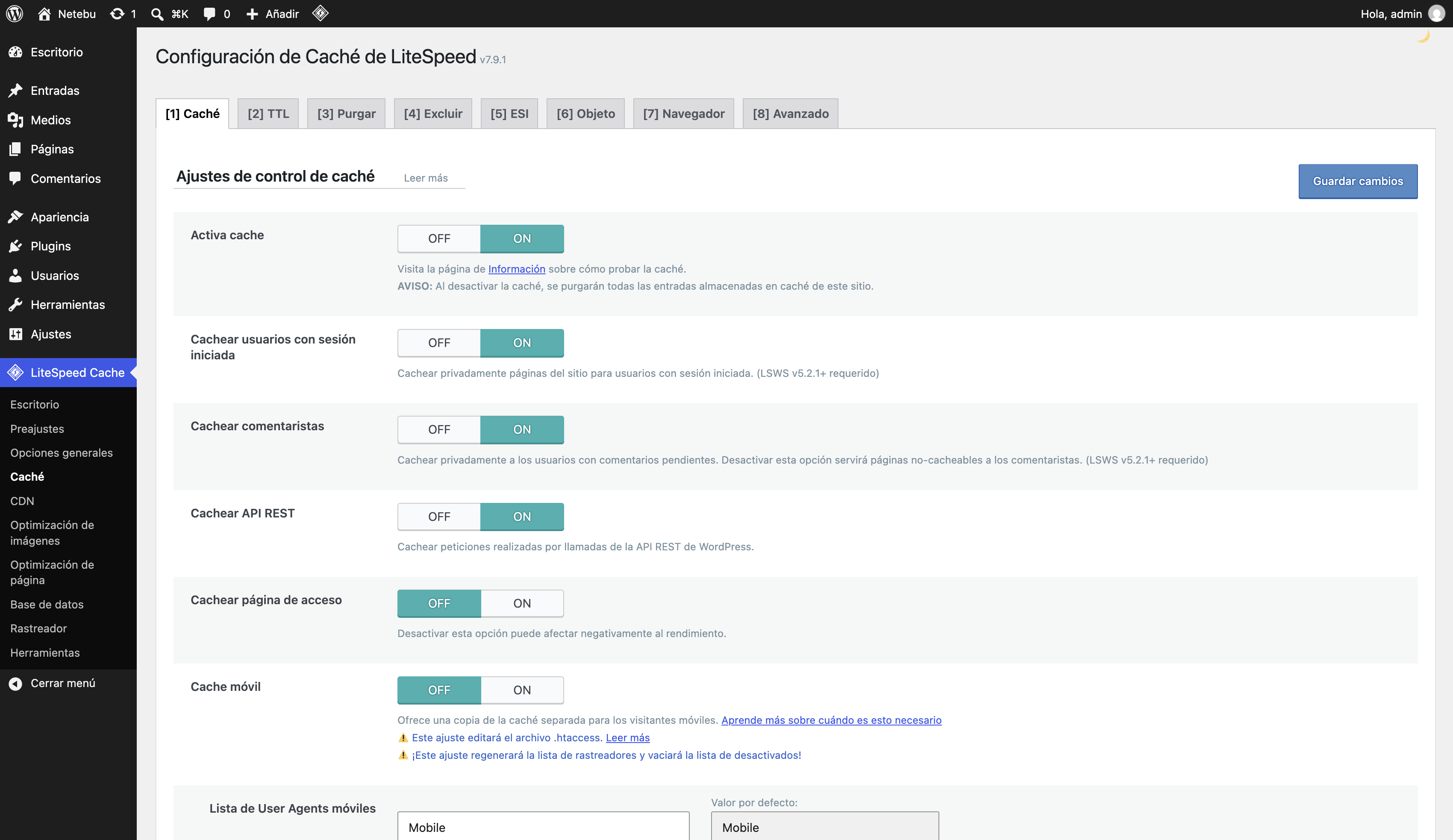
- Al activarlo aparece LiteSpeed Cache en el menú lateral del escritorio. Entra en LiteSpeed Cache → Caché y comprueba que Activa cache está en ON. El plugin detecta solo que el servidor es LiteSpeed; si no lo detectara, avisaría arriba en rojo.
-
Deja el resto como viene. Las opciones de la pestaña Caché (cachear usuarios registrados, comentaristas, REST API, página de acceso) están bien por defecto; el TTL de página de 604800 segundos también. No entres en Optimización de página el primer día: minificar y combinar CSS y JS puede romper el diseño y no es lo que da la velocidad.
-
Si tienes WooCommerce, el plugin lo reconoce y excluye solo el carrito, la caja y Mi cuenta. No tienes que configurar nada para que un pedido no se cachee.
-
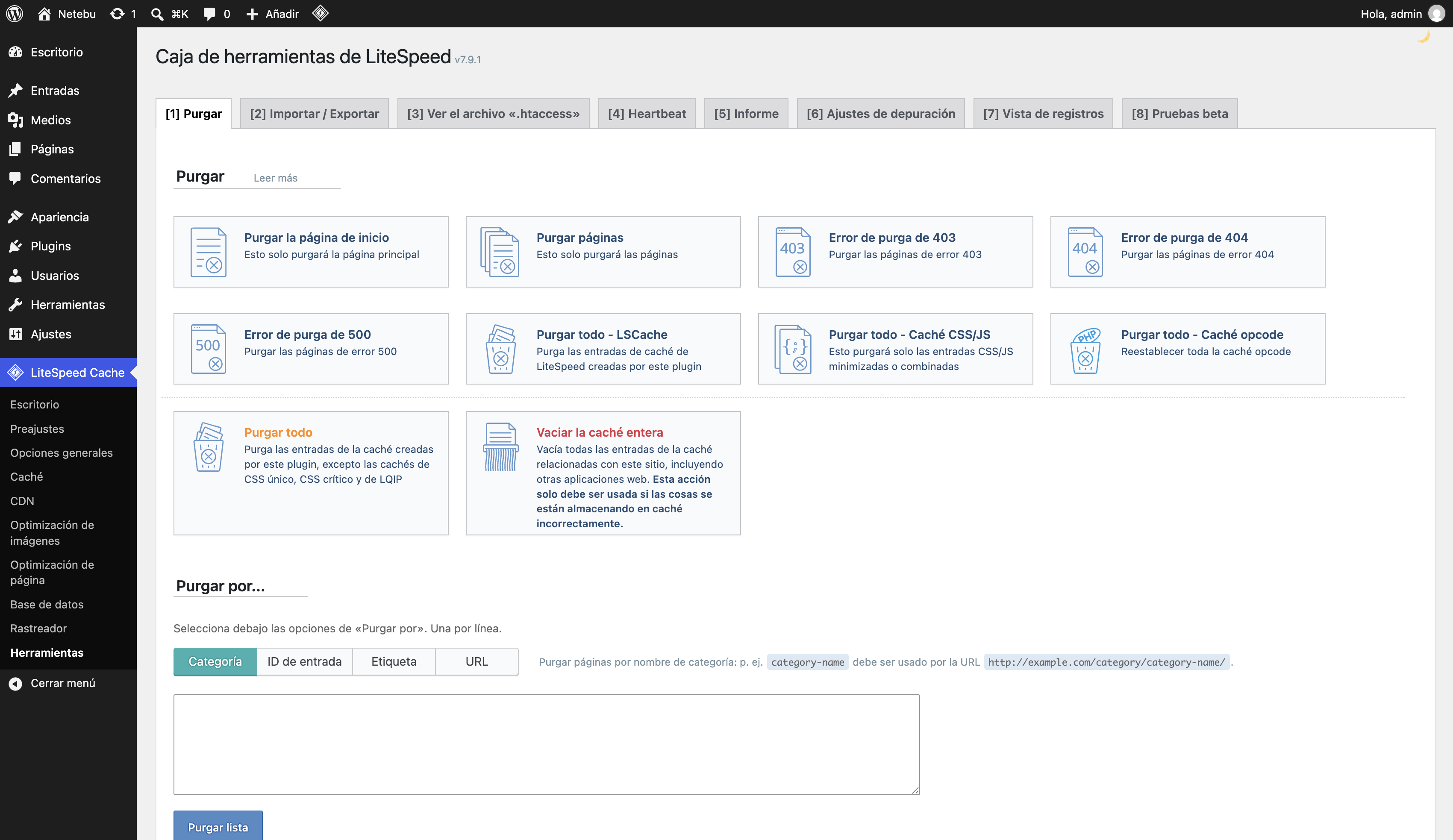
Aprende a vaciarla. Cuando cambies algo y no lo veas en la web, LiteSpeed Cache → Herramientas → pestaña Purgar → Purgar todo, o el icono de LiteSpeed de la barra superior del escritorio. Al guardar una entrada o un producto, el plugin purga solo esa página y las listas donde aparece; el «Purgar todo» es para cambios de tema, menús o widgets. Vaciar la caché entera solo si algo se ha quedado mal cacheado.
- La caché de objetos (Redis) es otra cosa: acelera las consultas de la base de datos, no las páginas, y solo está disponible en el plan Avanzado (Qué incluye tu plan de hosting: recursos, límites y permisos). En el resto de planes, déjala desactivada en la pestaña Objeto de Caché.
Cómo comprobar que ha funcionado
Abre tu web en una ventana privada dos veces seguidas. En la segunda, mira las cabeceras de respuesta en las herramientas del navegador (F12 → Red → la primera petición): x-litespeed-cache: hit significa que la página salió de la caché. En Uso de Recursos de Plesk verás bajar la CPU en los días siguientes (Cómo ver el consumo de recursos de tu hosting).
Si algo falla
- Ves cambios antiguos: purga todo (paso 6) y vacía también la caché del navegador.
- La cabecera dice
misssiempre: hay una cookie o un plugin que marca todas las páginas como privadas; revisa la pestaña Excluir de Caché y desactiva otros plugins de caché. - El diseño se rompe tras activar optimización de página: desactiva Minificar CSS/JS y Combinar; la caché de página sigue funcionando sin ellos.
- Tu web de pruebas (staging) muestra la caché de la real: cada sitio tiene la suya; purga en el staging tras copiar datos (Cómo poner tu web de pruebas (staging) al día con Copiar datos).
- Cualquier otra cosa: abre un ticket desde tu área de cliente (Cómo abrir un ticket de soporte y que se resuelva a la primera).