Instala Matomo en un subdominio de tu hosting, pega el código de seguimiento en tu web, programa el archivado en Plesk y guarda las visitas en tu servidor.
Matomo es la alternativa libre a Google Analytics: las visitas de tu web se guardan en una base de datos de tu propio hosting, no en un servidor de terceros, y tú decides qué se anonimiza y cuánto tiempo se conserva. Se instala como cualquier aplicación PHP y vale para cualquier plan de hosting. Esta guía sigue una instalación real de Matomo 5.13 en un subdominio, con la web principal en WordPress enviando sus visitas.
Antes de empezar
- Un subdominio para las estadísticas, por ejemplo
stats.tudominio.es(Cómo crear un subdominio y qué puedes montar en él). Al crearlo, en Raíz del documento escribestatsen vez de la carpeta larga que propone el panel: esa ruta te hará falta en el paso 11. - Certificado en el subdominio (Cómo activar un certificado Let's Encrypt gratis en tu dominio): el código de seguimiento se carga desde ahí, y sin HTTPS el navegador lo bloquea en una web segura.
- Una base de datos con su usuario, creada en Bases de datos (Cómo gestionar tu base de datos). Apunta nombre, usuario y contraseña.
- El paquete oficial:
matomo-latest.zipdesde la web de Matomo, unos 26 MB. No lo descomprimas en tu ordenador.
Paso a paso
-
Sube el zip a la carpeta
statsdesde Archivos, pulsa sobre él y elige Extraer archivos. Te deja una carpetamatomoy un archivoHow to install Matomo.html. Entra enmatomo, selecciona todo y usa Mover para llevarlo astats. Después borra la carpetamatomovacía, el zip, el html y elindex.htmlde bienvenida de Plesk. -
Abre
https://stats.tudominio.es. Arranca el asistente de instalación, en español y con ocho pasos. Pulsa Siguiente en la bienvenida. -
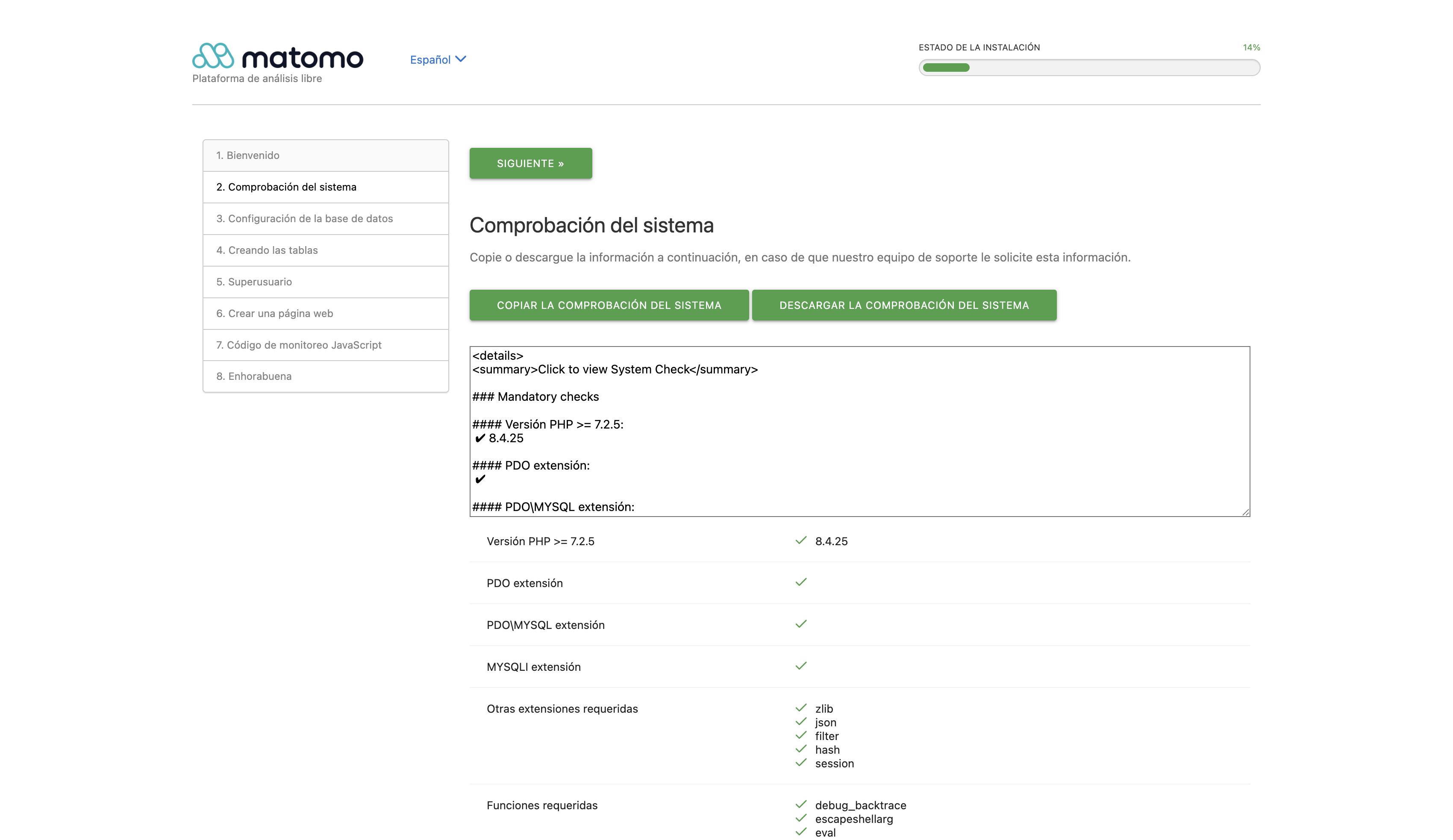
Comprobación del sistema: todo tiene que estar en verde. En el hosting lo está con cualquier versión de PHP del selector (Cómo cambiar la versión de PHP de tu web); si ves algo en rojo, es que falta parte de los archivos, vuelve al paso 1.
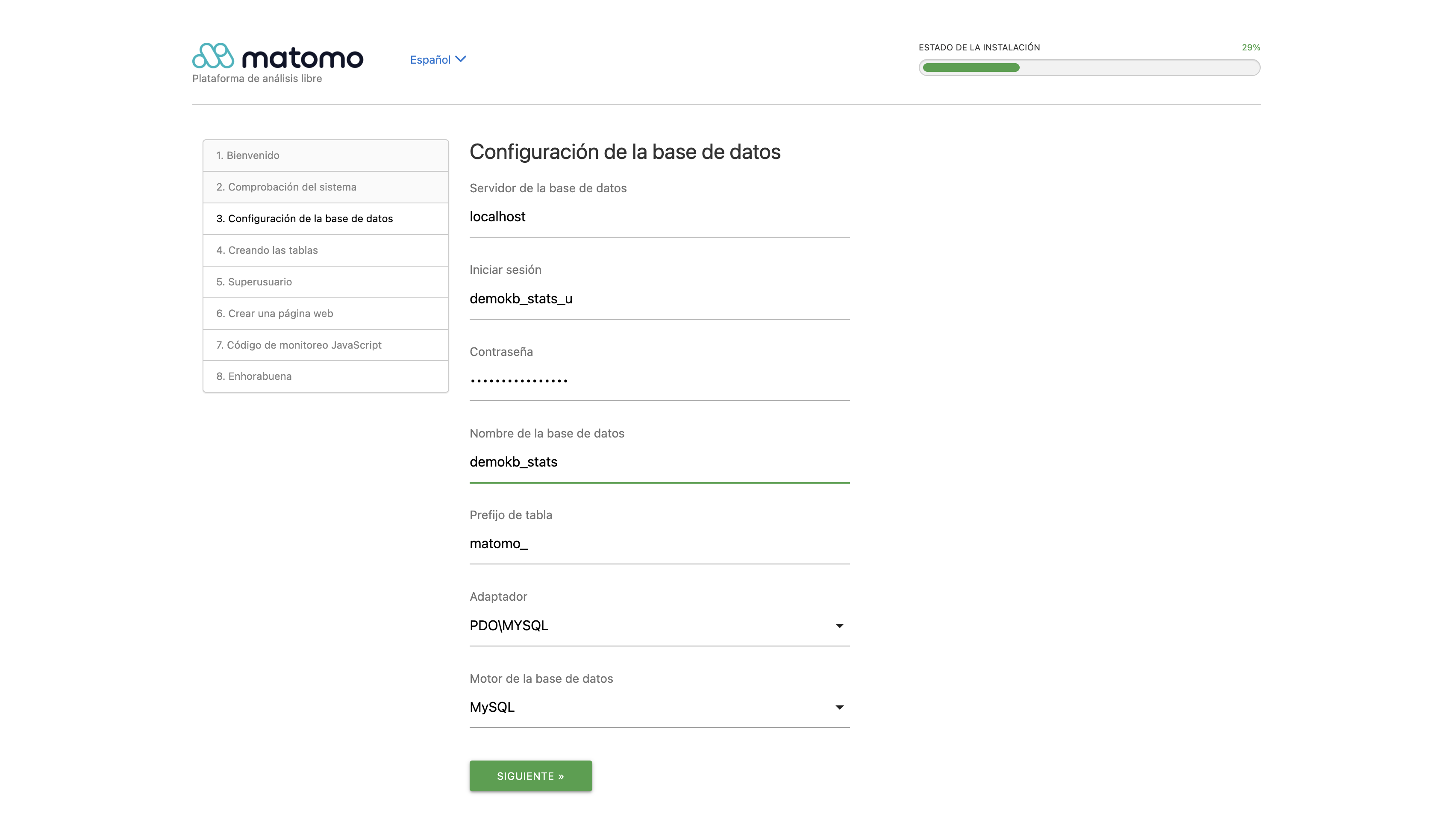
- Configuración de la base de datos: servidor
localhost, y el usuario, la contraseña y el nombre de la base de datos que creaste. Deja el prefijomatomo_y el adaptadorPDO\MYSQL. Siguiente crea las tablas; vuelve a pulsar Siguiente.
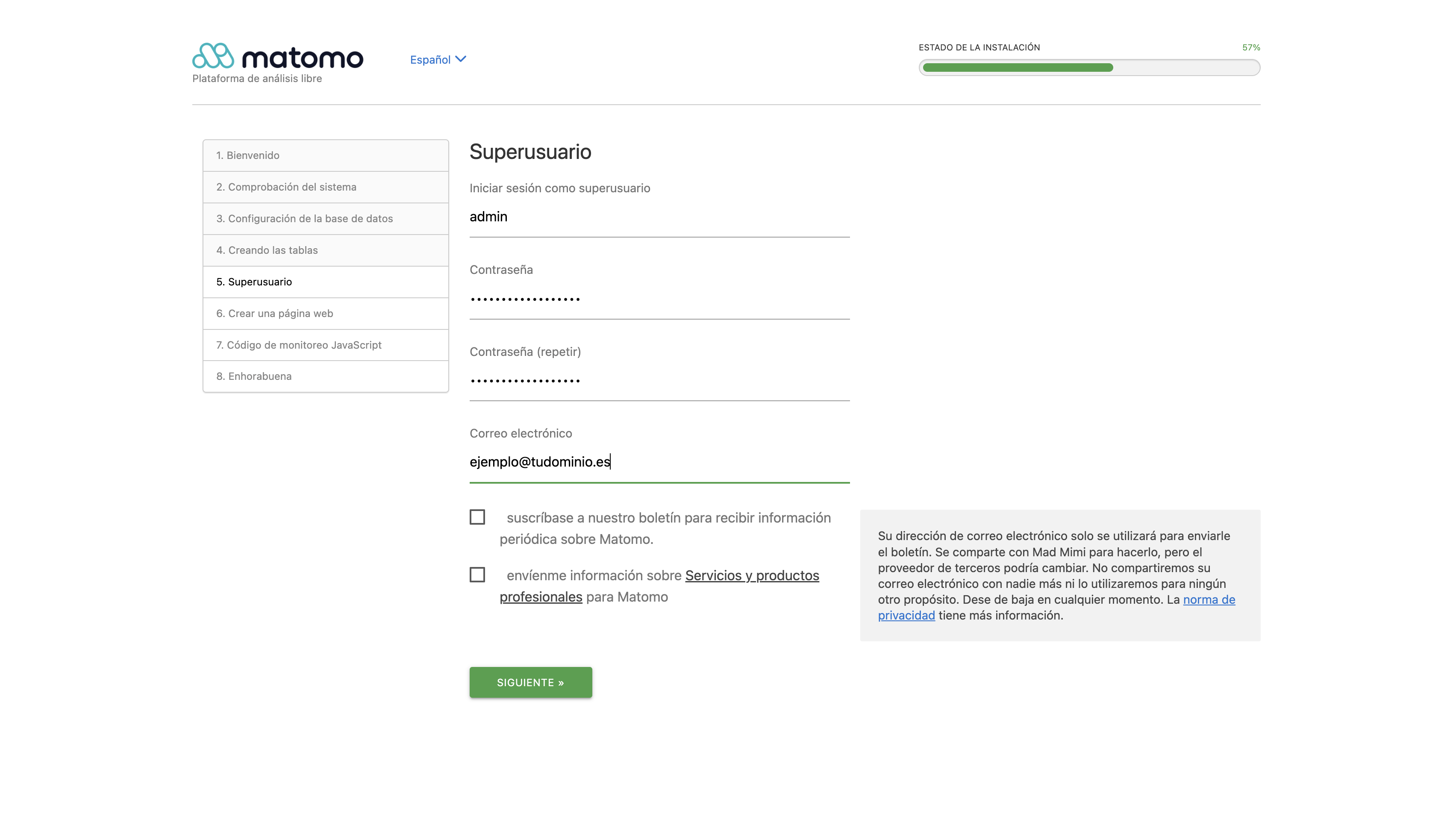
- Superusuario: el usuario y la contraseña con los que entrarás a Matomo, y un correo de tu dominio. Guárdalos: no hay otro administrador.
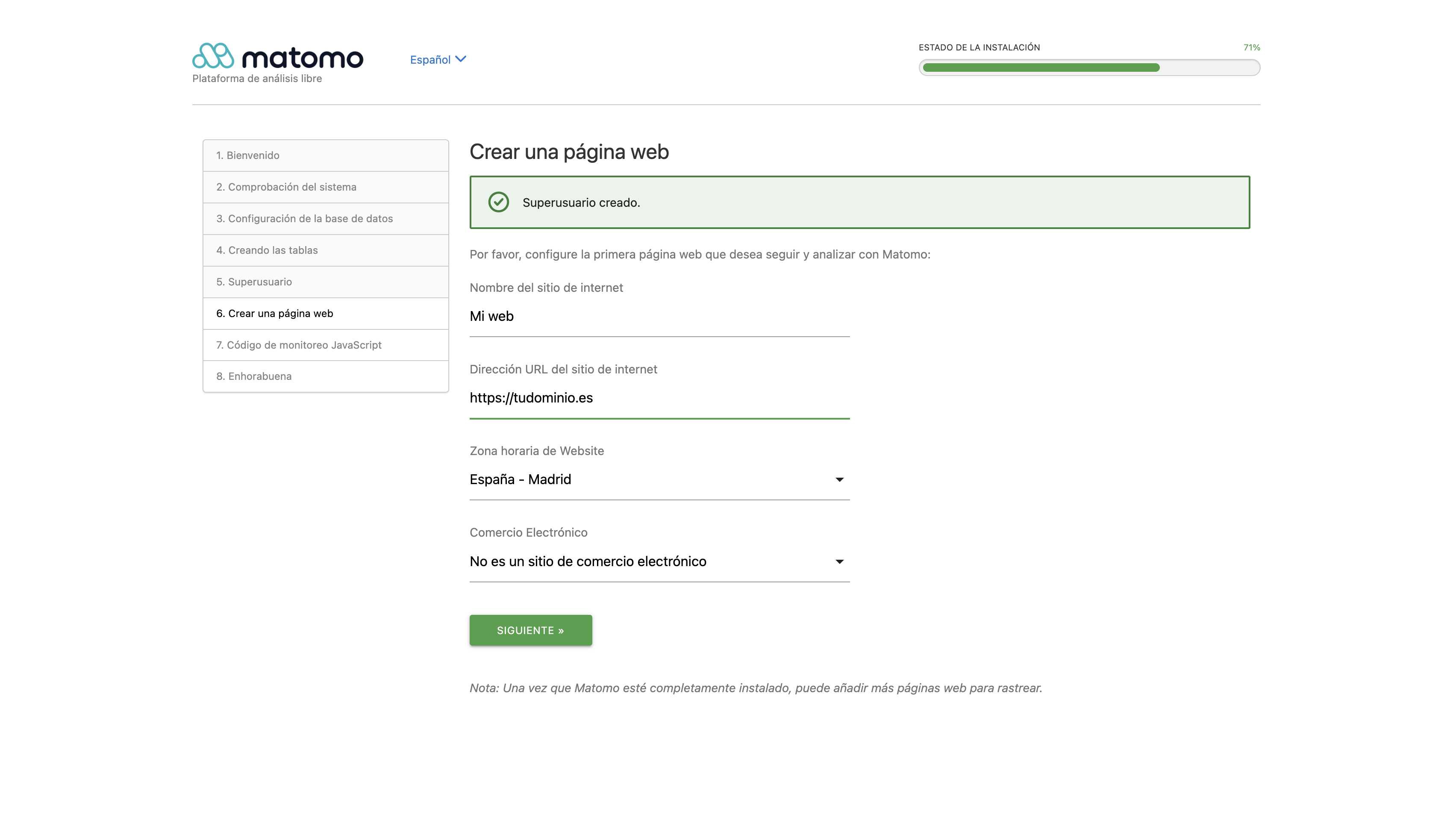
- Crear una página web: el nombre de tu web, su dirección con
https://y la zona horaria España - Madrid. Si es una tienda, pon Comercio electrónico habilitado; el resto de webs se quedan como están. Después de instalar puedes añadir más webs desde la administración.
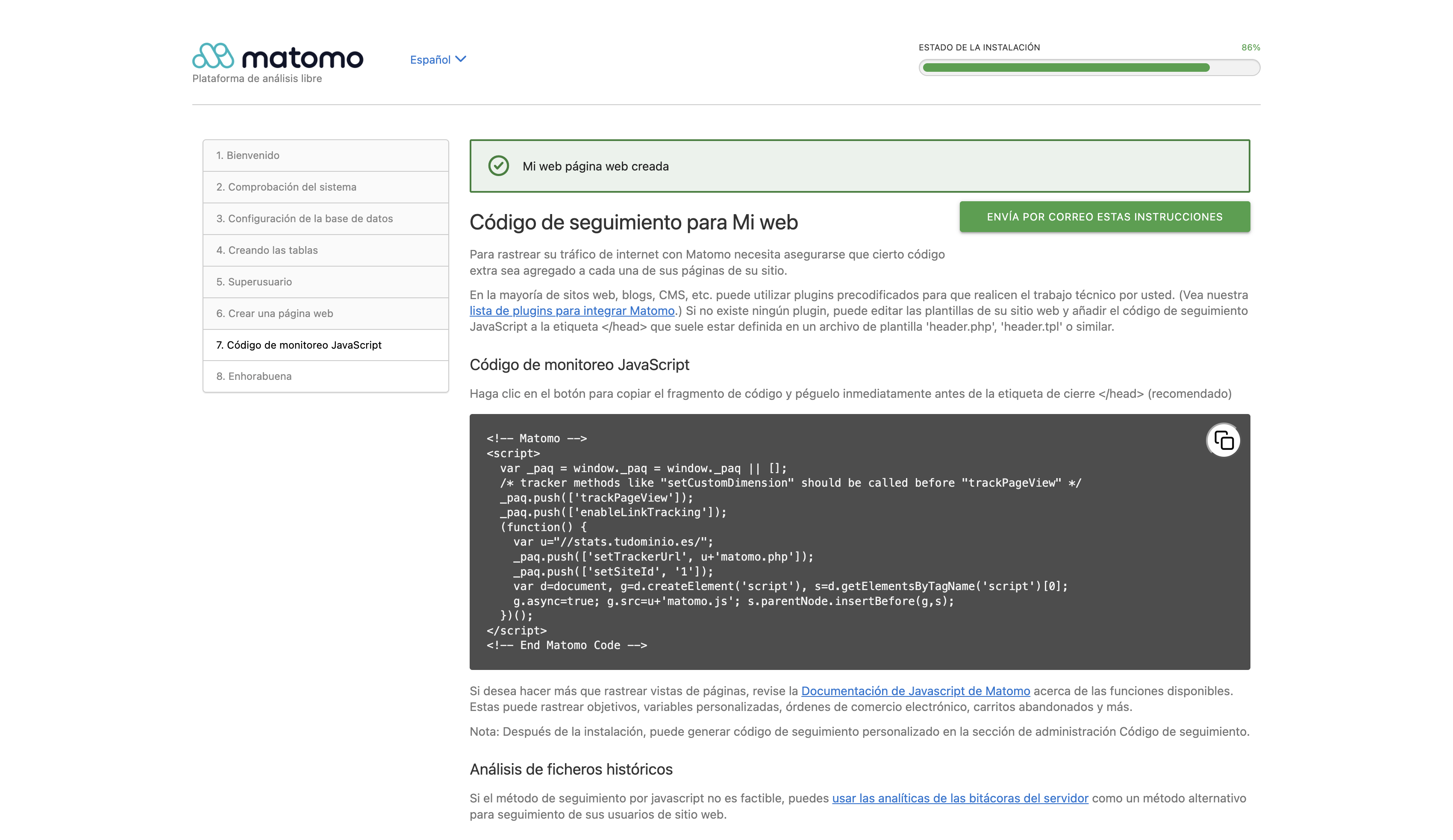
- Código de monitoreo JavaScript: pulsa Copiar. Es el fragmento que tiene que ir en todas las páginas de tu web, antes de la etiqueta
</head>. Pulsa Siguiente; el código lo tienes siempre en la administración de Matomo, en Sitios de internet → Código de seguimiento.
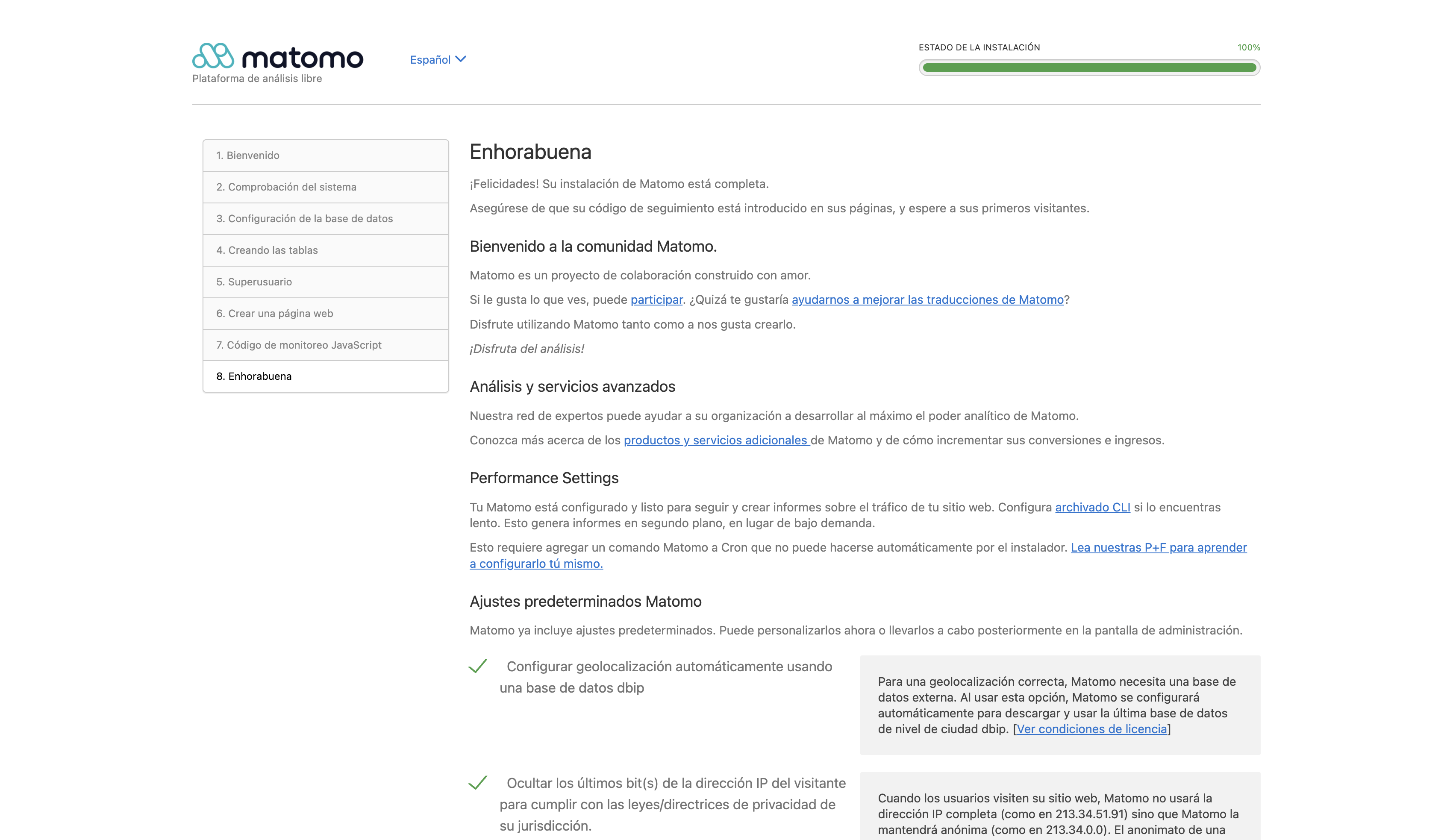
- Enhorabuena: deja marcadas las dos casillas de abajo, geolocalización con la base de datos dbip y ocultar los últimos bits de la dirección IP. La segunda es la que hace que Matomo no guarde la IP completa de nadie. Pulsa Ir a Matomo y entra con el superusuario.
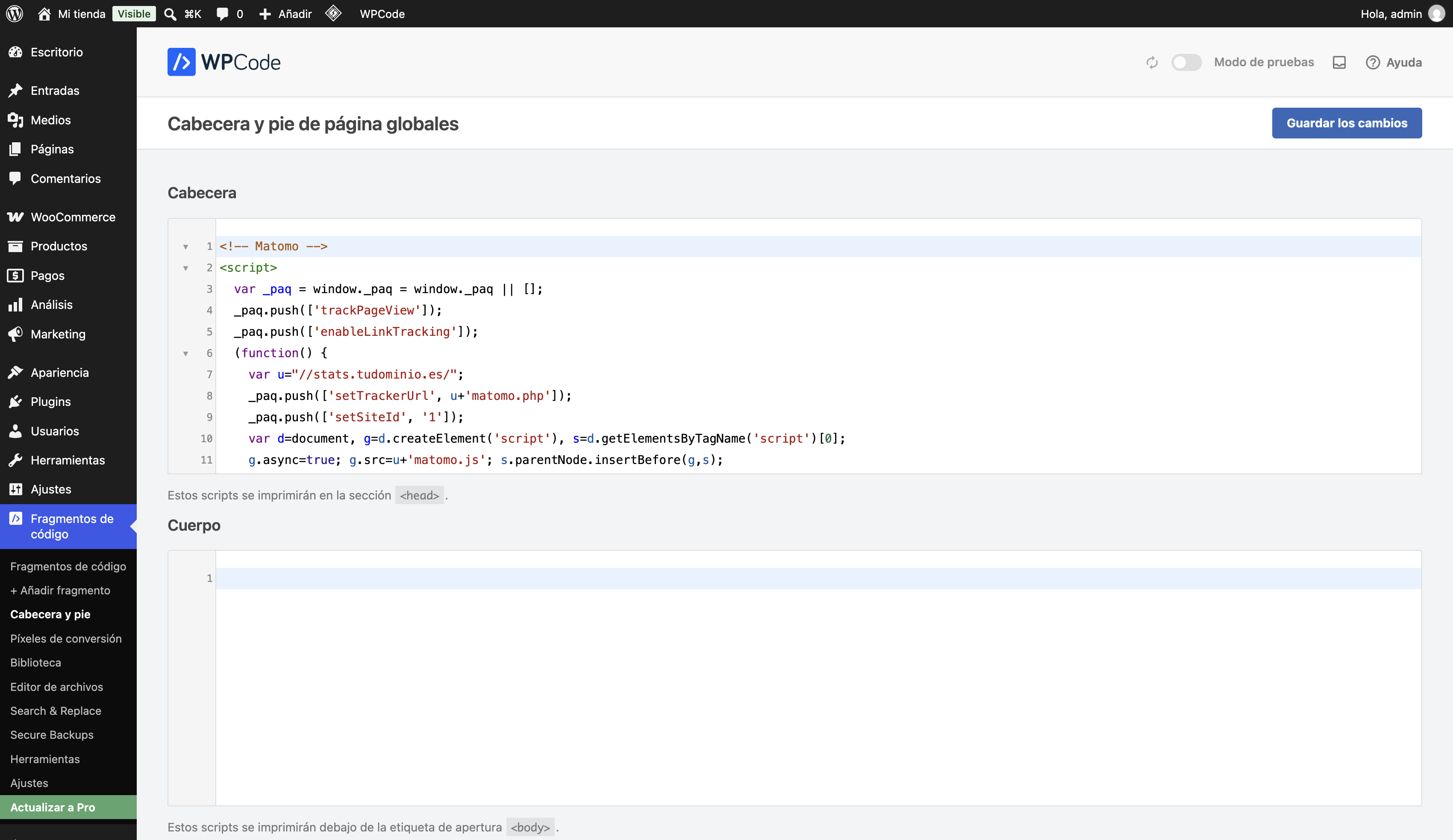
- Pega el código en tu web. En WordPress, el camino sin tocar el tema es el plugin WPCode: Plugins → Añadir plugin, busca «WPCode», instálalo y actívalo; en Fragmentos de código → Cabecera y pie, pega el código en Cabecera y pulsa Guardar los cambios. Vacía después la caché de LiteSpeed (Cómo activar LSCache en tu WordPress y cuándo vaciar la caché) para que las páginas ya guardadas salgan con el código. En PrestaShop va en el tema, en
header.tpl; en una web estática, en la plantilla del<head>.
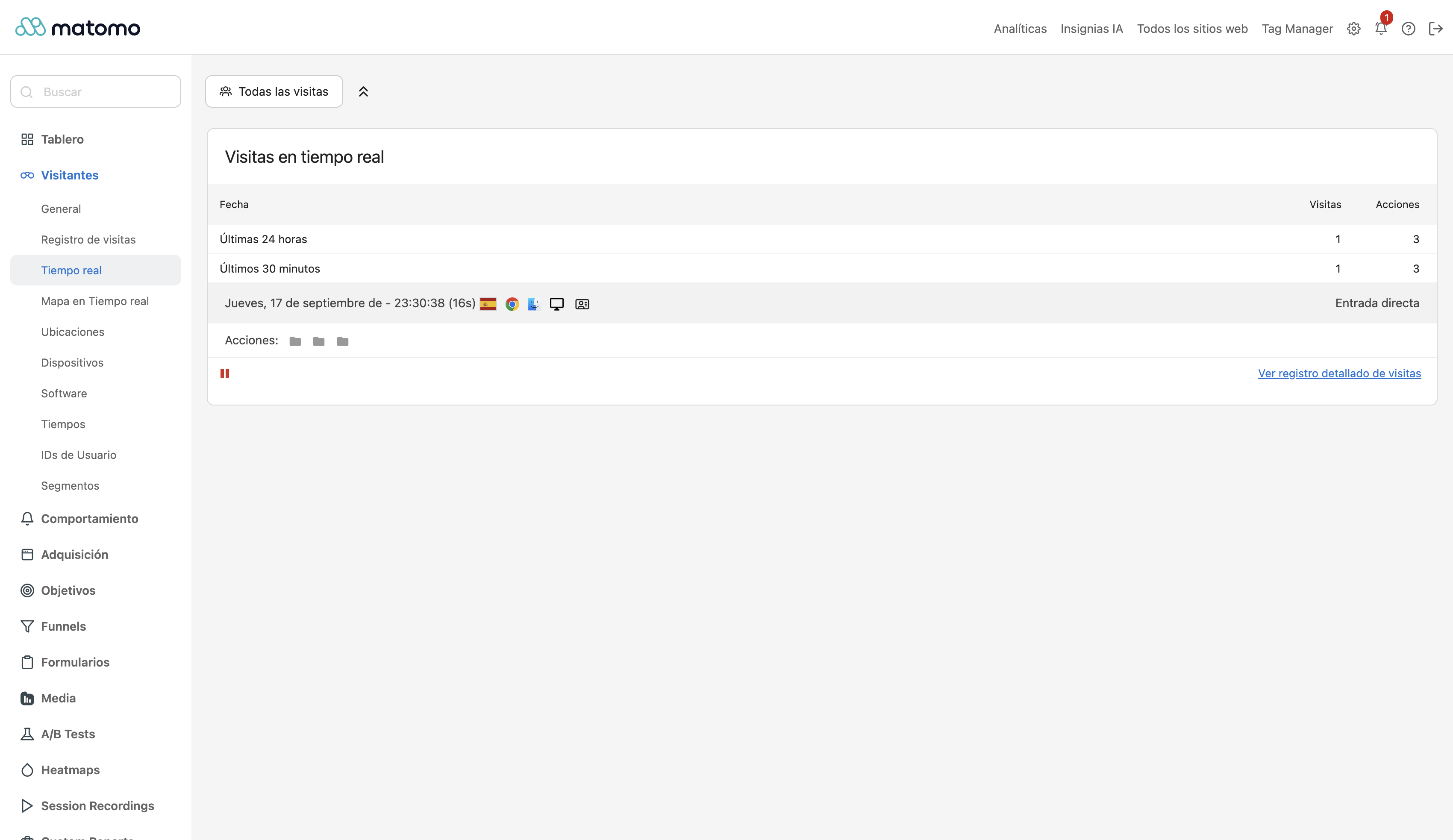
- Abre tu web en una ventana privada y navega por dos o tres páginas. En Matomo, Visitantes → Tiempo real enseña esa visita al momento, con el país, el navegador y las páginas vistas.
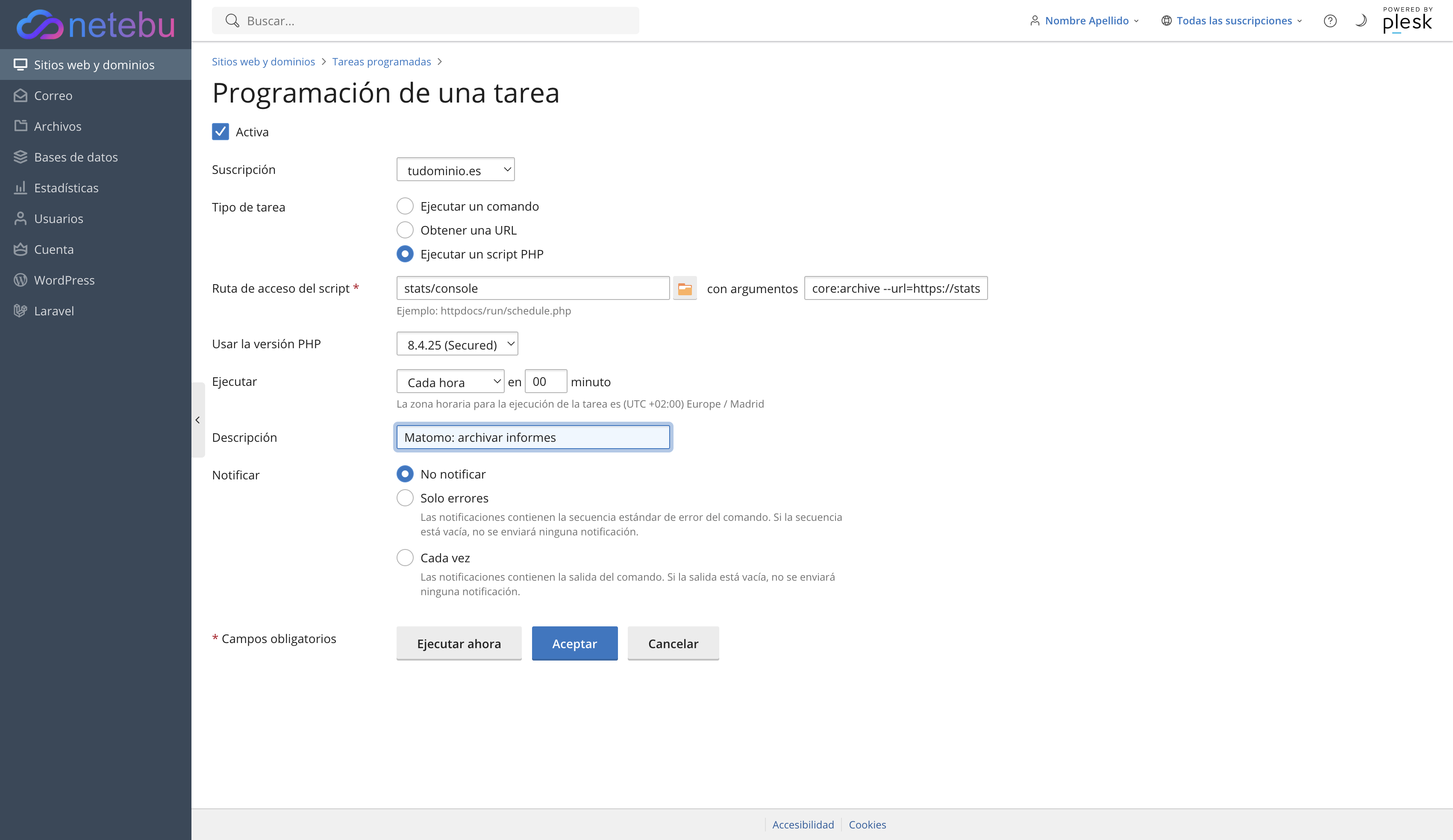
- Programa el archivado de informes. Sin esto, Matomo calcula los informes cada vez que abres el panel, y con tráfico se hace lento. En Plesk → Tareas programadas → Añadir tarea (Cómo crear tareas programadas en tu hosting y dispararlas desde fuera): tipo Ejecutar un script PHP, ruta
stats/console, argumentoscore:archive --url=https://stats.tudominio.es/, la versión de PHP del subdominio, Cada hora y No notificar. Pulsa Ejecutar ahora para probarla: tiene que decir «se completó correctamente». Después Aceptar.
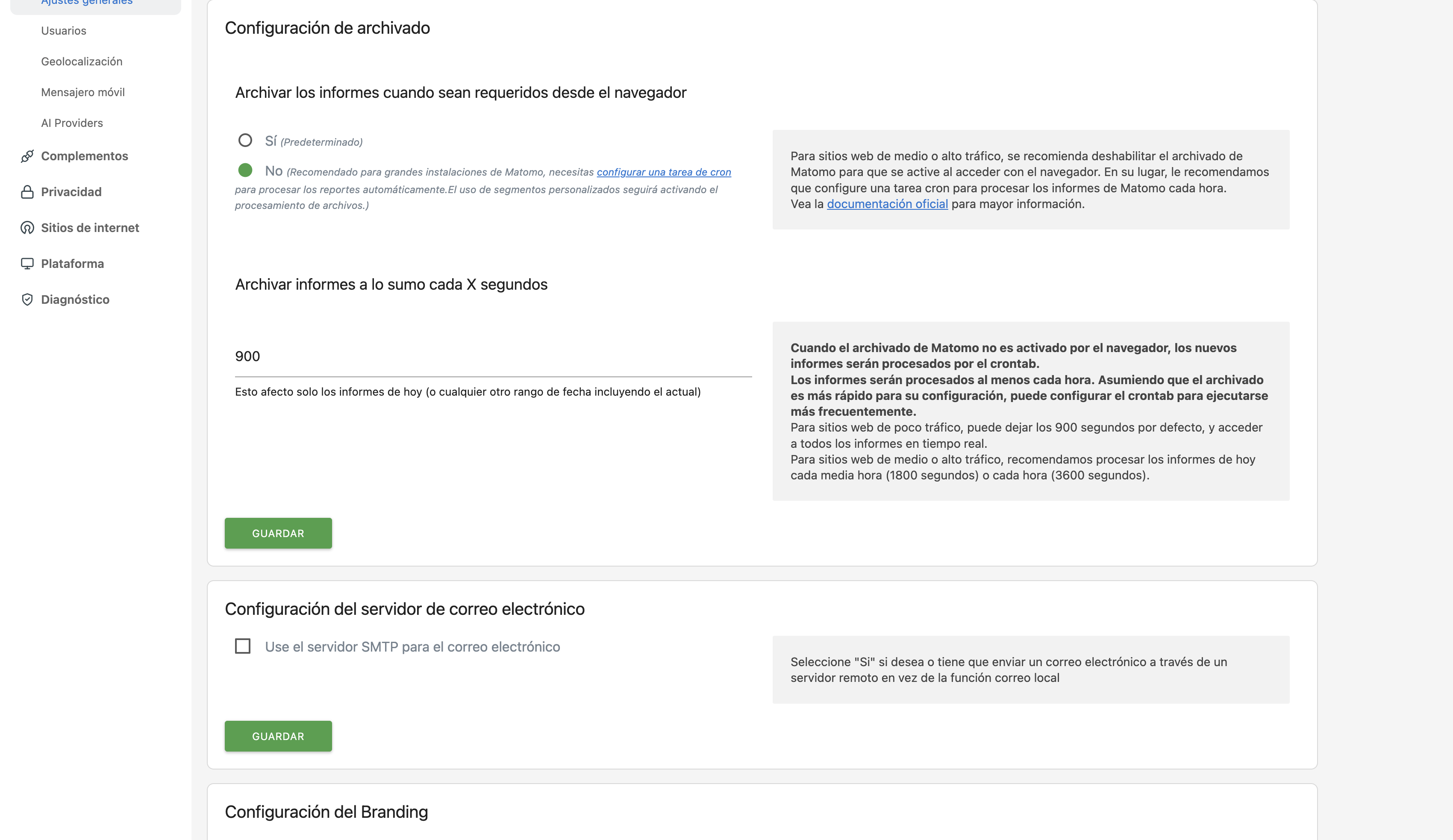
- Dile a Matomo que ya tiene cron: en el engranaje de arriba a la derecha, Sistema → Ajustes generales, pon Archivar los informes cuando sean requeridos desde el navegador en No y pulsa Guardar.
Cómo comprobar que ha funcionado
En tu web, F12 → Red: al cargar cualquier página aparece matomo.js desde stats.tudominio.es y una petición a matomo.php que responde 204. En Matomo, Tiempo real enseña esa visita. Y al día siguiente, el Tablero tiene los informes del día anterior sin que hayas abierto nada: eso es la tarea programada haciendo su trabajo.
Si algo falla
- La web del subdominio da 404 o enseña un listado de archivos: los archivos de Matomo no están directamente en
stats, sino enstats/matomo. Paso 1. - «No se pudo conectar a la base de datos» en el paso 4: el usuario no es de esa base de datos, o la contraseña no es la que apuntaste. En Bases de datos puedes cambiarla (Cómo gestionar tu base de datos).
- Tiempo real no muestra nada: abre tu web en una ventana privada y sin bloqueador de anuncios (la mayoría bloquean
matomo.js), comprueba en F12 → Red que el script se carga y, en WordPress, vacía la caché de LiteSpeed. - La tarea programada falla: la ruta es
stats/console(sin barra delante) y los argumentos empiezan porcore:archive. Si escribes la URL de Matomo sinhttps://o sin la barra final, el archivado se queja. - Los informes se quedan en el día de la instalación: el paso 12 está en No pero la tarea del paso 11 no corre. Entra en Tareas programadas y pulsa Ejecutar ahora para ver el error.
- Matomo y la RGPD: con la IP anonimizada y los datos en tu hosting ya cumples buena parte, pero el aviso de cookies y la política de privacidad tienen que nombrar a Matomo. Si quieres que los redacte una asesoría, mira Tu WEB legal.
- Cualquier otra cosa: abre un ticket desde tu área de cliente (Cómo abrir un ticket de soporte y que se resuelva a la primera) con el subdominio y el paso en el que te has quedado.