Despliega Umami desde su repositorio de GitHub en Easypanel con una base Postgres de plantilla, ponle dominio con HTTPS y cambia la contraseña inicial.
Umami es una analítica web de código abierto: visitas, páginas, orígenes y dispositivos, con los datos en tu propio servidor. Umami no usa cookies y, según su web, la mayoría de sitios pueden prescindir del banner de cookies. En este manual lo despliegas en Easypanel compilando el código directamente desde su repositorio de GitHub, con una base de datos Postgres al lado. Calcula unos veinte minutos, la mitad esperando a que compile.
Antes de empezar
- Easypanel funcionando y un proyecto creado (Primeros pasos con Easypanel en tu VPS). En los ejemplos el proyecto se llama
demo. - Una cadena aleatoria para
APP_SECRET, que puedes generar en tu ordenador conopenssl rand -hex 32. - Si vas a usar tu propio dominio, un registro A que apunte a la IP del VPS (Cómo crear un registro DNS (A, CNAME, MX o TXT)).
Paso a paso
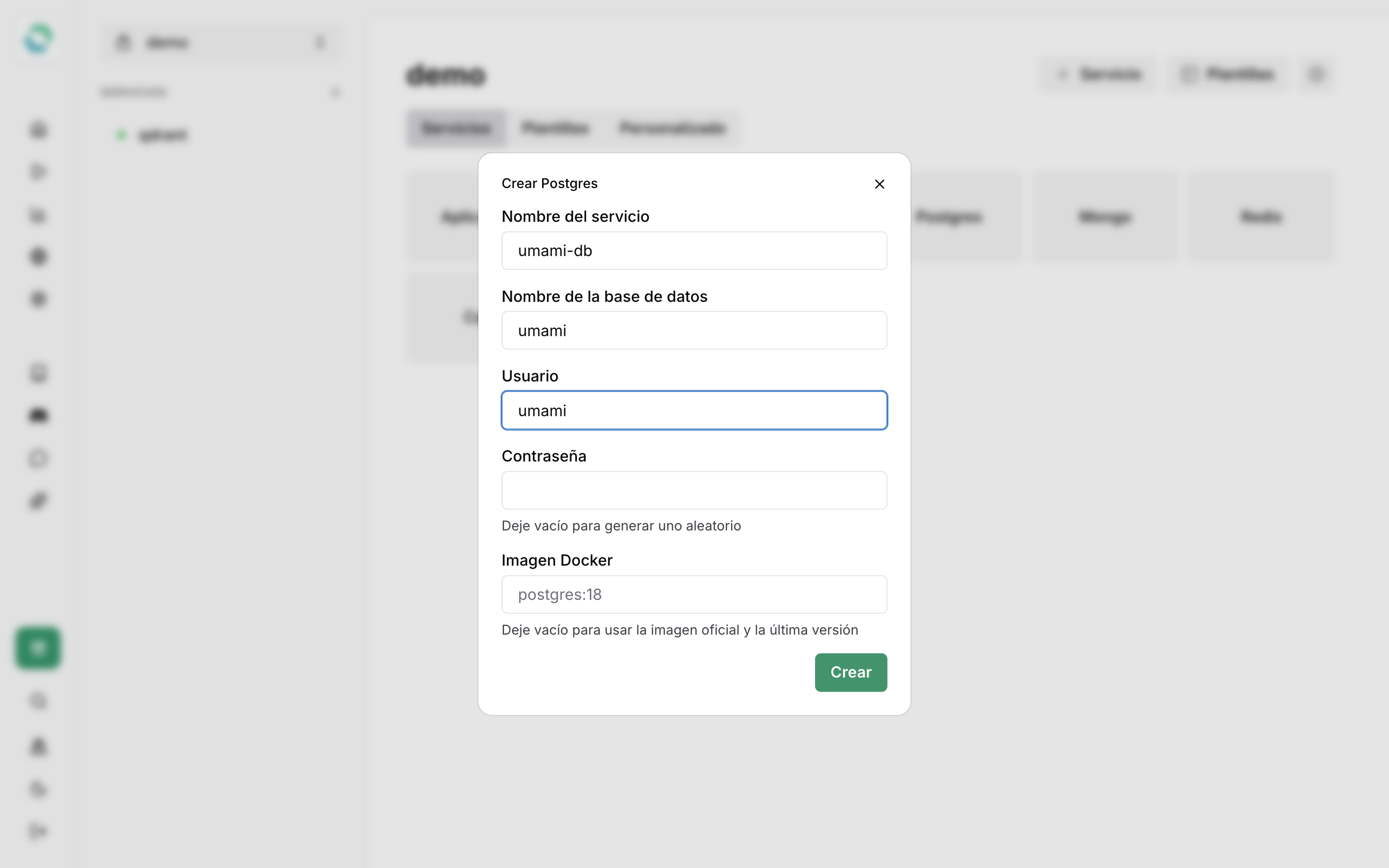
- En tu proyecto, pulsa Servicio → Postgres. Nombre del servicio
umami-db, base de datosumami, usuarioumami. Deja la contraseña vacía para que Easypanel genere una aleatoria y pulsa Crear.
- En el servicio
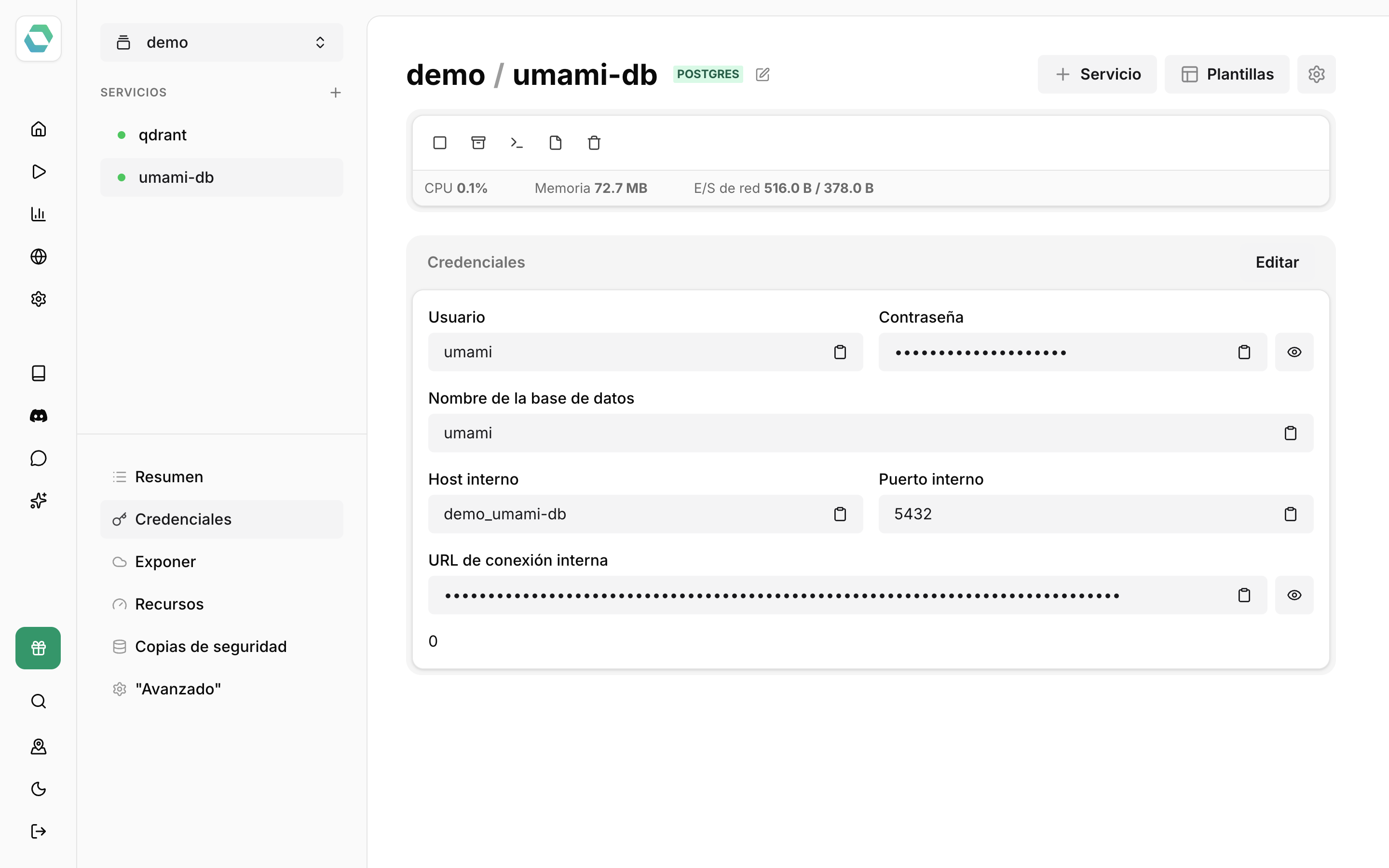
umami-db, abre Credenciales. El host interno esdemo_umami-db(proyecto y servicio unidos por un guion bajo) y el puerto, 5432. Copia la URL de conexión interna con el icono del portapapeles: es la que usará Umami.
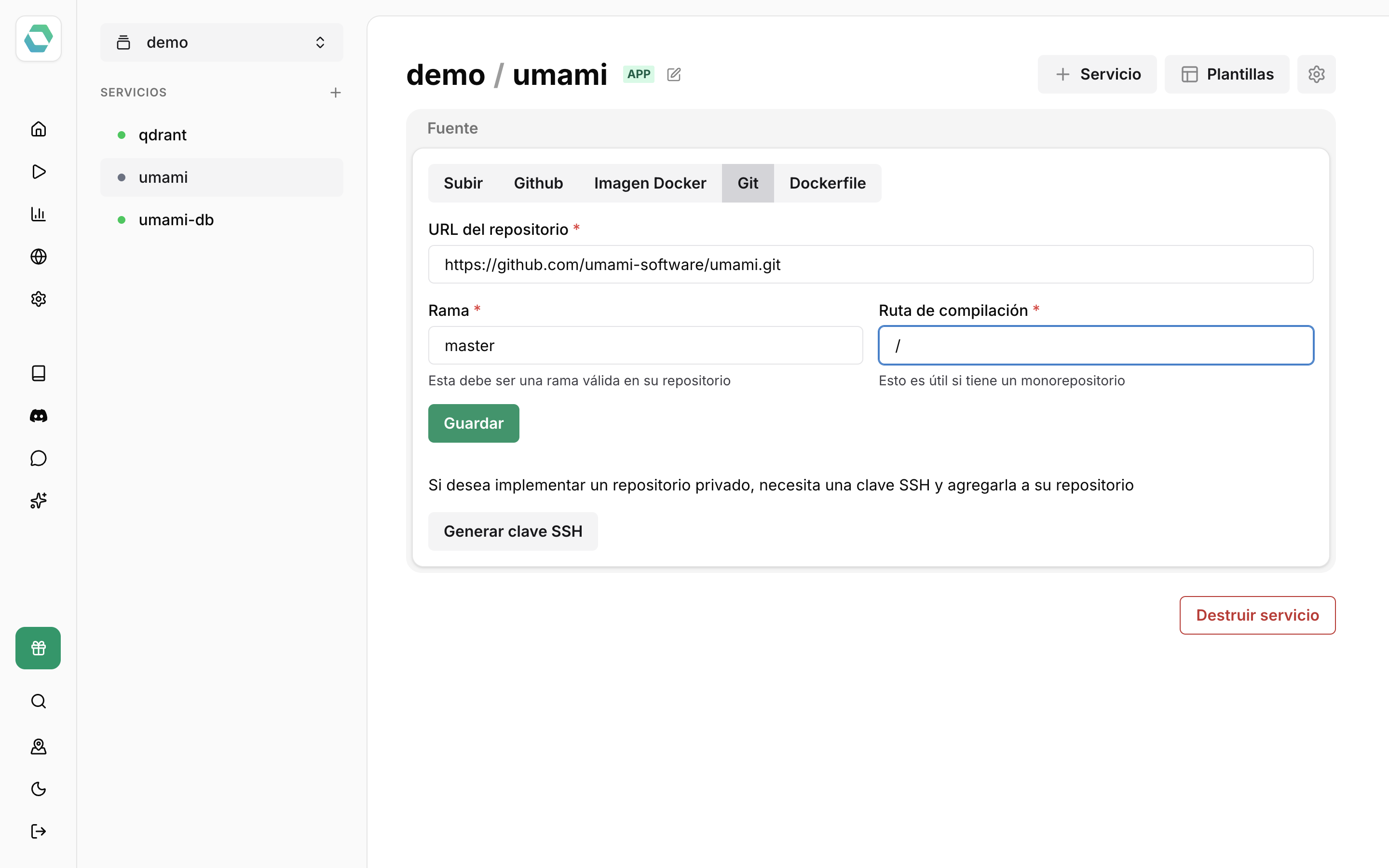
- Pulsa Servicio → Aplicación y llámala
umami. En Fuente, elige la pestaña Git y rellena la URLhttps://github.com/umami-software/umami.git, la ramamastery la ruta de compilación/. Pulsa Guardar. La pestaña Github sirve para conectar tu cuenta de GitHub; para un repositorio público como este basta Git.
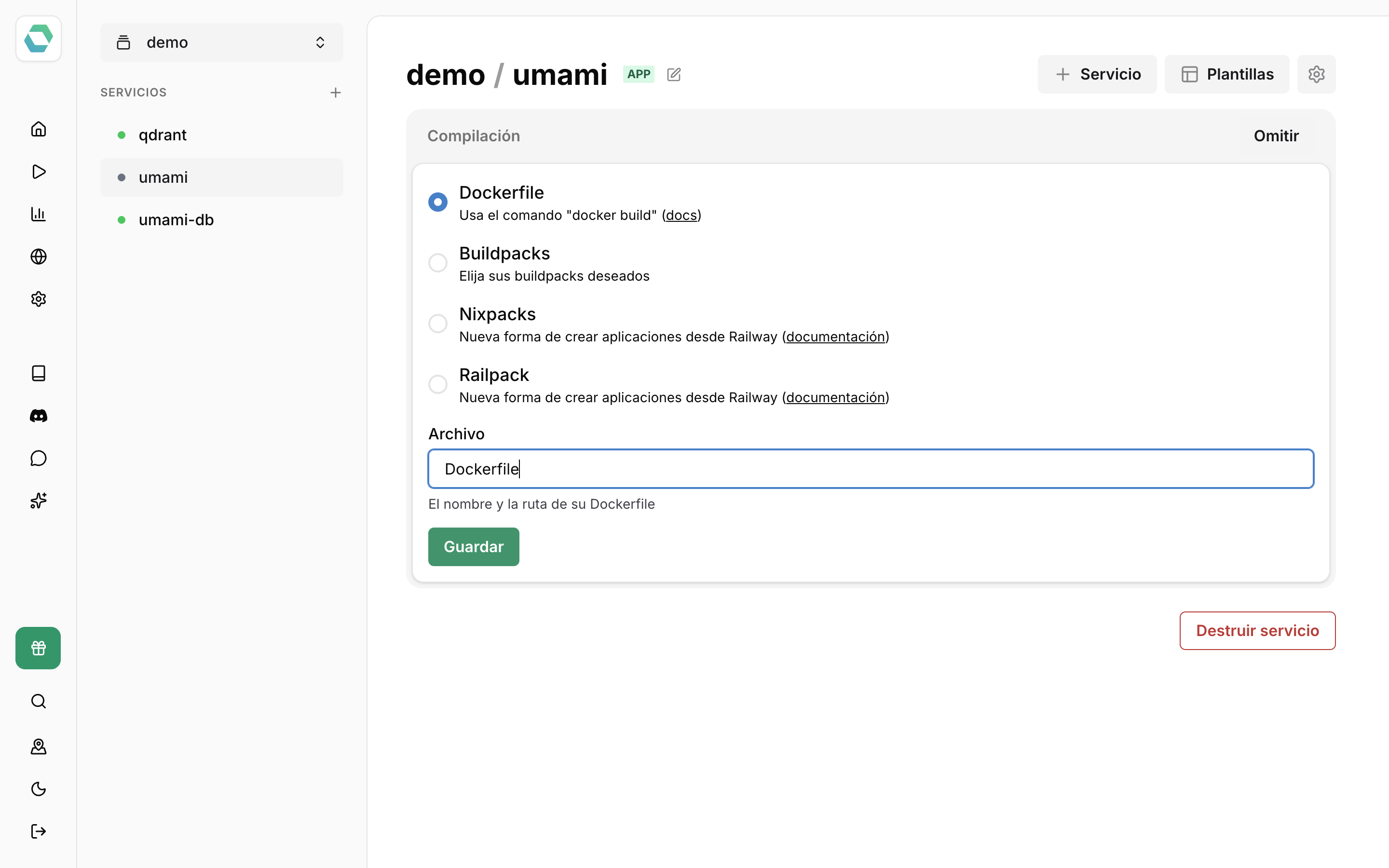
- En Compilación, marca Dockerfile, deja el archivo
Dockerfiley pulsa Guardar.
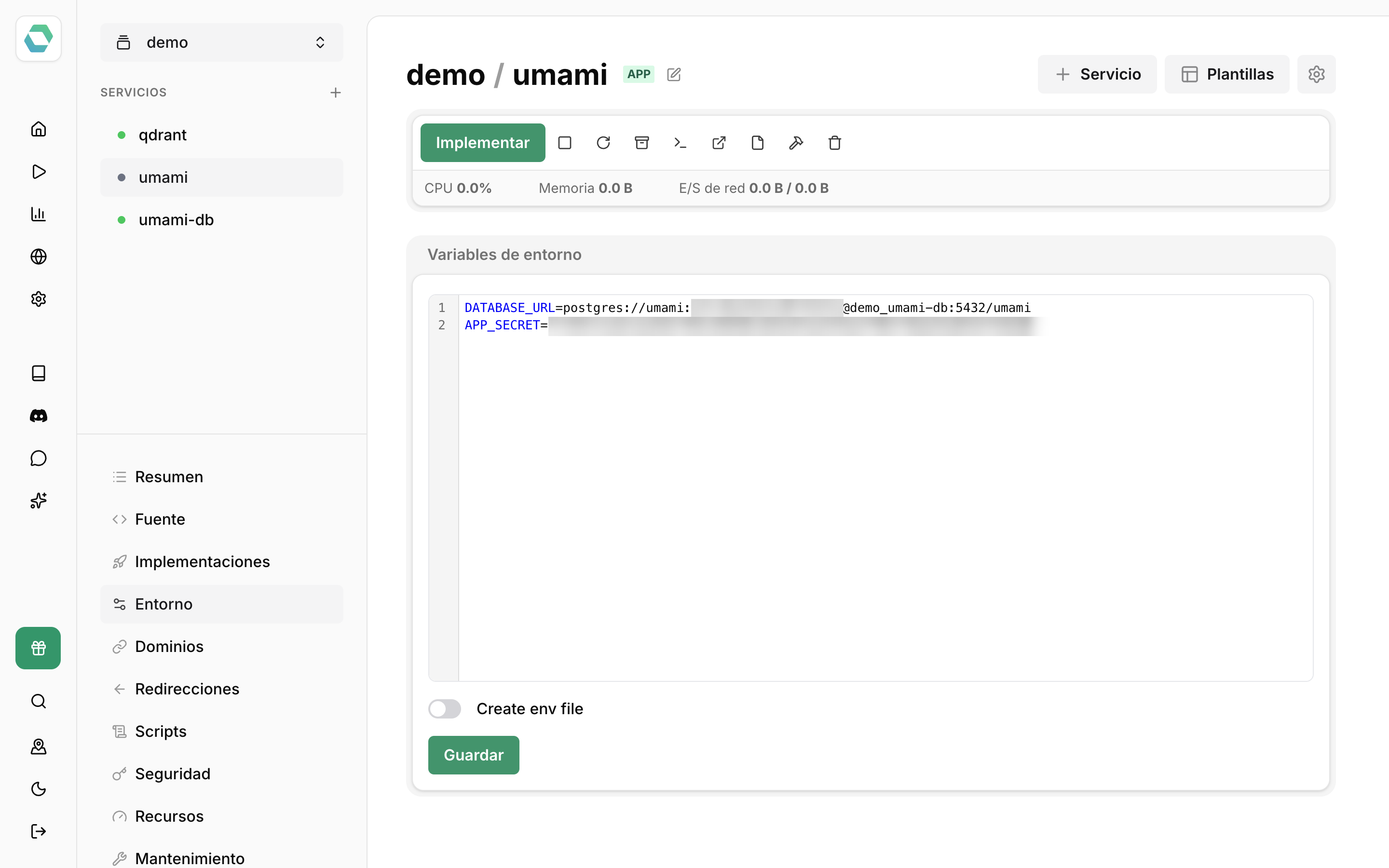
- En Entorno, añade las dos variables (en
DATABASE_URL, pega la URL del paso 2) y pulsa Guardar:
DATABASE_URL=postgres://umami:CONTRASEÑA@demo_umami-db:5432/umami
APP_SECRET=tu_cadena_aleatoria
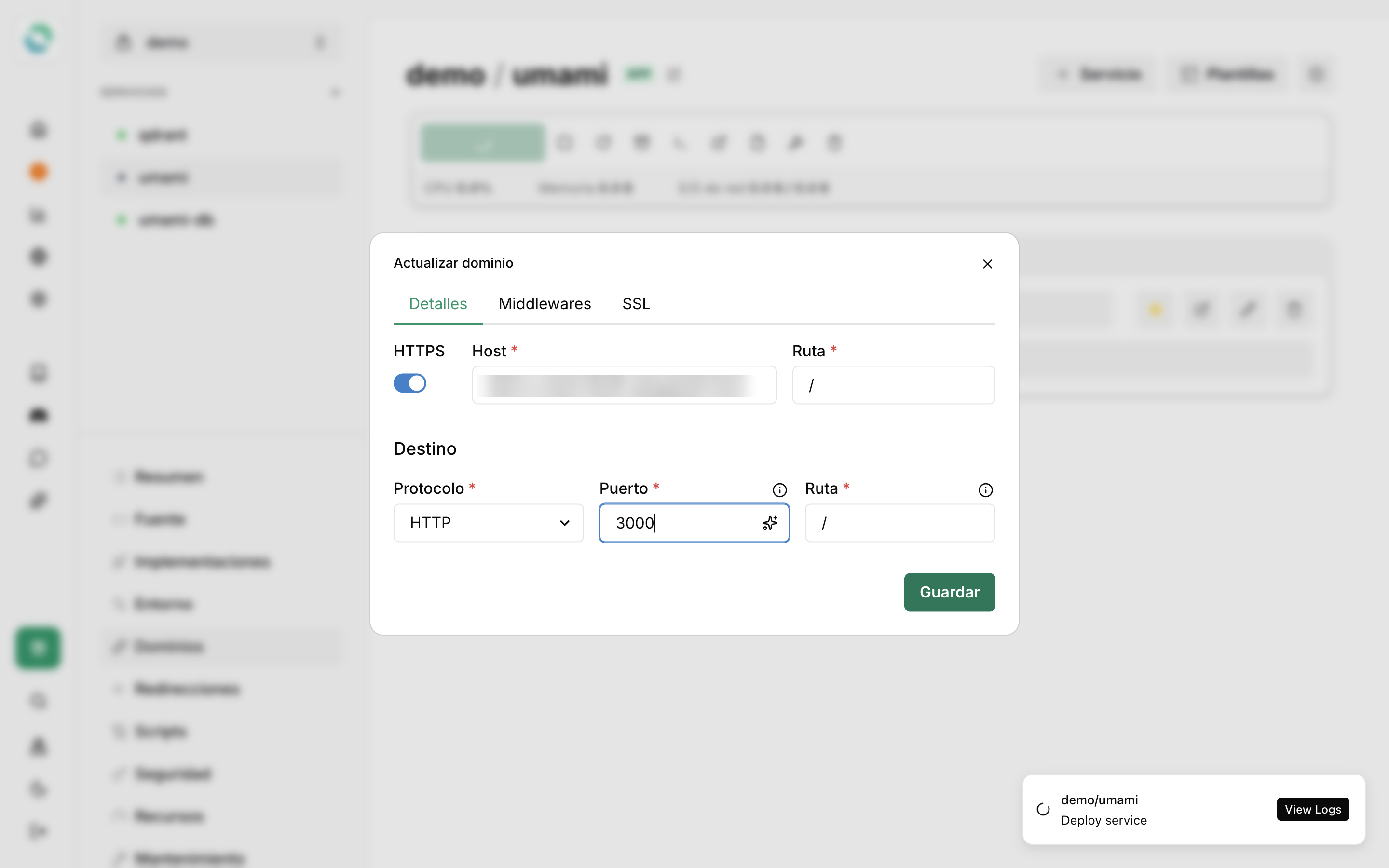
- En Dominios, edita el dominio automático (icono del lápiz). Easypanel lo crea apuntando al puerto 80, pero Umami escucha en el 3000: cámbialo en Puerto y pulsa Guardar. Si quieres tu propio dominio, añádelo con Agregar dominio y el mismo puerto; el certificado es automático en los dos casos.
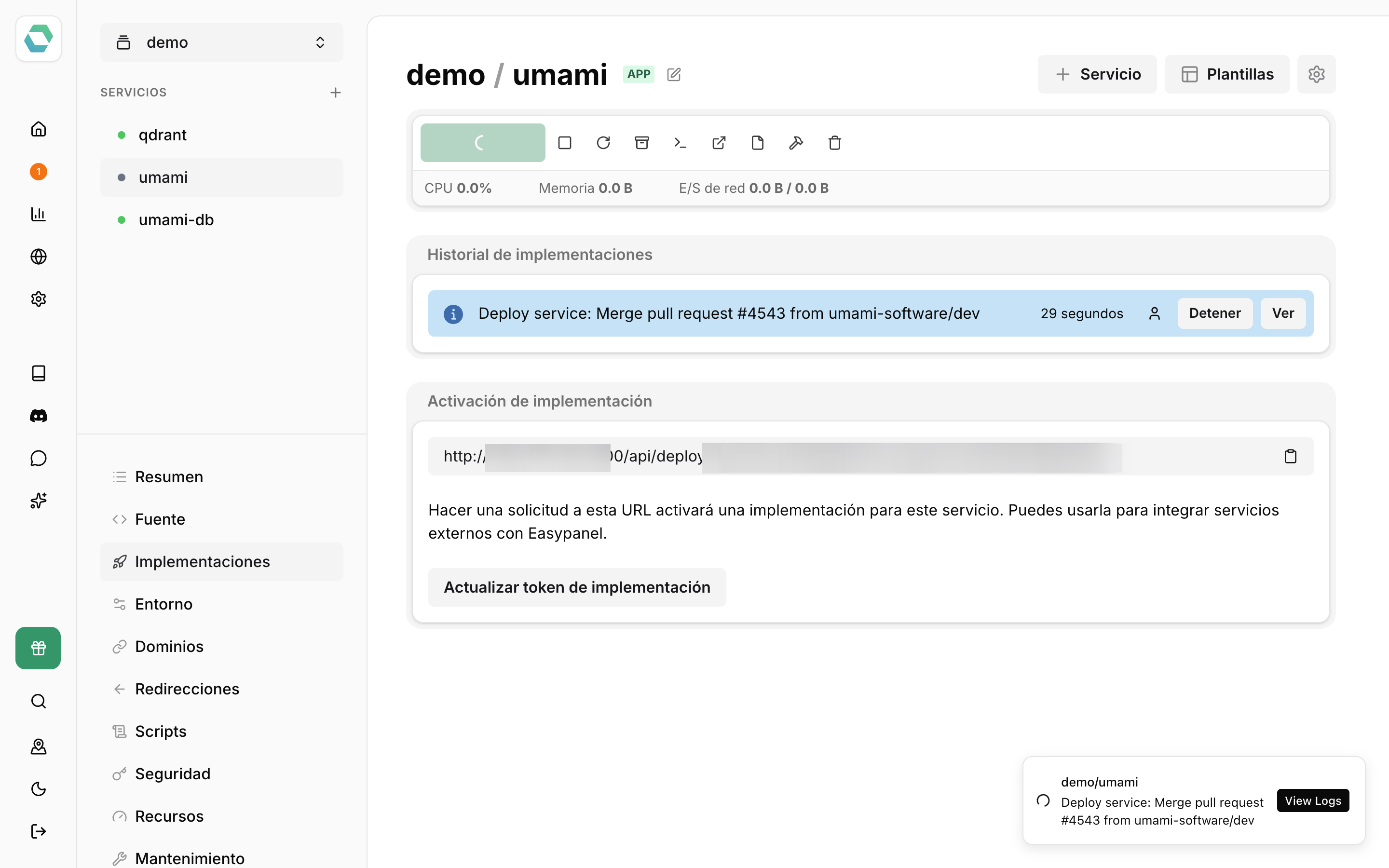
- Pulsa Implementar. Easypanel descarga el código y lo compila: tarda varios minutos. En Implementaciones ves el progreso, y con Ver el registro completo.
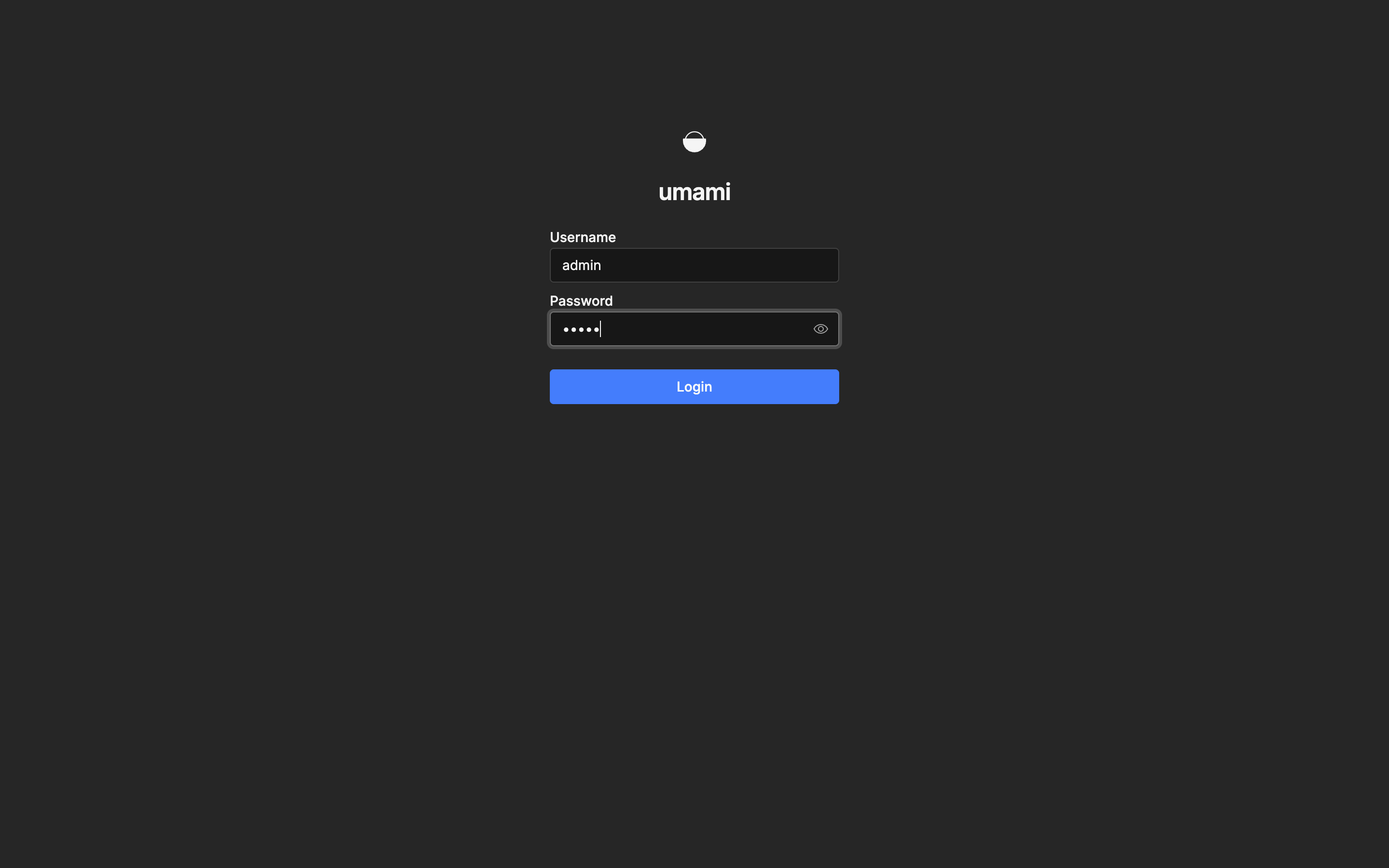
- Cuando termine, abre
https://demo-umami.xxxxx.easypanel.host/login(o tu dominio). La cuenta inicial es usuarioadminy contraseñaumami: es la misma en todas las instalaciones, así que cualquiera la conoce.
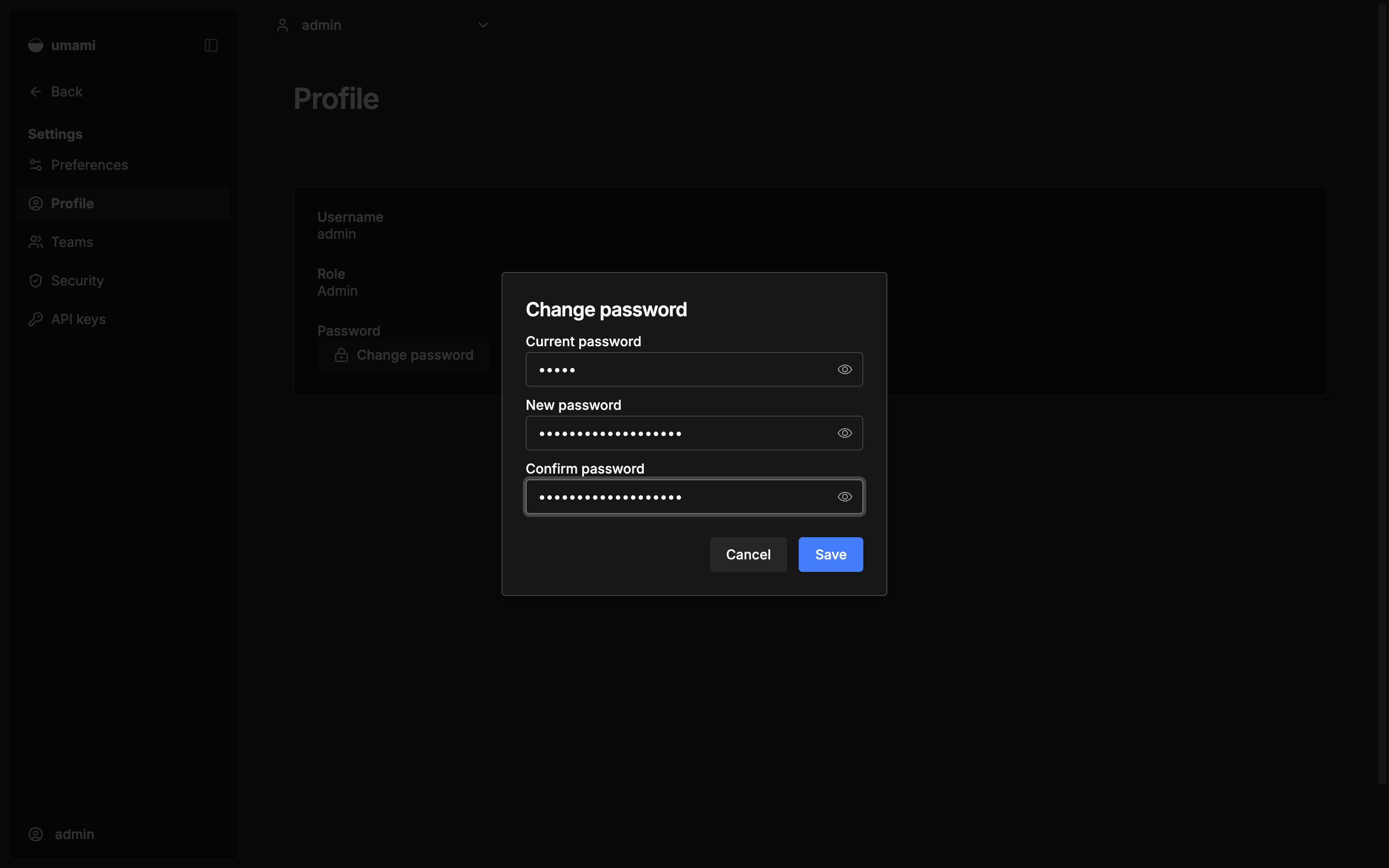
- Cámbiala en el acto. Ve a Settings → Profile → Change password, escribe la actual (
umami) y la nueva dos veces, y pulsa Save. Umami cierra la sesión: vuelve a entrar con la nueva.
- Da de alta tu web en Websites → Add website (nombre y dominio). Umami te da su código de seguimiento, una línea como esta, que pegas dentro del
<head>de todas las páginas:
<script defer src="https://demo-umami.xxxxx.easypanel.host/script.js" data-website-id="ID_DE_TU_WEB"></script>
Cómo comprobar que ha funcionado
admin con la contraseña umami ya no entra, y la nueva sí. Abre tu web en otra pestaña: en unos segundos, la visita aparece en el panel de Umami.
Si algo falla
- El contenedor no arranca y el registro dice «options.port should be >= 0 and < 65536»: Easypanel pasa el puerto del dominio a la aplicación como variable
PORT, y está mal escrito. Corrígelo en Dominios y pulsa Implementar otra vez. - Umami no conecta con la base de datos: revisa que la contraseña de
DATABASE_URLsea la de Credenciales y que el host seademo_umami-db. - Cualquier otra cosa: abre un ticket desde tu área de cliente (Cómo abrir un ticket de soporte y que se resuelva a la primera).