Configura el despliegue automático o manual de tu aplicación Laravel desde Git y ajusta el trabajador de la cola de trabajos.
Laravel Toolkit despliega tu aplicación en cuanto llega un cambio al repositorio, o cuando tú lo decidas. Configurarlo lleva un par de minutos, y la cola de trabajos se ajusta desde la misma pantalla.
Antes de empezar
- Necesitas Laravel instalado, con su repositorio Git ya creado (ver Cómo instalar Laravel en tu hosting con Laravel Toolkit). Laravel Toolkit va con los planes Profesional y Avanzado.
- El acceso SSH no viene activado: el script de despliegue personalizado no se puede editar sin él. Para desplegar no hace falta: Laravel Toolkit descarga el código, instala las dependencias y ejecuta Artisan desde el panel (Cómo ejecutar Artisan, Composer y npm desde el panel).
Paso a paso
-
Entra en Laravel → pestaña Despliegue. El repositorio Git de tu aplicación lo crea Laravel Toolkit automáticamente, con el mismo diálogo Cree un repositorio que verías al dar de alta un repositorio en cualquier subdominio (ver Cómo desplegar tu web desde GitHub, GitLab o Bitbucket).
-
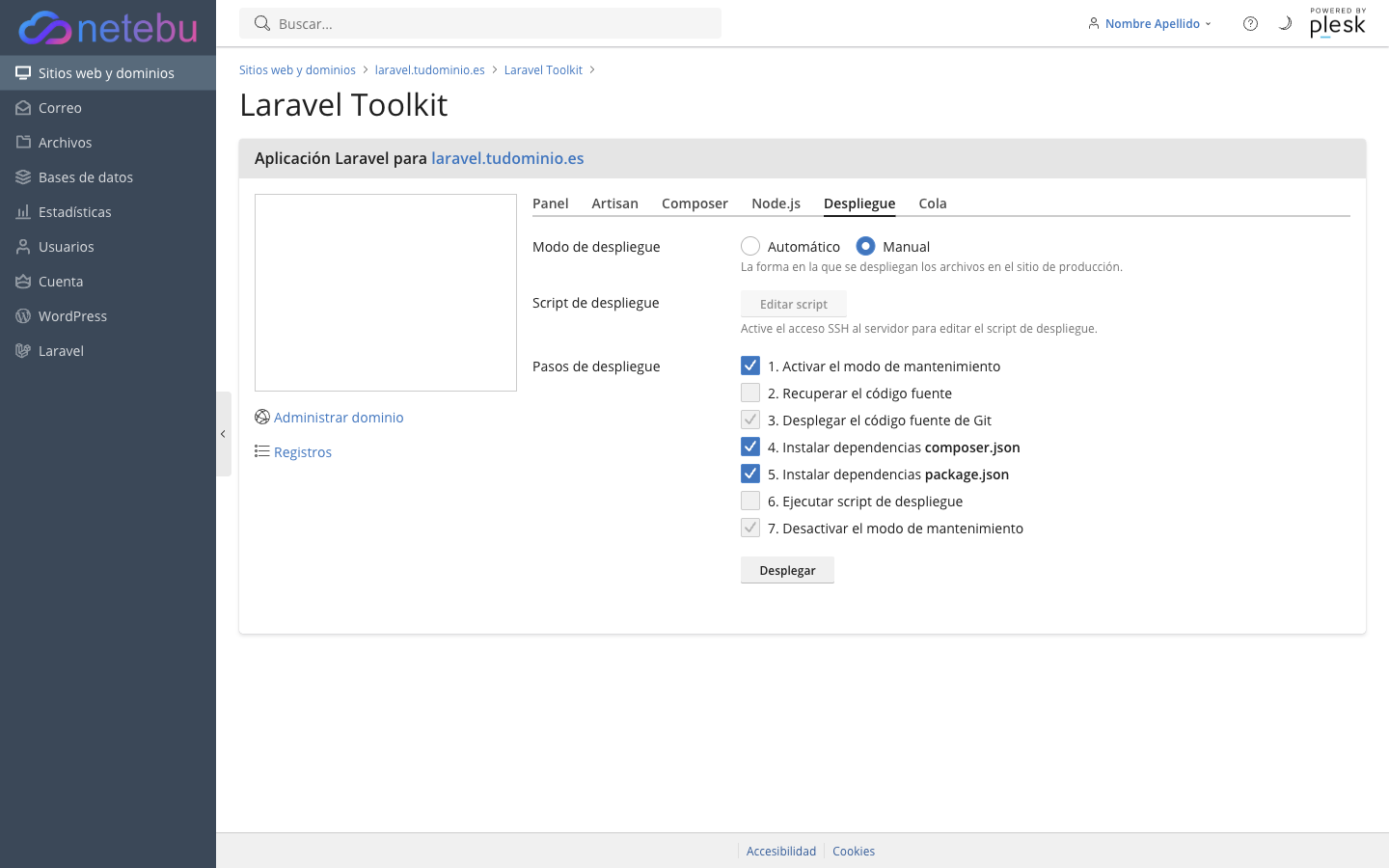
Elige el Modo de despliegue: Automático despliega en cuanto llega un cambio al repositorio; Manual espera a que pulses Desplegar.
-
Marca los Pasos de despliegue que quieras ejecutar: activar el modo de mantenimiento, recuperar el código fuente, desplegar el código desde Git, instalar dependencias de
composer.json, instalar dependencias depackage.json, ejecutar el script de despliegue y desactivar el modo de mantenimiento.
-
El paso Ejecutar script de despliegue solo se puede editar con acceso SSH activo. Sin él, déjalo sin marcar: los comandos de Artisan los lanzas desde la pestaña Artisan (Cómo ejecutar Artisan, Composer y npm desde el panel). Si tu despliegue de verdad necesita ese script, pídenos el acceso SSH por ticket (Cómo abrir un ticket de soporte y que se resuelva a la primera) y lo valoramos para tu plan.
-
Pulsa Desplegar si estás en modo manual, o deja guardada la configuración si es automático.
-
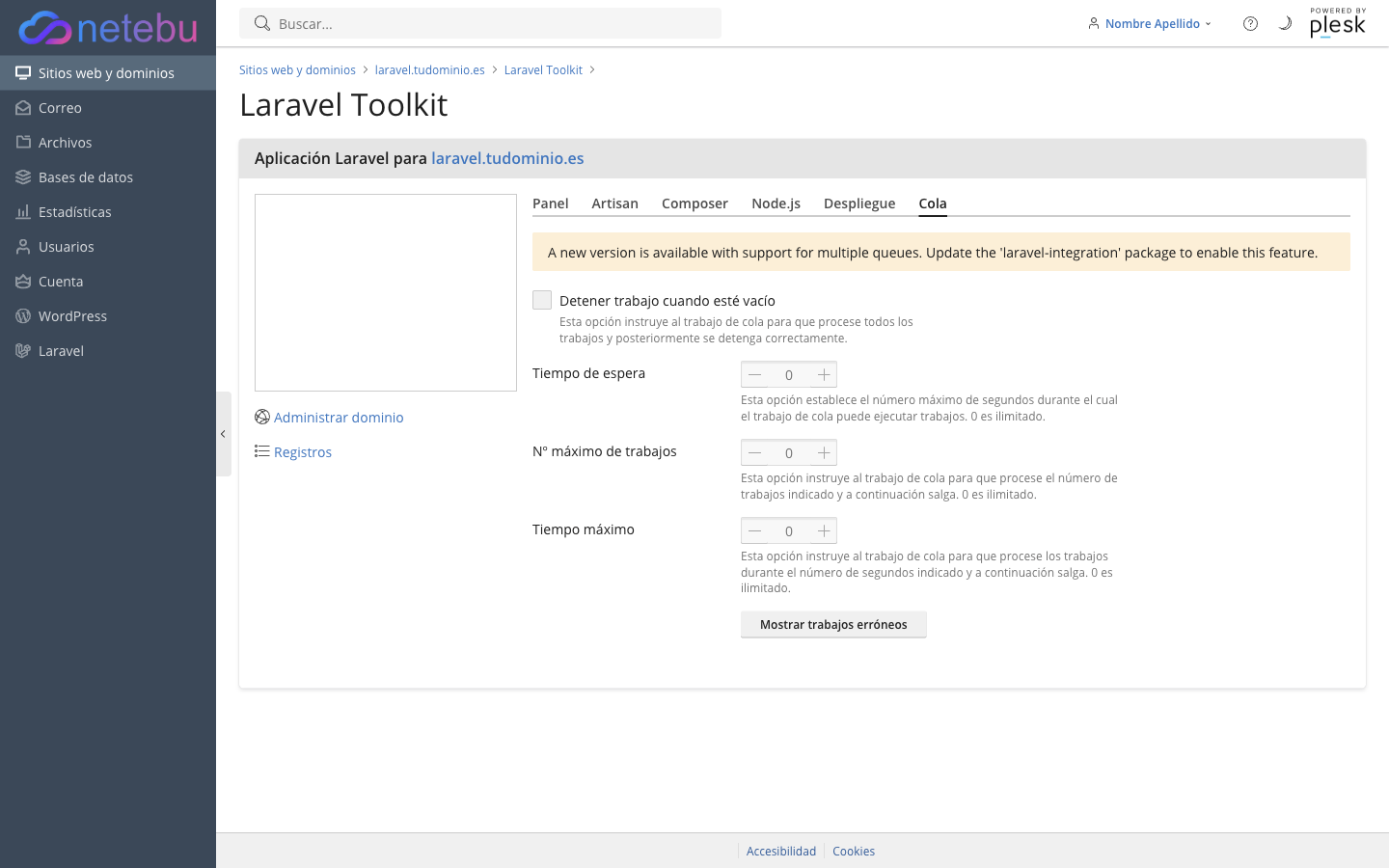
Si tu aplicación procesa trabajos en segundo plano, ve a la pestaña Cola y ajusta el trabajador: Detener trabajo cuando esté vacío, Tiempo de espera, Nº máximo de trabajos y Tiempo máximo.
Cómo comprobar que ha funcionado
En la pestaña Panel, el campo Último commit cambia cada vez que despliegas un cambio nuevo desde el repositorio.
Si algo falla
- El script de despliegue no se puede editar. Necesita acceso SSH, que no está en tu plan: usa solo los pasos automáticos.
- El despliegue automático no salta, o la cola no procesa trabajos. Comprueba que el Modo de despliegue está en Automático y revisa Mostrar trabajos erróneos en la pestaña Cola.
- Sigue sin desplegar. Abre un ticket desde tu área de cliente.