Ejecuta comandos npm habituales, cambia de versión de Node.js y edita variables de entorno desde el panel, sin acceso SSH.
Node.js Toolkit deja lanzar comandos npm, cambiar de versión de Node.js y añadir variables de entorno propias sin acceso SSH. Cada cambio tarda lo que tarde el comando y un reinicio de la app.
Antes de empezar
- Necesitas Node.js ya activado en tu subdominio (ver Cómo publicar una aplicación Node.js en tu hosting).
- Esta guía es para el panel Node.js. Si tu aplicación es Laravel, el selector de versión y el campo de comandos están en otro sitio: mira el apartado Si tu aplicación es Laravel.
Paso a paso
-
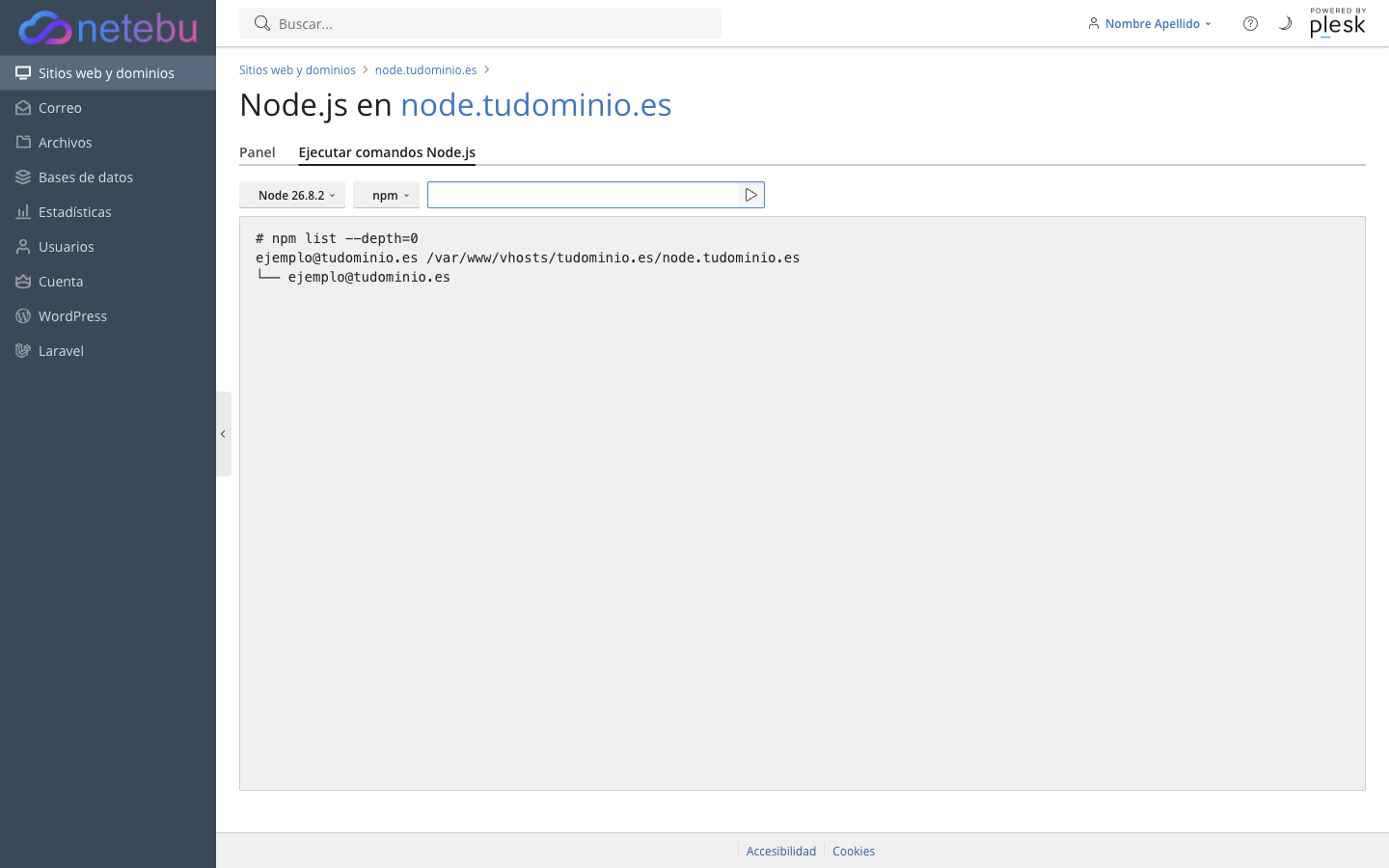
Entra en Node.js → pestaña Ejecutar comandos Node.js.
-
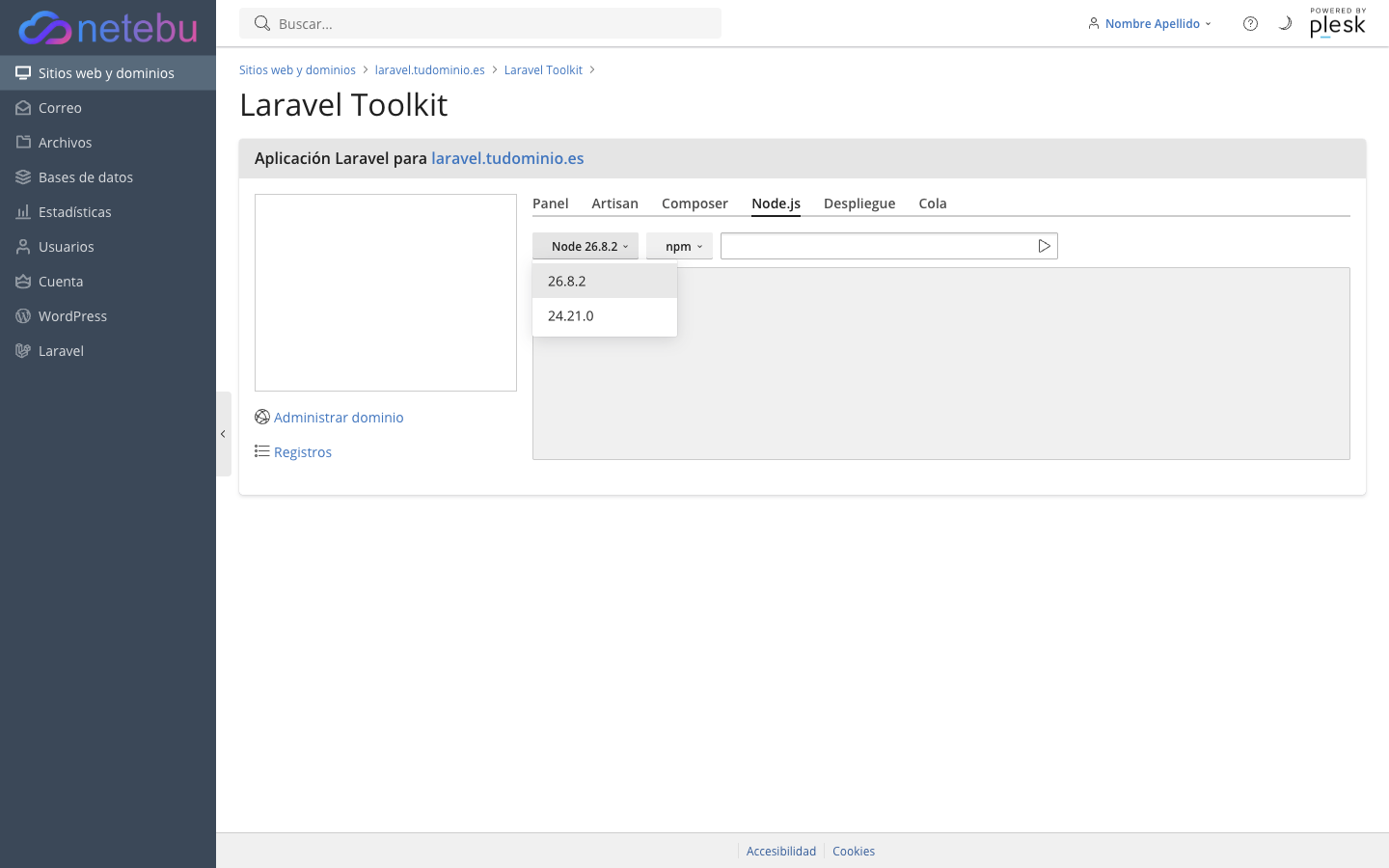
A la izquierda del campo de comandos hay dos desplegables: el primero elige la versión de Node.js, 26.8.2 o 24.21.0, y el segundo el gestor, npm o yarn.
-
Escribe el comando, sin
npmdelante, y pulsa el botón de al lado. Por ejemplo,list --depth=0lista los paquetes instalados sin sus dependencias.
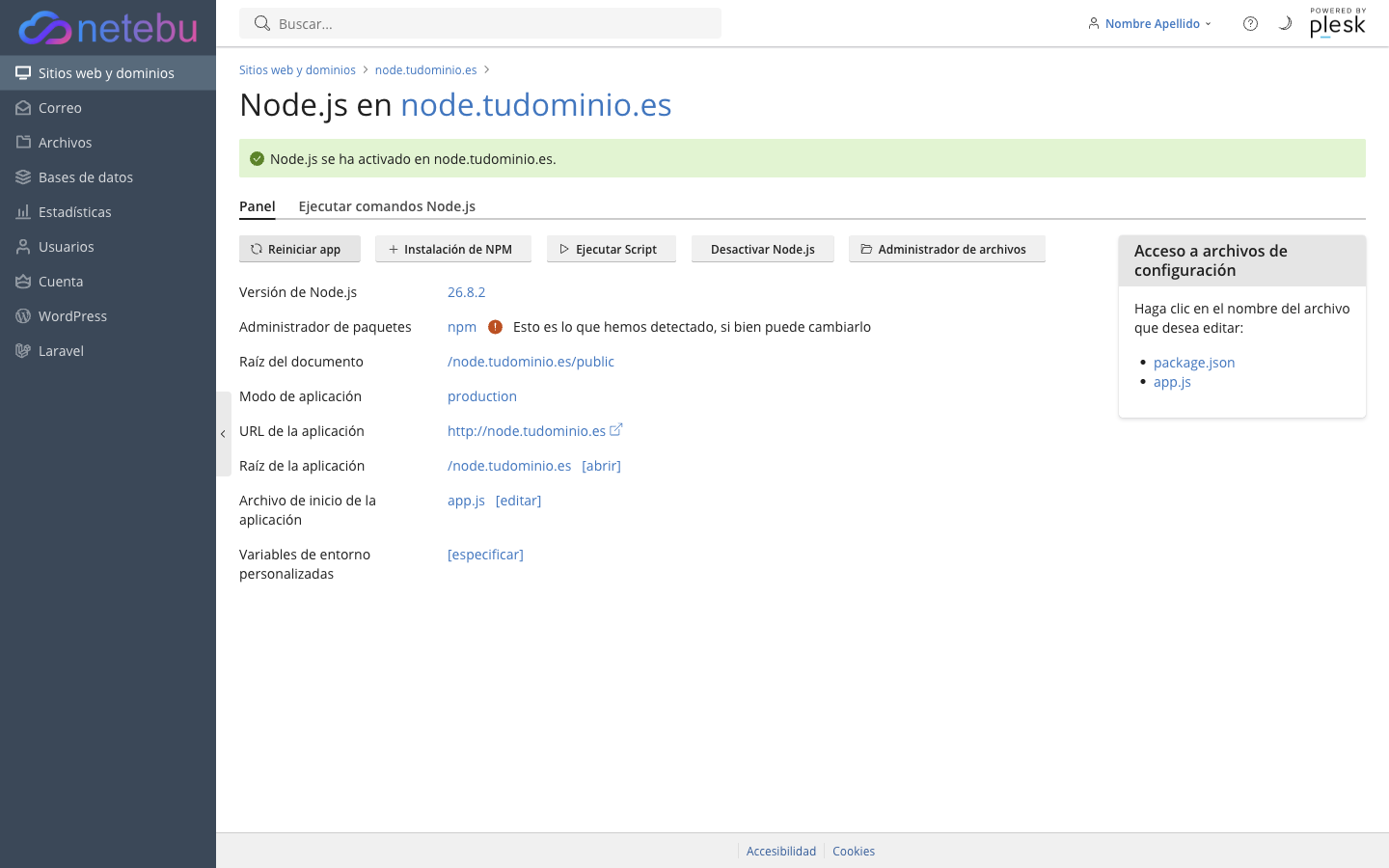
- Si tu aplicación necesita variables propias, como claves de API o credenciales, ve al Panel → Variables de entorno personalizadas → Añadir variable.
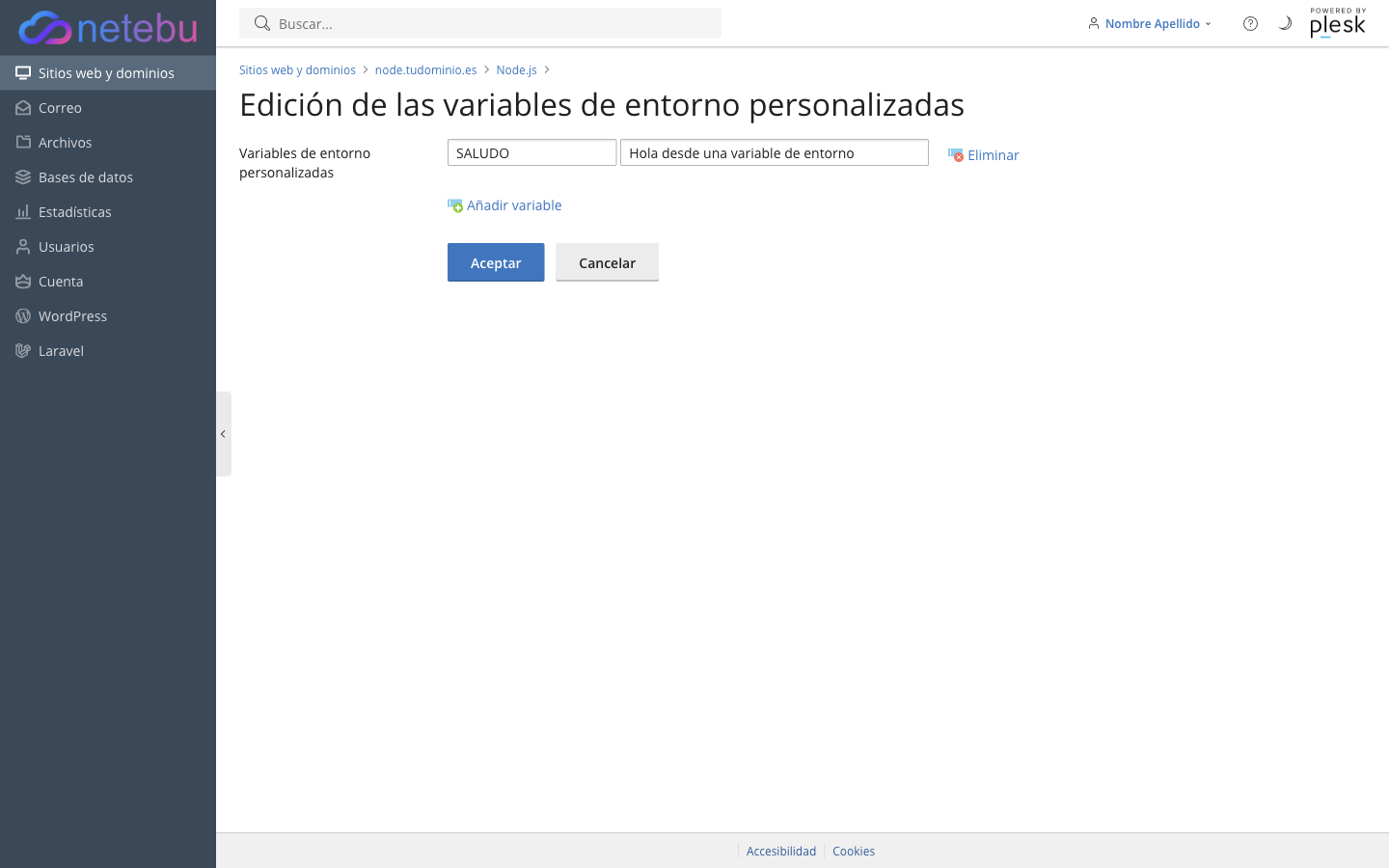
- Pulsa Aceptar para guardar la variable y Reiniciar app para que la aplicación cargue el cambio.
Comandos npm habituales
| Comando | Para qué sirve |
|---|---|
install |
Instala las dependencias del package.json |
list --depth=0 |
Lista los paquetes instalados de primer nivel |
update |
Actualiza los paquetes a su última versión permitida |
run <script> |
Ejecuta un script definido en package.json, como build |
outdated |
Muestra qué paquetes tienen una versión más reciente |
audit |
Busca vulnerabilidades conocidas en las dependencias |
Si tu aplicación es Laravel
En una aplicación Laravel no se usa el panel Node.js: el mismo selector de versión y el mismo campo de comandos están en Laravel → pestaña Node.js del Laravel Toolkit. Los comandos, el gestor y las versiones son los mismos; solo cambia dónde está la pestaña. El paso a paso completo de Laravel está en Cómo ejecutar Artisan, Composer y npm desde el panel.
Cuándo pulsar Reiniciar app
Pulsa Reiniciar app cada vez que cambies el código de tu aplicación, guardes una variable de entorno o instales paquetes nuevos: Node.js no recarga esos cambios solo.
Cómo comprobar que ha funcionado
La salida del comando aparece justo debajo del campo. Si cambiaste una variable de entorno, léela desde tu código con process.env.NOMBRE después de reiniciar la app.
Si algo falla
- El comando no hace nada. Usa el botón de al lado del campo: el Enter no lo lanza.
- La variable de entorno no llega a la aplicación. Falta reiniciar: pulsa Reiniciar app después de guardarla.
- Sigue sin funcionar. Abre un ticket desde tu área de cliente.