Configura las actualizaciones automáticas de WordPress y prueba los cambios importantes en un clon antes de aplicarlos en tu web real.
WP Toolkit puede actualizar WordPress, tus plugins y tus temas por ti, o dejarte decidir cada vez. Configurarlo tarda unos minutos; probar antes en un clon, un poco más.
Antes de empezar
- Necesitas tener WordPress instalado con WP Toolkit.
- Smart Update aparece con un candado: es una función de pago que tu plan no incluye. El camino es el mismo que hacemos aquí: clonar y probar en la copia.
Paso a paso
- Ve a WordPress, localiza tu instalación y mira el resumen: el estado de WordPress, plugins, temas y la fecha del último punto de restauración, una copia automática que se crea antes de actualizar.
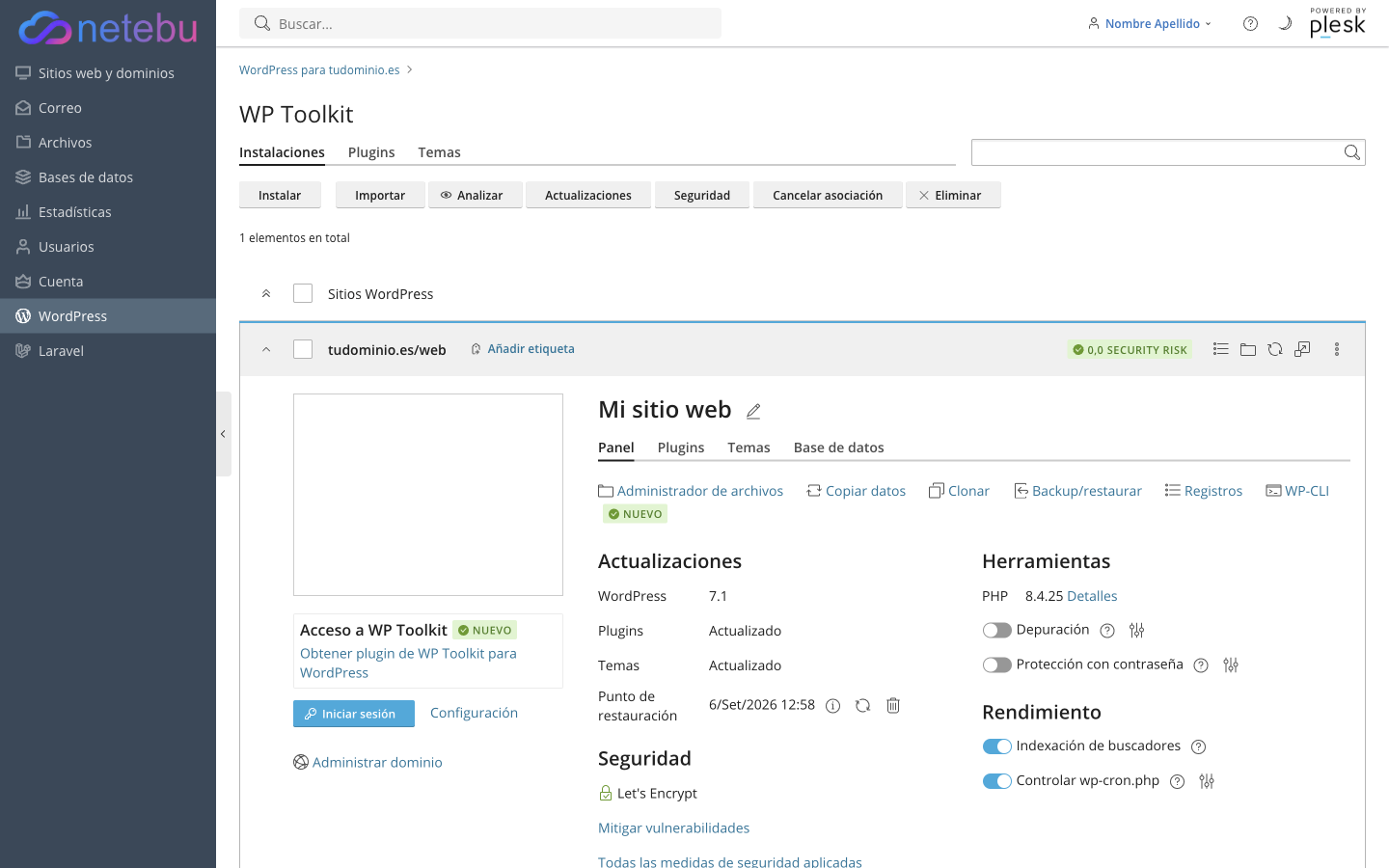
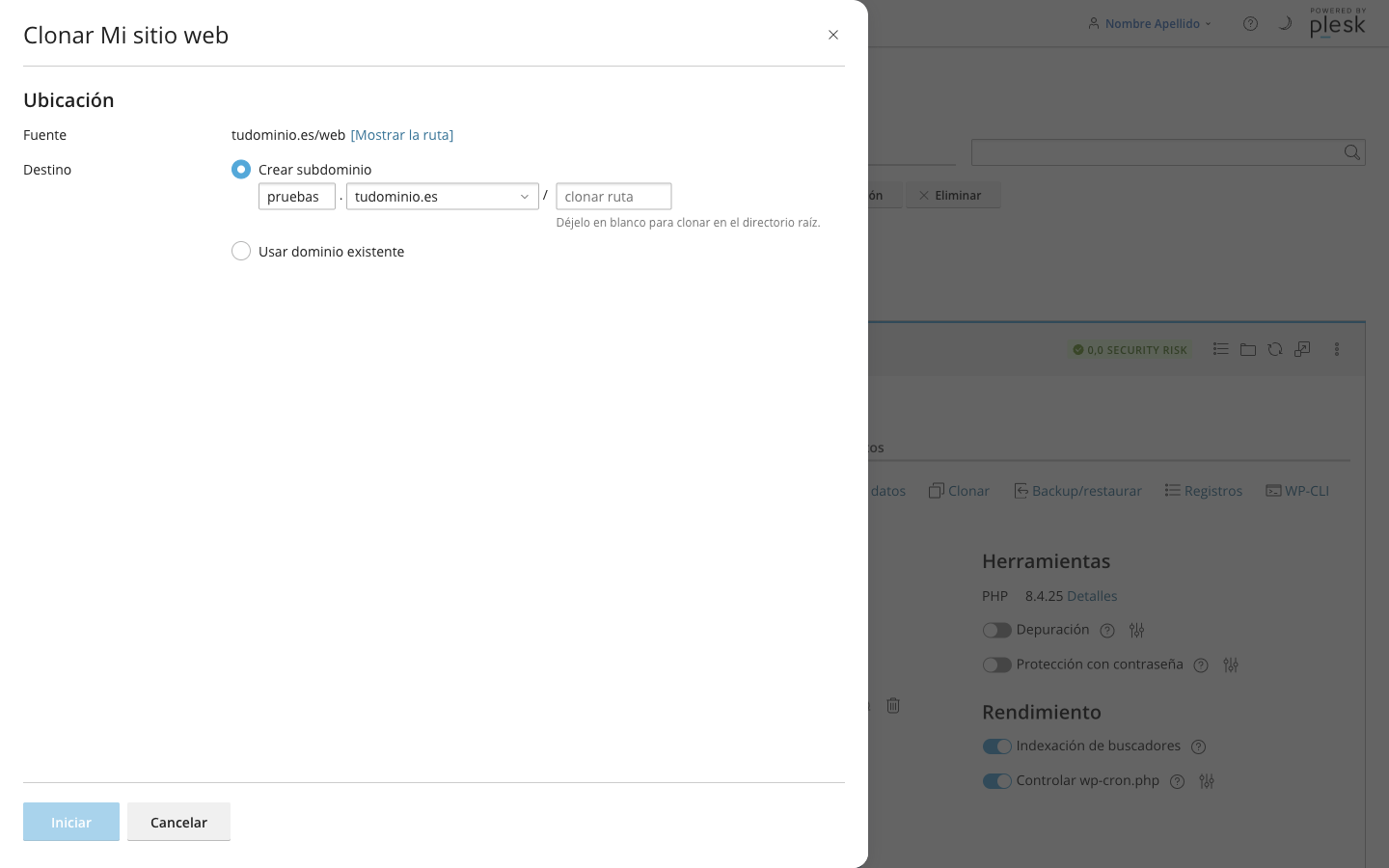
- Antes de aplicar una actualización importante, clona tu sitio: pulsa Clonar, elige Crear subdominio, por ejemplo
pruebas.tudominio.es, y confirma.
-
Actualiza primero en la copia y comprueba que todo sigue funcionando: menús, formularios y el diseño de la web.
-
Si todo va bien, aplica la misma actualización en tu web real desde Actualizaciones.
-
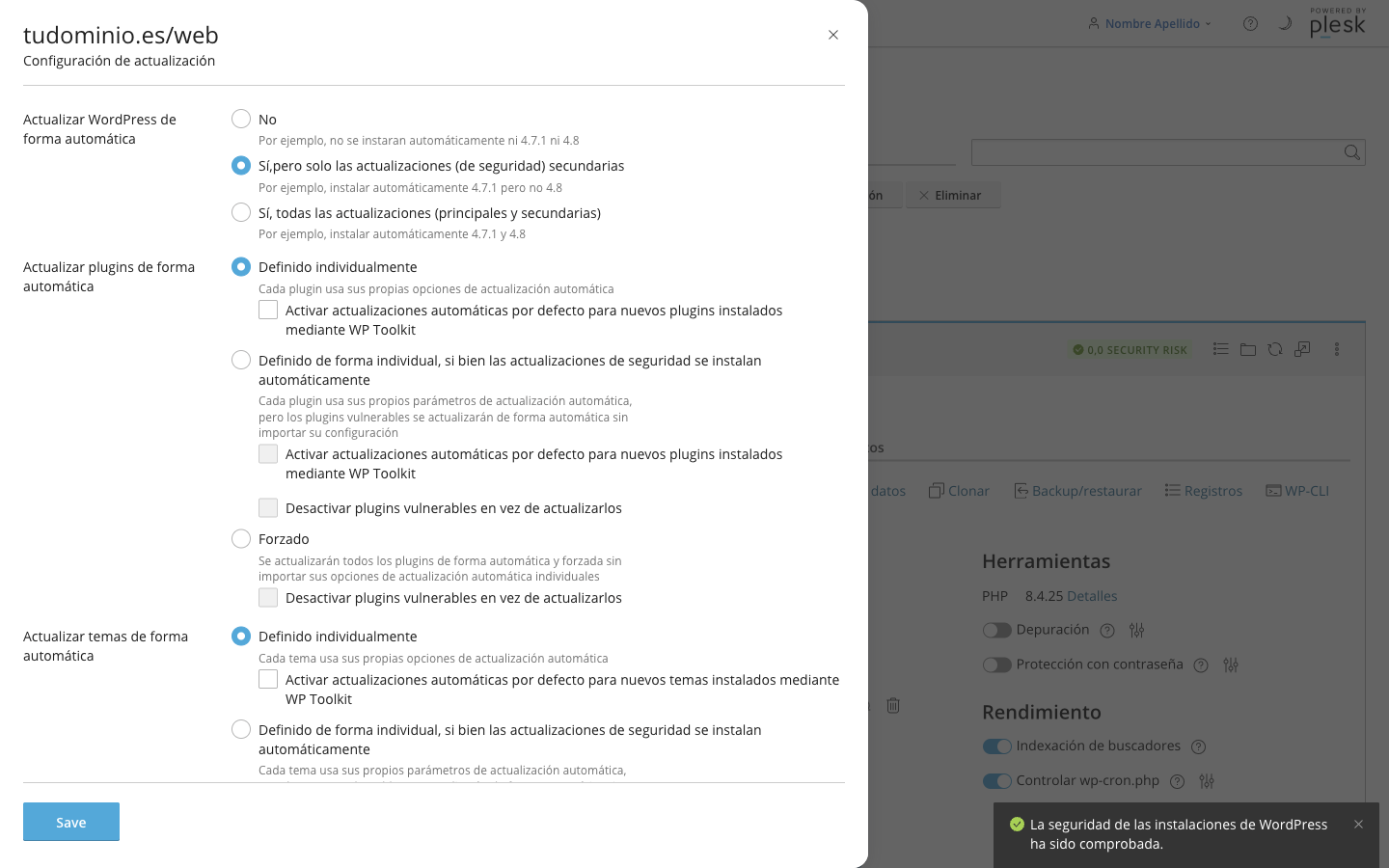
Pulsa Actualizaciones para configurar qué se actualiza solo: para WordPress, elige entre no actualizar, instalar solo las de seguridad, o instalar todas; para plugins y para temas, elige entre definido individualmente, definido individualmente forzando las de seguridad, o forzado.
Cómo comprobar que ha funcionado
En el resumen de tu instalación, WordPress, plugins y temas aparecen como «Actualizado», y ves la fecha del último punto de restauración creado.
Si algo falla
- Una actualización rompe tu web: usa el punto de restauración anterior a esa actualización para volver atrás.
- No quieres revisar cada actualización a mano: activa solo las automáticas de seguridad y deja las principales para probarlas antes en tu clon.
- Te tienta pulsar Smart Update para ir más rápido: lleva candado porque no está en tu plan. Clonar y probar en la copia te da lo mismo con un par de clics más.
- Si el problema no se resuelve: abre un ticket desde tu área de cliente.