Mantén el dominio en Netebu y lleva la web a Shopify, Wix, Google Sites u otro hosting cambiando dos registros DNS en Plesk, sin perder el correo.
El dominio es tuyo y la web puede vivir donde quieras. Si la montas en Shopify, Wix, Google Sites o en otro hosting, no hace falta mover el dominio: basta con decirle al DNS a dónde tiene que ir la web. Son dos registros y unos minutos de espera.
Antes de empezar
- Un dominio registrado en Netebu o con sus servidores DNS aquí. Decide cuál de las dos vías quieres. Mantener la zona DNS en Netebu (esta guía): cambias solo los registros de la web y el correo sigue funcionando aquí. Cambiar los servidores DNS del dominio a los del otro proveedor: la zona entera pasa allí, correo incluido, y los registros se gestionan en su panel (Cómo cambiar los servidores DNS de tu dominio).
- Los valores que te da el otro servicio. Los tienes en su asistente de «conectar dominio»: Shopify pide un registro A a
23.227.38.65y un CNAME dewwwashops.myshopify.com; Google Sites pide un CNAME dewwwaghs.googlehosted.com(el dominio sinwwwno se puede apuntar a Google Sites, se redirige); Wix muestra en su panel los registros A que hay que crear. - Acceso al panel Plesk de tu hosting o de tu parking de dominio, donde vive la zona.
Paso a paso
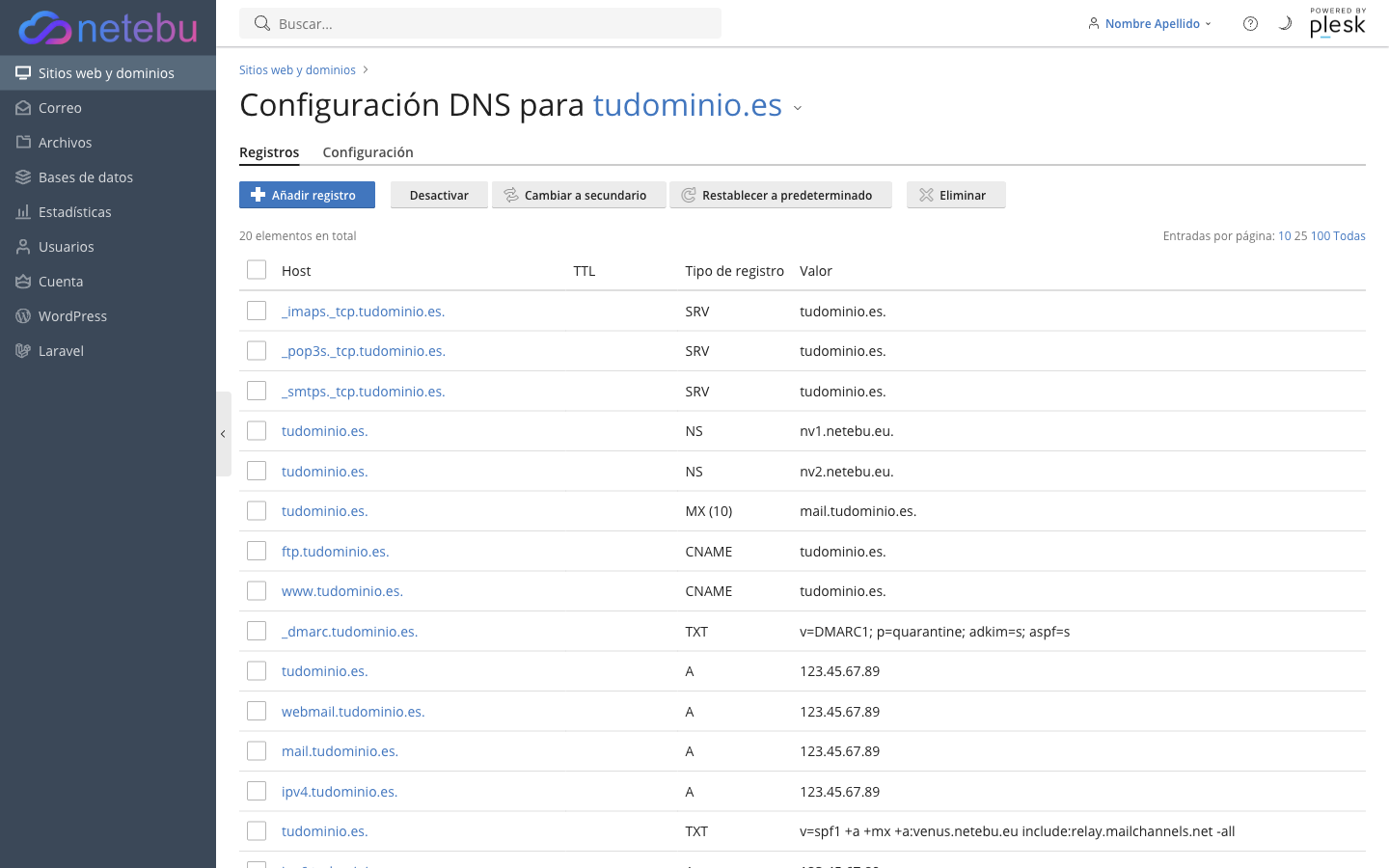
- Entra en Sitios web y dominios → tu dominio → Hosting y DNS → DNS. Verás la lista de registros de la zona.
-
Cambia el registro A de
tudominio.es: haz clic sobre él, sustituye la dirección IP por la que te da el otro servicio y pulsa Aceptar (Cómo ver y editar la zona DNS de tu dominio en Plesk). Si el servicio pide un CNAME en vez de un registro A para el dominio raíz, dilo en un ticket: un dominio raíz no admite CNAME y lo resolvemos de otra forma. -
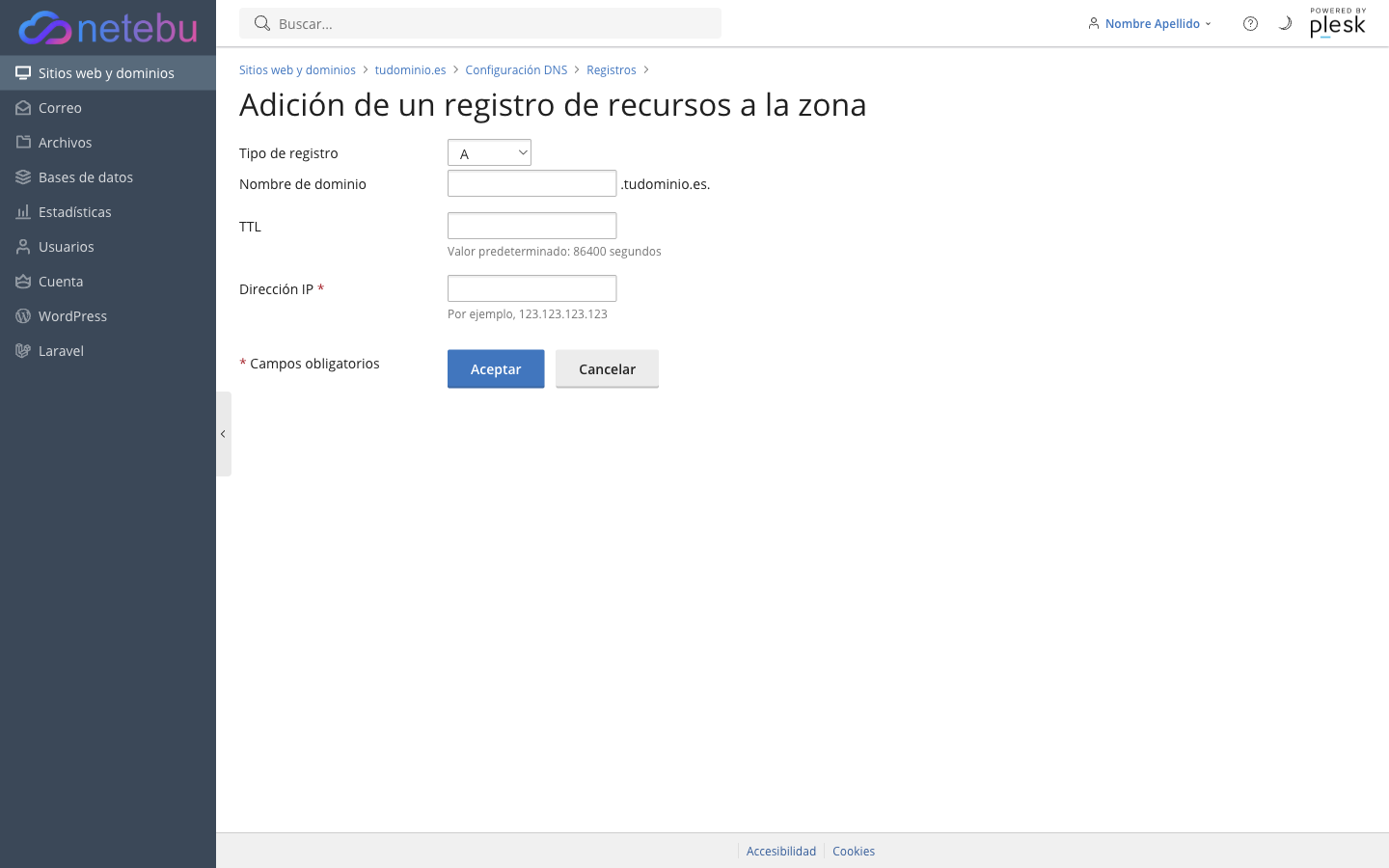
Cambia el registro de
www: si existe como CNAME haciatudominio.es, edítalo y pon el destino que te indica el servicio (por ejemploshops.myshopify.comoghs.googlehosted.com); si el servicio pide un registro A parawww, elimina el CNAME (Cómo eliminar o desactivar un registro DNS) y crea el A (Cómo crear un registro DNS (A, CNAME, MX o TXT)).
-
Deja el resto como está: el registro MX y los TXT de SPF, DKIM y DMARC son los del correo, y si los tocas te quedas sin correo.
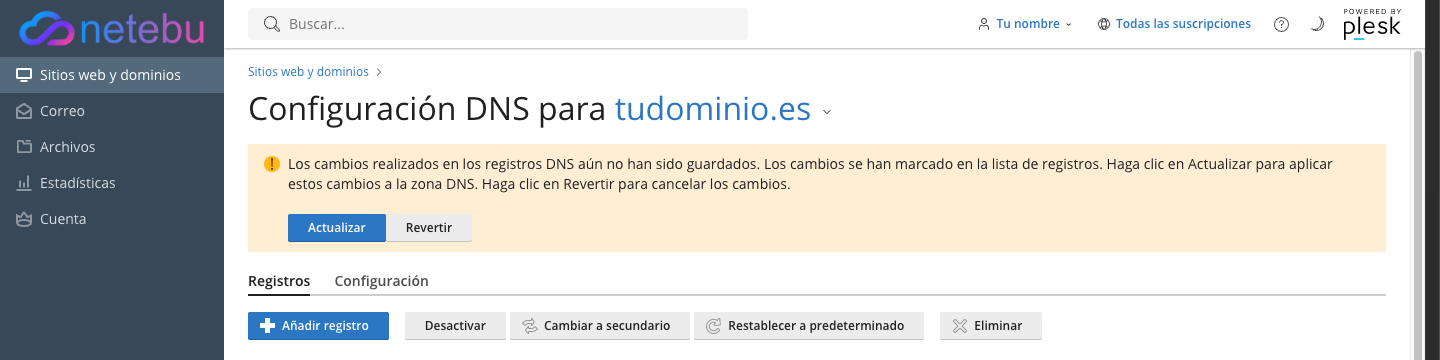
-
Pulsa Actualizar en el aviso amarillo de la lista. Hasta que lo pulses, ningún cambio está en la zona.
- Vuelve al panel del otro servicio y pulsa su botón de verificar o conectar. Los cambios de registro suelen verse en minutos; el certificado HTTPS de la web lo emite el nuevo servicio por su cuenta.
Cómo comprobar que ha funcionado
https://tudominio.es y https://www.tudominio.es abren la web nueva con el candado, y tu correo sigue entrando y saliendo como siempre. Desde tu ordenador, nslookup tudominio.es devuelve la IP del otro servicio.
Si algo falla
- El otro servicio dice que el dominio no está conectado: espera unos minutos y comprueba que pulsaste Actualizar; si sigue igual, revisa que el valor esté copiado exactamente igual, sin espacios ni puntos de más.
- Se ha dejado de recibir correo: has tocado el MX o el SPF. Vuelve a DNS y pulsa Restablecer a predeterminado para recuperar los registros de correo de Netebu (Cómo eliminar o desactivar un registro DNS); la zona vuelve entera a la de fábrica, así que después repite los pasos 2, 3 y 5.
- Tenías el correo en Microsoft 365 o Google Workspace: sus registros también se conservan tal cual (Cómo usar Microsoft 365 o Google Workspace con tu dominio de Netebu).
- Cualquier otra cosa: abre un ticket desde tu área de cliente (Cómo abrir un ticket de soporte y que se resuelva a la primera) con tu dominio y el servicio al que quieres apuntar.