El 508 es tu web pidiendo más recursos de los que tiene el plan; el 503, el servidor sin un proceso libre. Cómo ver la causa en Plesk y qué arreglar.
Un «508 Resource Limit Is Reached» o un «503 Service Unavailable» a ratos no significa que el servidor esté caído: significa que tu web ha tocado el techo de recursos que tiene asignado, o que algo dentro de ella está consumiendo más de la cuenta. Plesk te dice cuándo ha pasado y qué proceso lo provocó, y con eso el arreglo suele estar en la web, no en el plan.
Antes de empezar
- Haber entrado en el panel Plesk de tu hosting (Cómo entrar al panel Plesk de tu hosting desde el área de cliente).
- Distingue los errores. 508: tu cuenta ha llegado a su límite de procesos, memoria o CPU; se recupera sola en segundos. 503: el servidor web no ha encontrado un proceso PHP libre para atender la petición; casi siempre es la misma causa vista desde otro lado. 500 y pantalla en blanco es otra cosa: un error de la aplicación (Qué hacer si tu WordPress da error 500 o pantalla en blanco).
- Cada plan tiene unos límites de CPU, memoria, procesos simultáneos y disco; los tienes publicados en la tabla de límites de cada plan.
Paso a paso
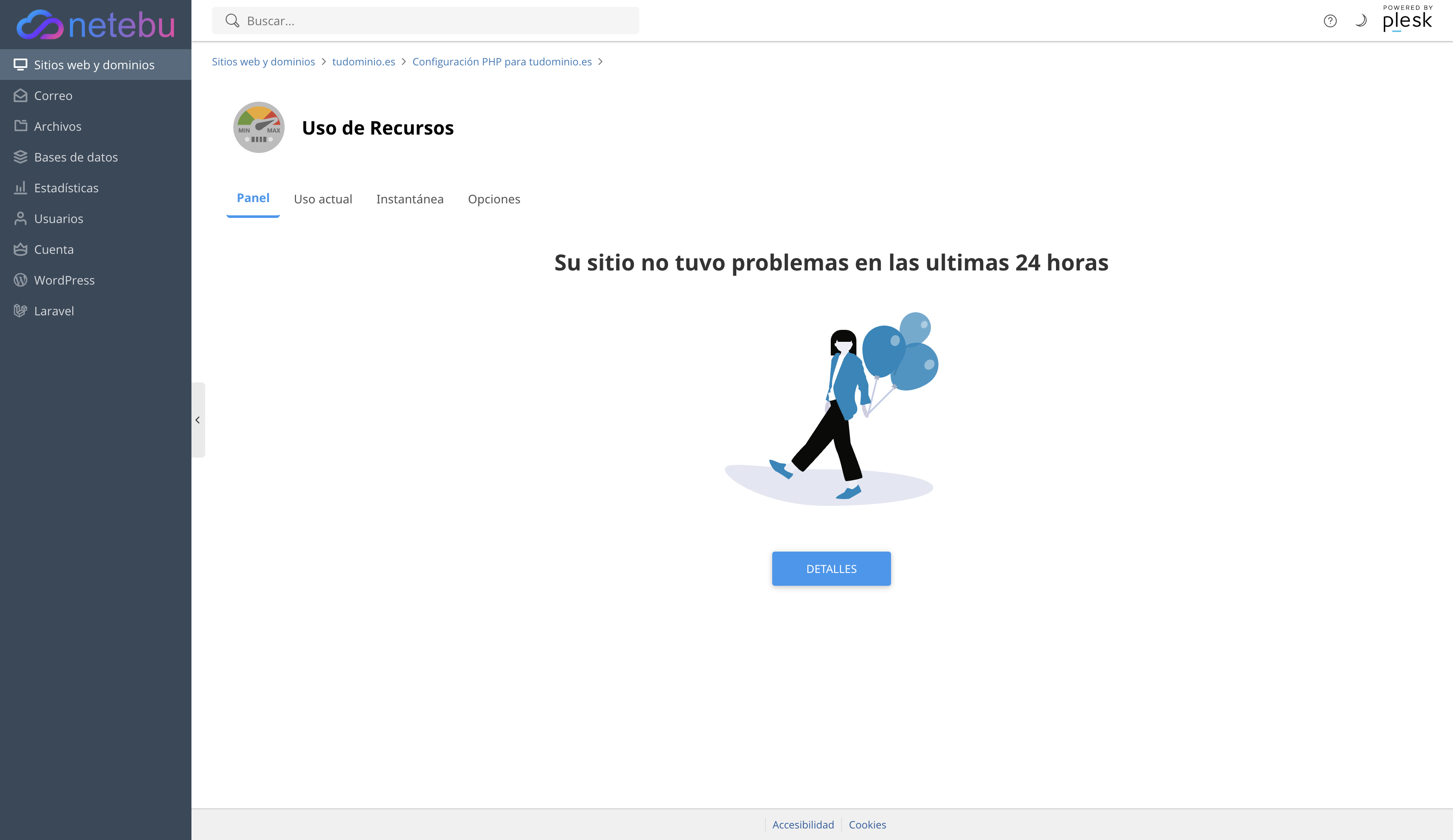
- Ve a tu dominio y abre Uso de Recursos, en la sección de CloudLinux. El Panel te dice si ha habido «faults» en las últimas 24 horas: cada fault es una vez que la web pidió más de lo que tiene (Cómo ver el consumo de recursos de tu hosting).
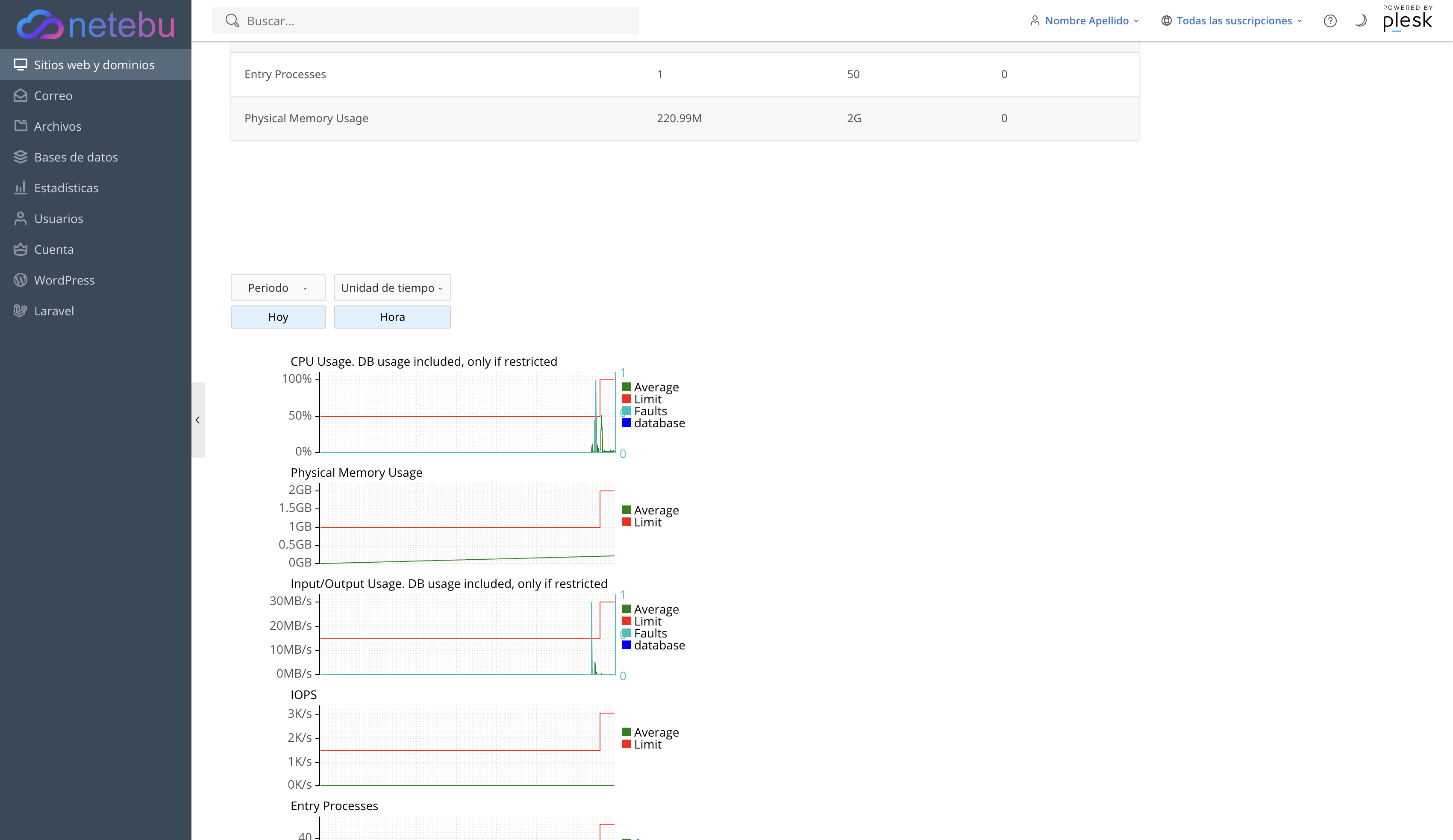
- En Uso actual, mira qué recurso toca el techo y a qué horas. Si es siempre a la misma hora, es una tarea: un plugin de copias o de optimización, una importación, un robot que te rastrea de madrugada. Si es en horas de tráfico, es la web sirviendo visitas sin caché.
-
En Instantánea verás qué procesos corrían justo cuando se llegó al límite: la URL que se estaba sirviendo y el script. Ahí está el culpable casi siempre:
wp-cron.php,admin-ajax.php, un plugin concreto, o cientos de peticiones de un mismo bot. -
Arregla la causa, de más frecuente a menos. Sin caché: activa LSCache en WordPress (Cómo activar LSCache en tu WordPress y cuándo vaciar la caché). Bots: mira los registros de acceso (Cómo leer los registros de tu web para encontrar un error); a los rastreadores que respetan las normas los frenas con
robots.txt, y a los que no, con una regla de denegación en.htaccess. Plugins pesados o duplicados: desactiva los que no uses. PHP antiguo: sube a una versión soportada (Cómo cambiar la versión de PHP de tu web). Una página concreta lenta: búscala con X-Ray (Cómo rastrear una página lenta con X-Ray). -
Si después de esto los faults siguen y el consumo es tráfico real, tu web ha crecido: sube de plan (Cómo cambiar de plan de hosting (ampliar o reducir)). Cambia el techo de CPU, memoria y procesos en el momento, sin migrar nada.
Cómo comprobar que ha funcionado
Al día siguiente, el Panel de Uso de Recursos dice «Su sitio no tuvo problemas en las últimas 24 horas», y las gráficas de Uso actual se quedan por debajo del límite también en las horas punta.
Si algo falla
- Los faults son de entrada/salida de disco: un plugin de copias o de imágenes está escribiendo sin parar; prográmalo de madrugada o cámbialo.
- El 503 sale solo en el panel de WordPress, no en la web: suele ser
admin-ajax.phpde un plugin de estadísticas o de un constructor visual; desactívalos uno a uno. - El 503 aparece para todos, todo el tiempo, y Uso de Recursos no marca faults: entonces sí puede ser del servidor; abre un ticket (Cómo abrir un ticket de soporte y que se resuelva a la primera) con la hora exacta.
- Cualquier otra cosa: abre un ticket con una captura de Instantánea, que es lo que nos deja verlo en un minuto.