Descarga el paquete oficial, súbelo desde Plesk, crea la base de datos y completa el asistente de PrestaShop 9 con HTTPS activado desde el primer día.
PrestaShop se instala en unos veinte minutos: un fichero que subes, una base de datos que creas y un asistente que te hace siete preguntas. Todo desde tu panel Plesk y tu navegador, sin línea de comandos. Esta guía sigue una instalación real de PrestaShop 9.1 en un hosting PrestaShop de Netebu.
Antes de empezar
- Haber entrado en el panel Plesk de tu hosting (Cómo entrar al panel Plesk de tu hosting desde el área de cliente) con el dominio o subdominio donde irá la tienda apuntando ya a Netebu, y su certificado instalado (Cómo activar un certificado Let's Encrypt gratis en tu dominio): la tienda se instala en HTTPS desde el principio.
- La versión de PHP del dominio entre 8.1 y 8.4 (Cómo cambiar la versión de PHP de tu web); PrestaShop 9 no arranca con versiones anteriores.
- El paquete oficial: en la web de PrestaShop, la edición Classic gratuita, un
.zipde unos 120 MB. No lo descomprimas en tu ordenador.
Paso a paso
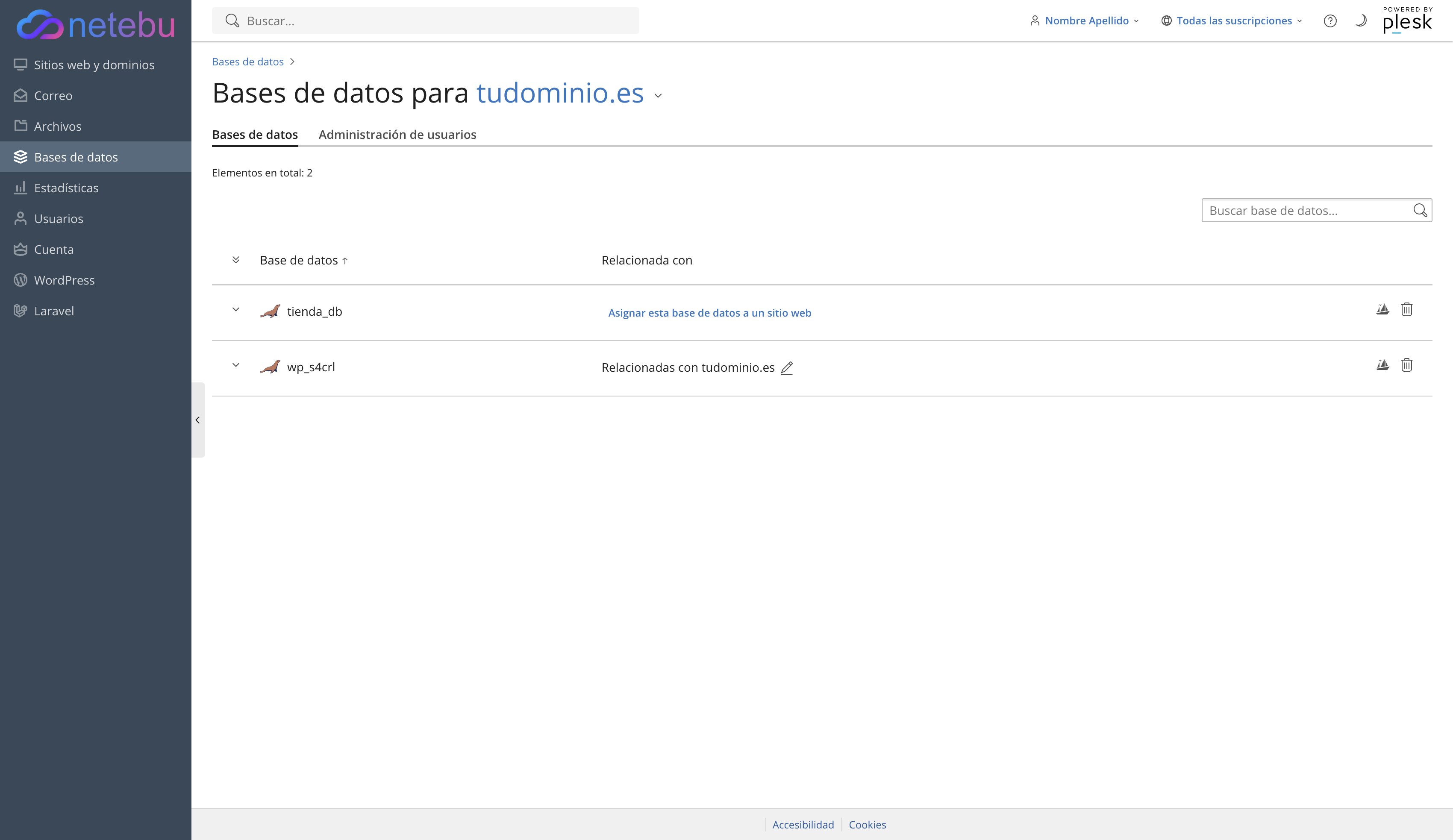
- Crea la base de datos y su usuario en Plesk → Bases de datos → Añadir base de datos (Cómo gestionar tu base de datos). Apunta el nombre de la base, el usuario y la contraseña: el asistente te los pedirá.
-
Sube el paquete. En Archivos, entra en la carpeta del dominio (
httpdocs, o la del subdominio si la tienda va en uno), pulsa Subir y elige el.zip. Cuando termine, pulsa sobre él y elige Extraer archivos. Aparecenindex.php,Install_PrestaShop.htmly un segundoprestashop.zip: déjalos tal cual, es lo normal. Si la carpeta tenía unindex.htmlde bienvenida, bórralo. -
Abre
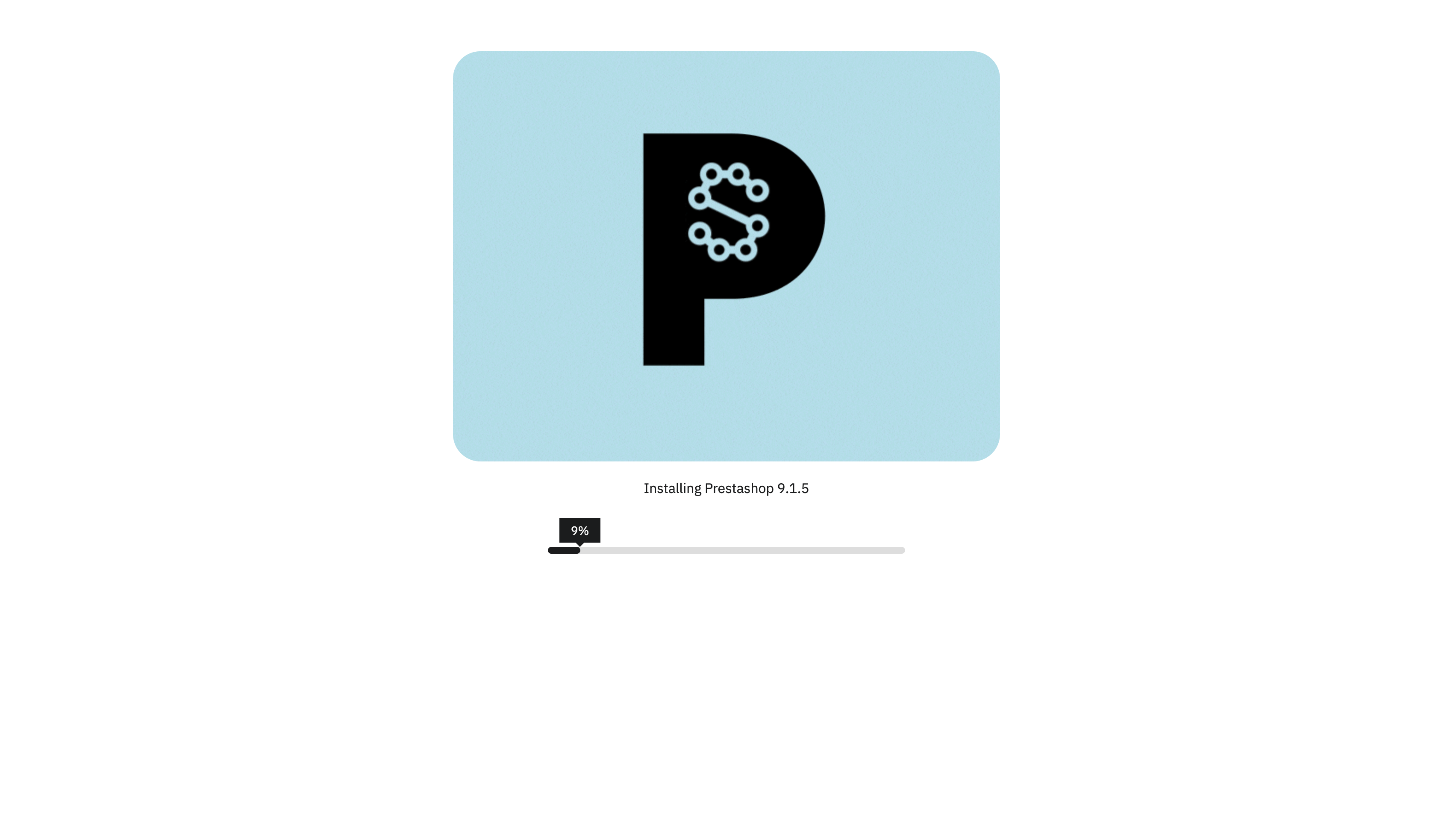
https://tudominio.esen el navegador. La primera visita descomprime la tienda sola (verás «Installing PrestaShop» con una barra de progreso) y te lleva al asistente.
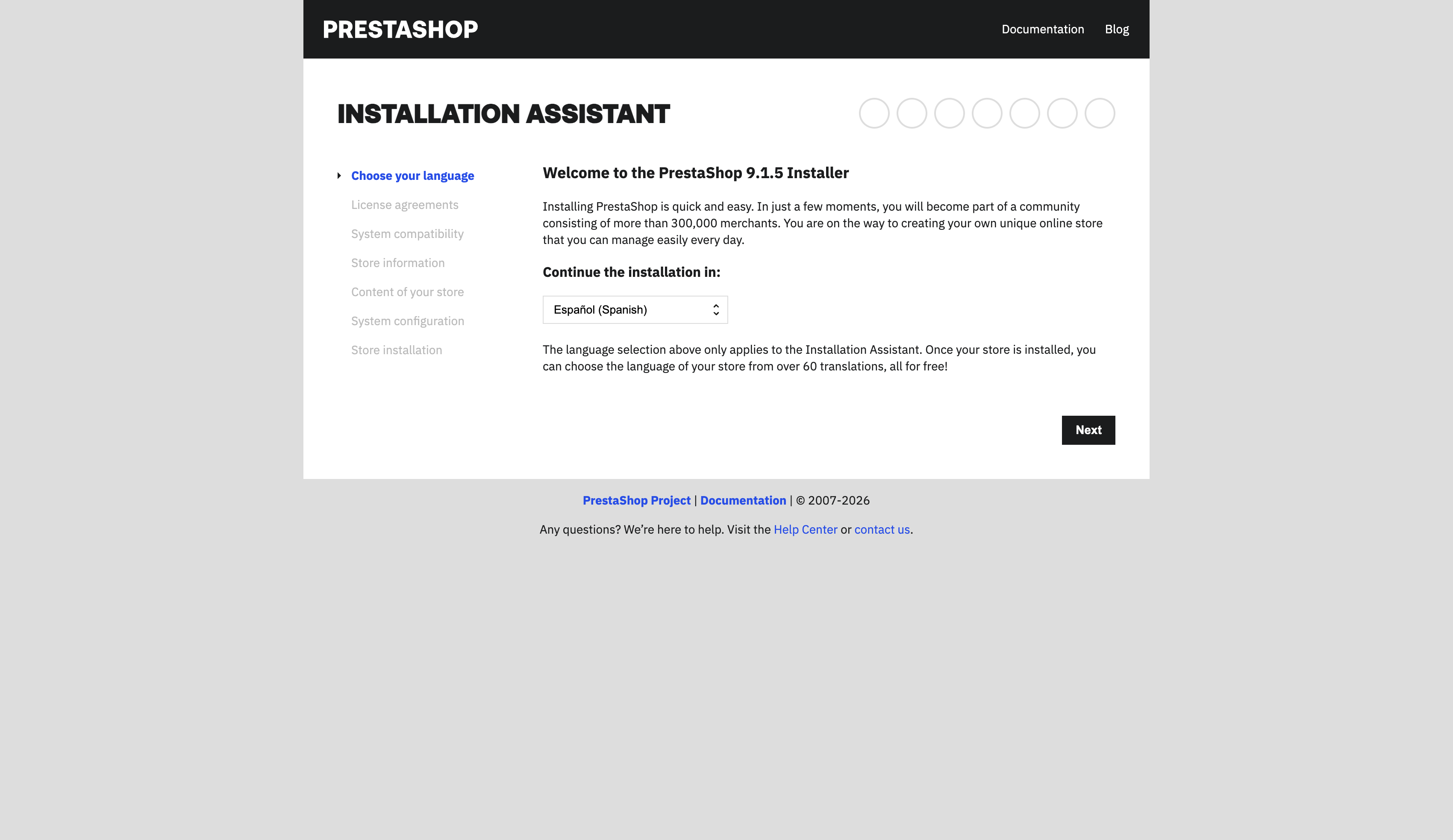
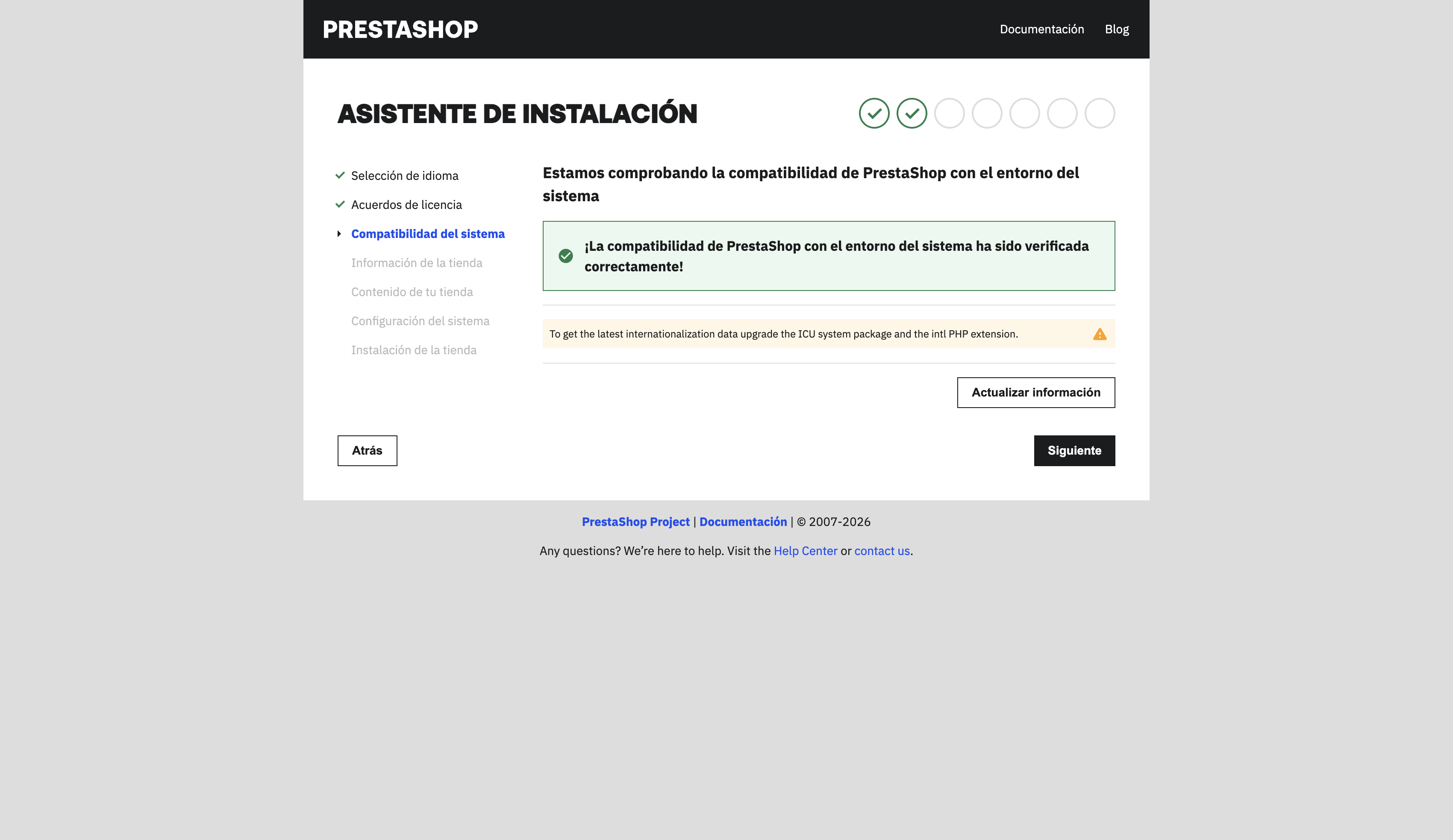
- Elige Español y acepta la licencia. La comprobación de compatibilidad la pasa sola en el hosting de Netebu; si te la enseña, es solo para que veas el resultado en verde.
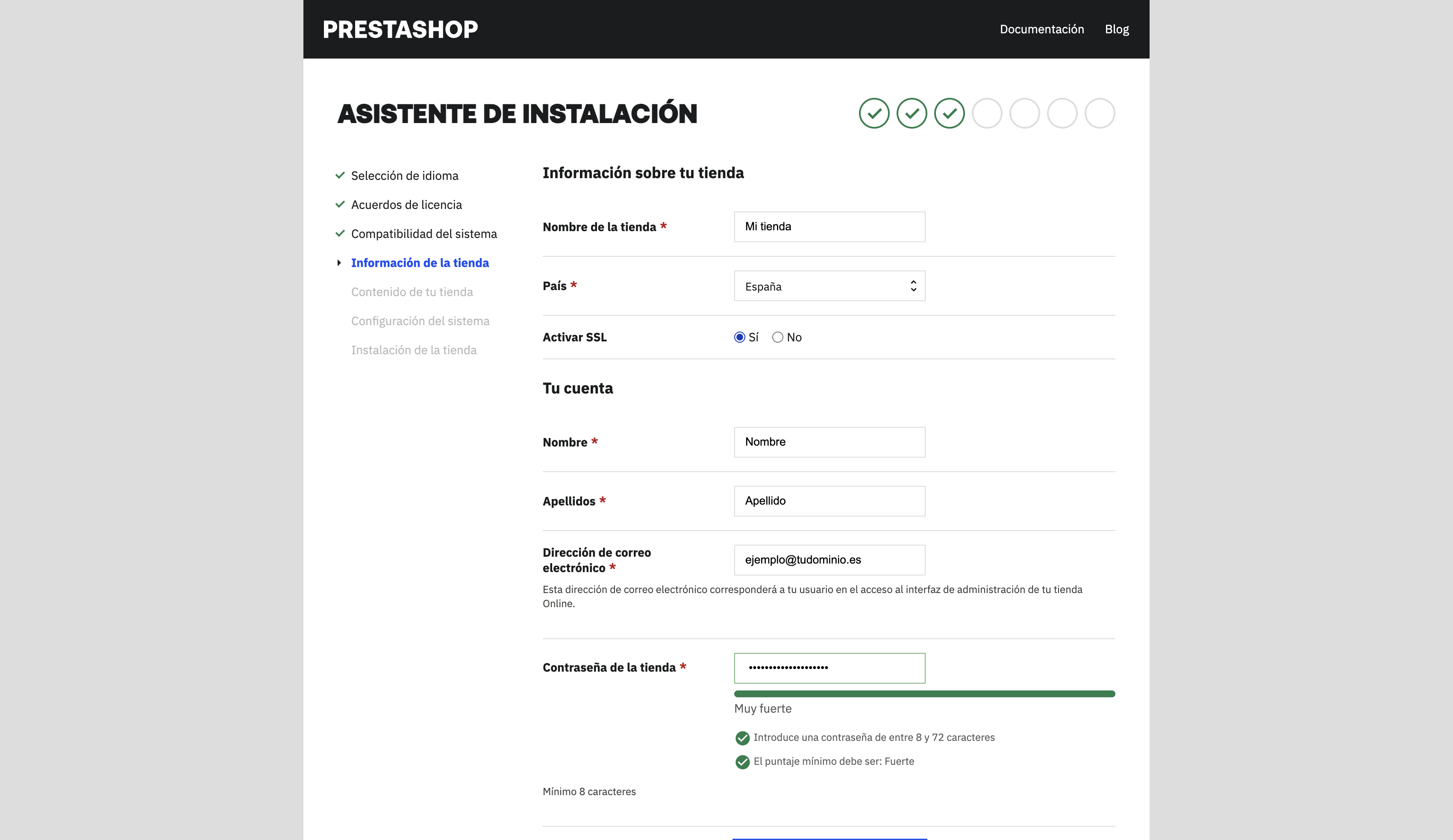
- Rellena Información de la tienda: nombre, país, Activar SSL: Sí, y tu cuenta de administrador. La contraseña tiene que salir como Fuerte; si no, el botón Siguiente no se activa.
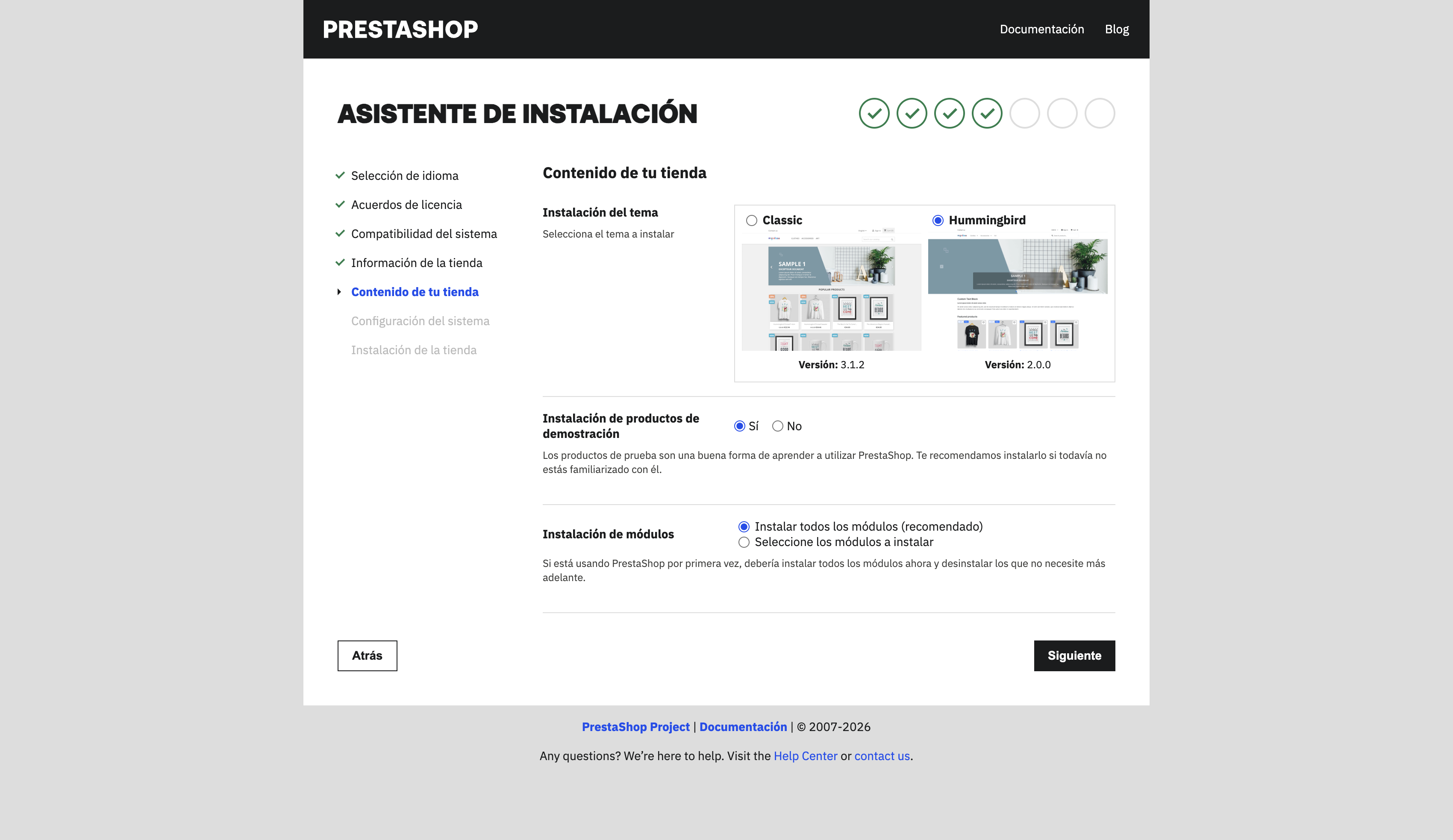
- En Contenido de tu tienda, elige el tema y si quieres productos de demostración. Para aprender, déjalos; para una tienda real, No, y así no tienes que borrarlos después.
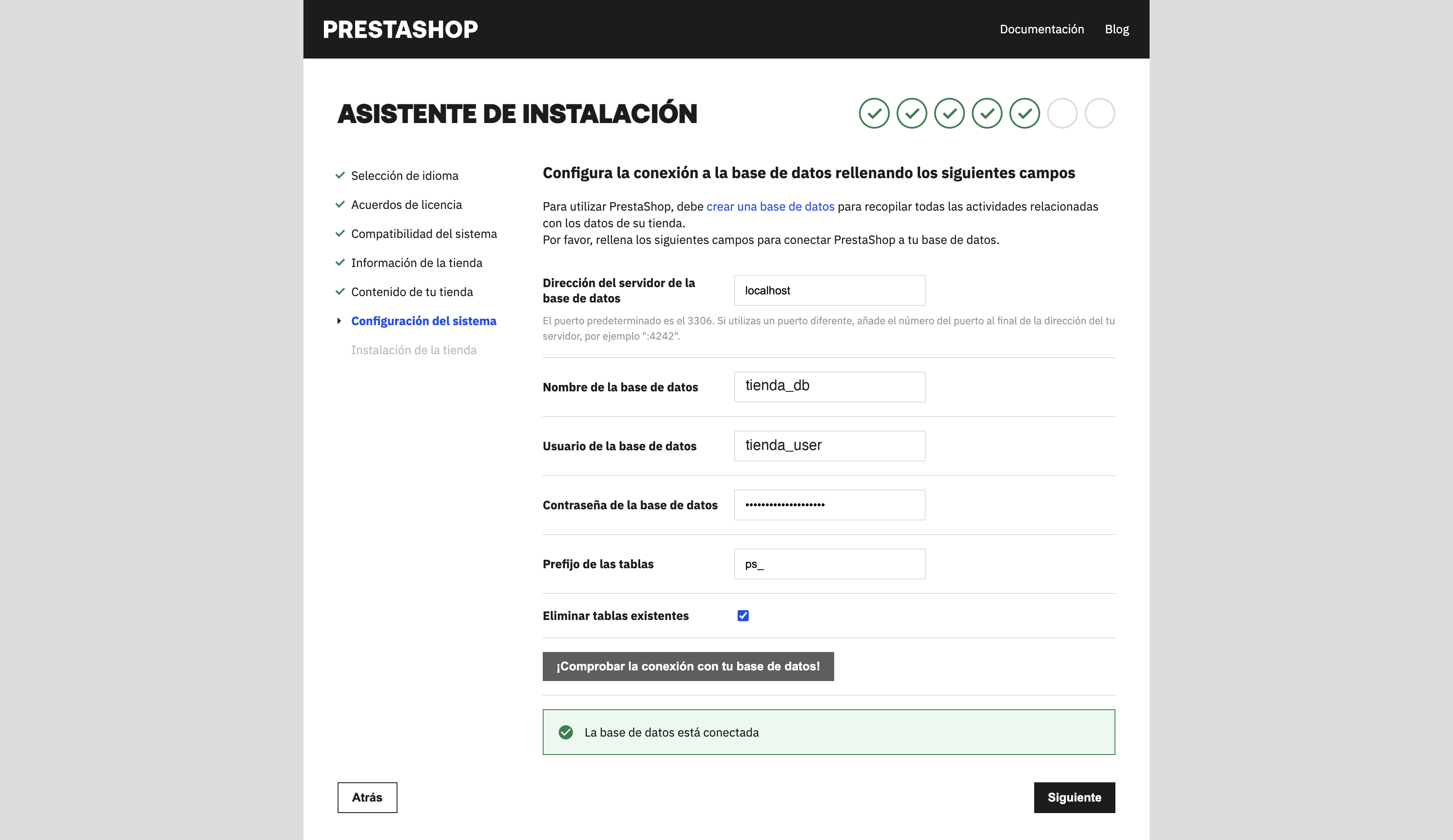
- En Configuración del sistema escribe
localhostcomo servidor y la base de datos, el usuario y la contraseña del paso 1. Pulsa Comprobar la conexión: tiene que decir «La base de datos está conectada». Después, Siguiente, y espera a que termine.
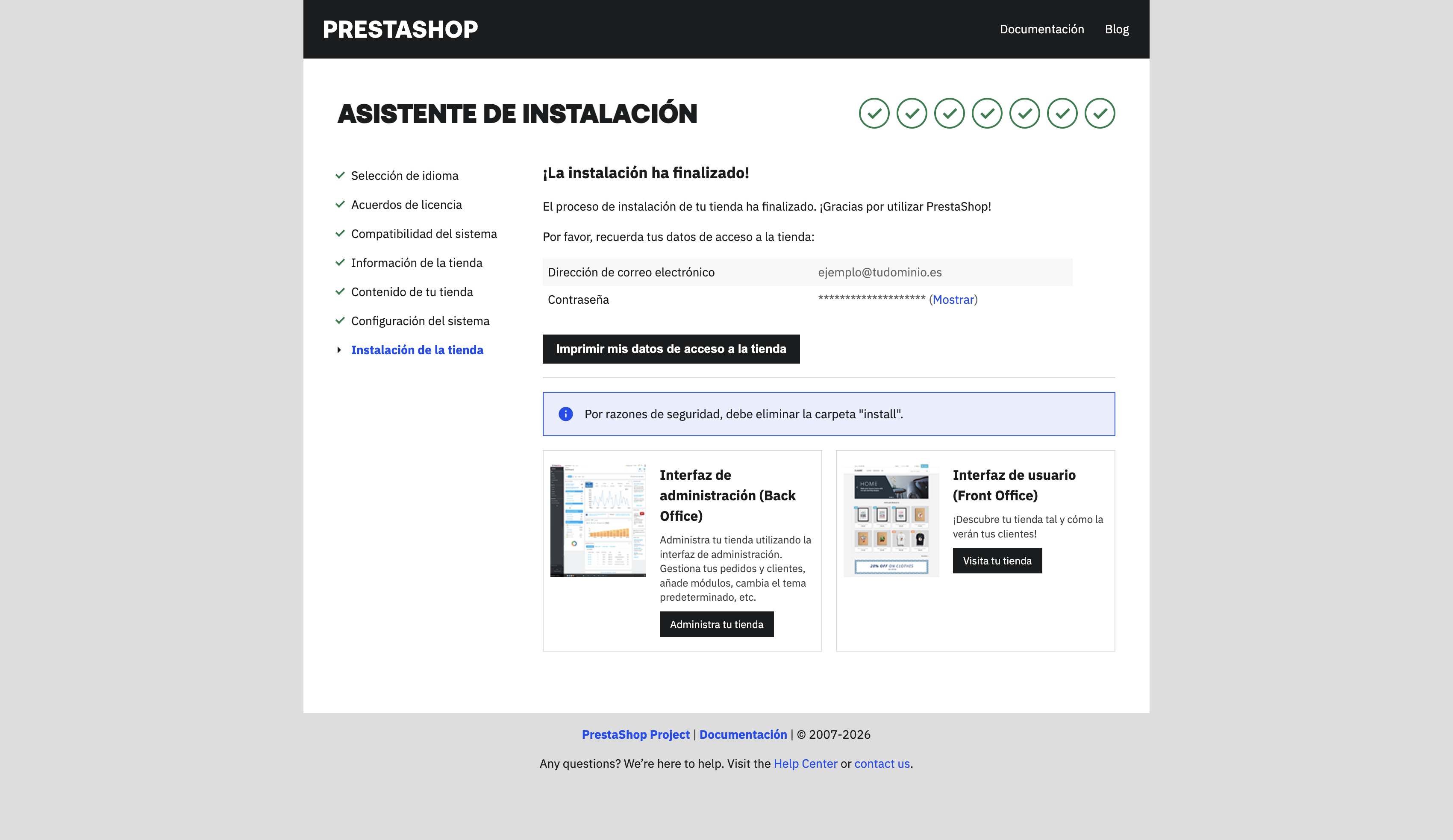
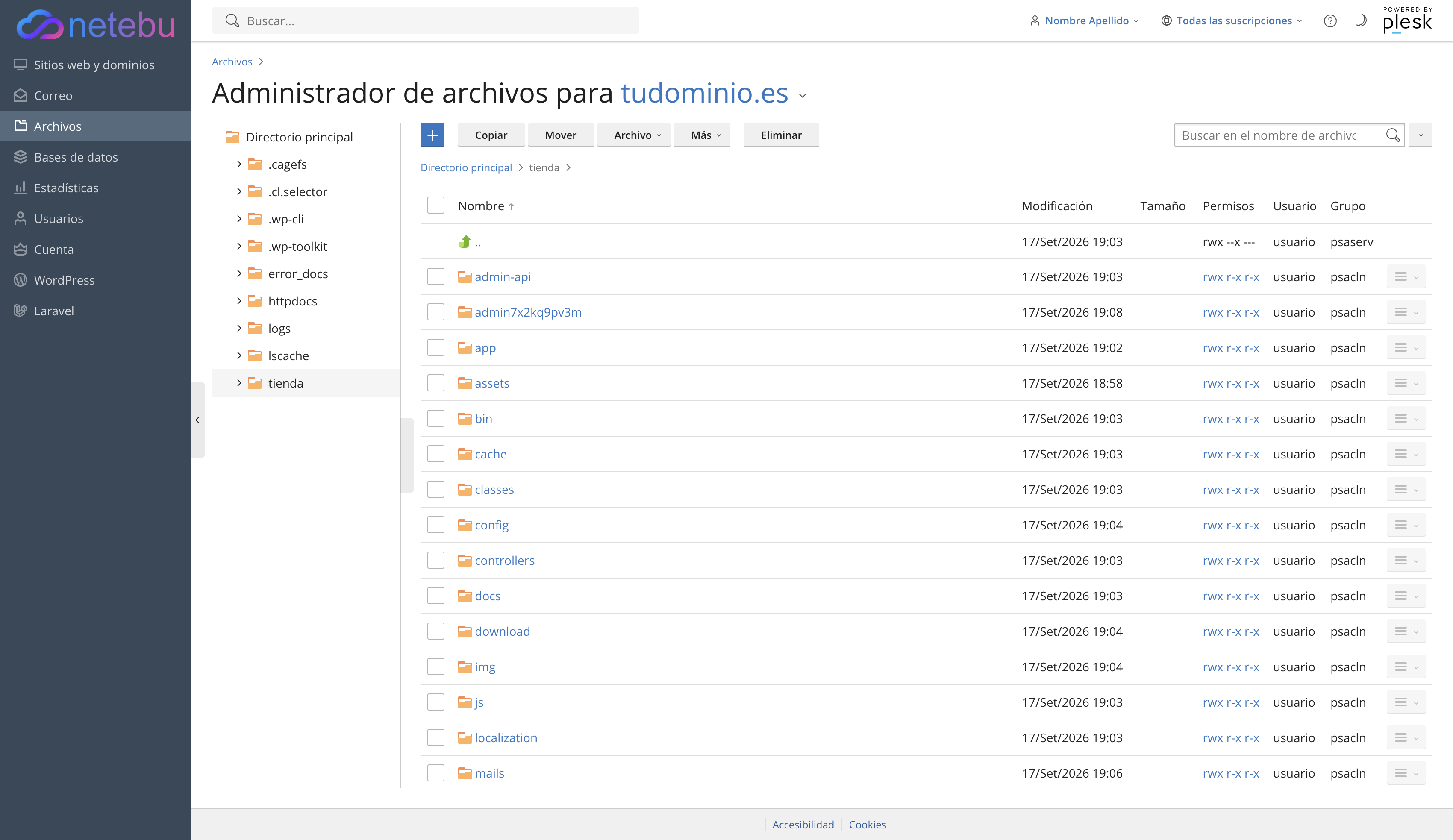
- Al terminar te enseña tu correo de acceso y te avisa: hay que borrar la carpeta
install. Vuelve a Archivos en Plesk y elimínala. En esa misma carpeta verás una que empieza poradminseguida de letras y números: esa es la dirección de tu panel de administración,https://tudominio.es/adminXXXX/. Guárdala.
Cómo comprobar que ha funcionado
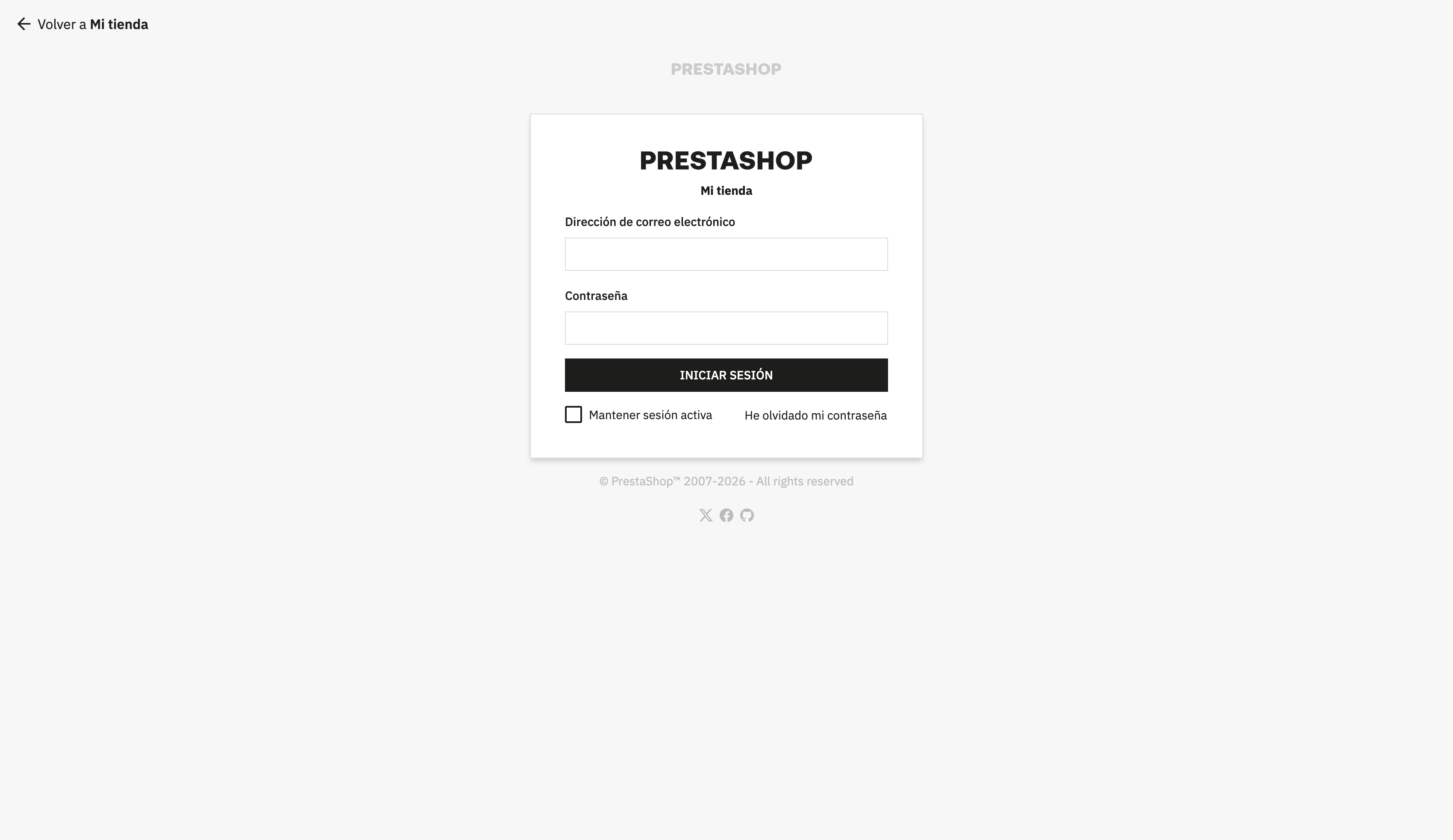
https://tudominio.es abre la tienda con el candado, y https://tudominio.es/adminXXXX/ abre la pantalla de acceso, donde entras con el correo y la contraseña que pusiste en el paso 5.
Si algo falla
- Al abrir el dominio sigue saliendo la página de bienvenida: queda un
index.htmlen la carpeta; bórralo. - En Compatibilidad del sistema sale un aviso amarillo sobre «ICU» o la extensión
intl: es informativo, la comprobación está en verde y la instalación sigue igual. - «La base de datos no está conectada»: revisa el usuario y la contraseña del paso 1, y que el servidor sea
localhost. - El asistente se corta a mitad: casi siempre es la versión de PHP; ponla en 8.3 (Cómo cambiar la versión de PHP de tu web), borra lo extraído y repite desde el paso 3.
- Error 500 después de instalar: PrestaShop da error 500 o pantalla en blanco: ver la causa y arreglarla.
- Prefieres que la instalemos nosotros o traer una tienda que ya tienes: la migración de PrestaShop está incluida (migraciones); pídela por ticket (Cómo abrir un ticket de soporte y que se resuelva a la primera).